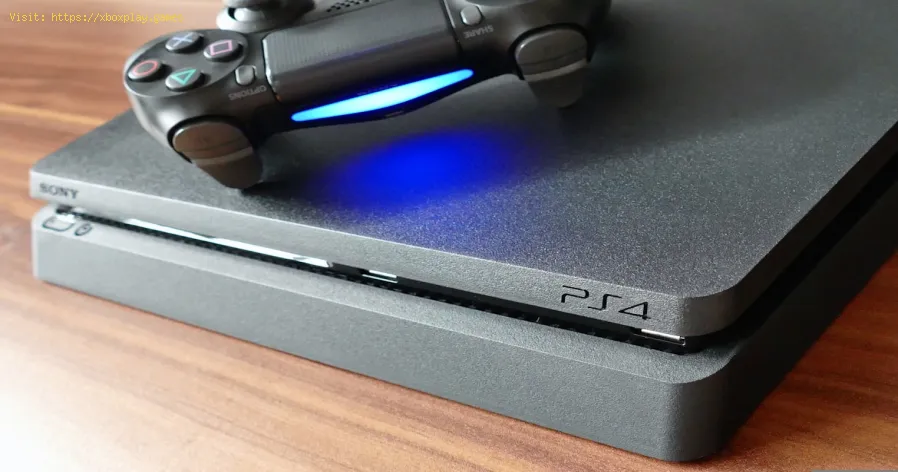
Como corrigir cores desbotadas em consoles
Ambar Jimenez | 2025-12-21 11:05:02 | Portugues
Você se acomodou para uma sessão de jogos no seu PlayStation 5, Xbox Series X|S ou até mesmo no Nintendo Switch , mas algo está estranho. Os mundos vibrantes que você está acostumado a ver parecem desbotados, opacos e sem vida — como se a cor tivesse sido drenada da tela. Essa aparência "desbotada" ou "acinzentada" é uma frustração comum que pode diminuir o impacto de visuais impressionantes e dificultar a visualização de detalhes nas sombras. O problema não é necessariamente um defeito no seu console ou TV; na maioria das vezes, trata-se de uma incompatibilidade ou configuração incorreta na complexa cadeia de ajustes entre eles.
Cores desbotadas geralmente ocorrem quando o console e a TV não se comunicam corretamente sobre a gama de cores , metadados HDR , níveis de preto ou predefinições de imagem . Essa falha de comunicação pode acontecer em qualquer tela moderna, seja uma TV 4K HDR de alta qualidade , um monitor gamer ou até mesmo um painel 1080p . A solução não é simplesmente aumentar o controle deslizante de "Cor" ou "Saturação" para 100 — isso pode criar uma aparência artificial e caricata. Em vez disso, trata-se de ajustar as configurações para garantir que sua TV exiba o sinal completo e rico que seu console está enviando. Este guia irá orientá-lo em um diagnóstico e solução sistemáticos, passo a passo, para restaurar pretos profundos, cores vibrantes e contraste adequado em seus jogos.
O que causa cores desbotadas? (Os suspeitos de sempre)
Compreender a causa raiz é fundamental para aplicar a solução correta. Aqui estão os culpados mais comuns:
Nível de preto incompatível (nível de preto HDMI / faixa RGB): Esta é a principal causa. Consoles e TVs possuem duas configurações: Limitado/Padrão (16-235) e Completo/Aprimorado (0-255) . Se o seu console estiver configurado para "Completo", mas a sua TV espera "Limitado", os pretos parecerão acinzentados e as cores desbotadas. O inverso causa a perda de detalhes nas sombras (pretos saturados).
Calibração ou configurações HDR incorretas: O High Dynamic Range (HDR) é mais complexo. Se a calibração HDR do console estiver incorreta ou o perfil de imagem HDR da sua TV estiver mal configurado (por exemplo, a luz de fundo não estiver no máximo), toda a imagem HDR parecerá plana, escura e dessaturada.
Configuração de imagem incorreta na TV: Usar uma configuração predefinida como "Eco", "Vívido" ou mesmo um modo "Padrão" mal calibrado pode distorcer as cores e o contraste. O "Modo Jogo" em algumas TVs também pode ter configurações padrão excessivamente conservadoras.
Cabo HDMI defeituoso ou com baixa largura de banda: Um cabo que não consegue lidar com a taxa de transferência de dados completa do seu sinal (especialmente para 4K HDR) pode causar degradação de cor e interrupções de sinal.
Espaço de cor/subamostragem de croma incorreto: Uma configuração incorreta (como YCbCr 4:2:0 quando 4:2:2 ou 4:4:4 são possíveis) pode levar a uma reprodução de cores menos precisa, embora o efeito seja geralmente mais sutil.
Diagnóstico e solução rápidos
Execute o "Teste de Incompatibilidade de Nível de Preto" e redefina as configurações do Modo Jogo da sua TV.
O teste: No seu console, acesse uma tela com fundo totalmente preto (como a tela inicial do PS5 com tema escuro ou o menu guia do Xbox). Observe atentamente as áreas pretas. Se elas parecerem cinza-escuras ou leitosas , provavelmente há uma discrepância no nível de preto.
Para redefinir: Acesse as configurações de imagem da sua TV para a porta HDMI usada pelo seu console. Encontre a opção chamada Nível de Preto HDMI, Faixa RGB ou Faixa Dinâmica HDMI . Defina-a para "Automático", se disponível. Caso contrário, tente as opções "Baixo/Limitado" e "Alto/Completo" enquanto observa a tela de teste. Uma delas exibirá o preto correto; a outra, a imagem ficará desbotada. Ajuste essa configuração para corresponder à do seu console (veja o passo a passo abaixo).
Soluções detalhadas passo a passo
Siga estes passos na ordem indicada. Comece com as correções básicas de SDR (Faixa Dinâmica Padrão) antes de abordar o HDR.
Passo 1: Corrigir o sinal SDR principal (nível de preto e predefinição)
Na sua TV:
Certifique-se de estar na entrada HDMI correta e de que qualquer "Formato Aprimorado" para a porta esteja ativado (para 4K/HDR).
Selecione o modo de imagem "Jogo" . Se não estiver disponível, use "Padrão" ou "Filme" e desative todas as opções de suavização de movimento e redução de ruído.
Localize a configuração "Nível de preto", "Nível de preto HDMI" ou "Faixa RGB" . Defina-a como "Automático".
Você se acomodou para uma sessão de jogos no seu PlayStation 5, Xbox Series X|S ou até mesmo no Nintendo Switch , mas algo está estranho. Os mundos vibrantes que você está acostumado a ver parecem desbotados, opacos e sem vida — como se a cor tivesse sidodrenada da tela. Essa aparência "desbotada" ou "acinzentada" é umafrustração comum que pode diminuir o impacto de visuais impressionantes e dificultar a visualização de detalhes nas sombras. O problema não énecessariamente um defeito no seu console ou TV; na maioria das vezes,trata-se de uma incompatibilidade ou configuração incorreta na complexacadeia de ajustes entre eles.
Cores desbotadas geralmente ocorrem quando o console e a TV não se comunicam corretamente sobre a gama de cores , metadados HDR , níveis de preto ou predefinições de imagem . Essa falha de comunicação pode acontecer em qualquer tela moderna, seja uma TV 4K HDR de alta qualidade , um monitor gamer ou até mesmo um painel 1080p . A solução não é simplesmente aumentar o controle deslizante de "Cor"ou "Saturação" para 100 — isso pode criar uma aparência artificial ecaricata. Em vez disso, trata-se de ajustar as configurações paragarantir que sua TV exiba o sinal completo e rico que seu console estáenviando. Este guia irá orientá-lo em um diagnóstico e soluçãosistemáticos, passo a passo, para restaurar pretos profundos, coresvibrantes e contraste adequado em seus jogos.
O que causa cores desbotadas? (Os suspeitos de sempre)
Compreender a causa raiz é fundamental para aplicar a solução correta. Aqui estão os culpados mais comuns:
Nível de preto incompatível (nível de preto HDMI / faixa RGB): Esta é a principal causa. Consoles e TVs possuem duas configurações: Limitado/Padrão (16-235) e Completo/Aprimorado (0-255) . Se o seu console estiver configurado para "Completo", mas a sua TVespera "Limitado", os pretos parecerão acinzentados e as coresdesbotadas. O inverso causa a perda de detalhes nas sombras (pretossaturados).Calibração ou configurações HDR incorretas: O High Dynamic Range (HDR) é mais complexo. Se a calibração HDR doconsole estiver incorreta ou o perfil de imagem HDR da sua TV estivermal configurado (por exemplo, a luz de fundo não estiver no máximo),toda a imagem HDR parecerá plana, escura e dessaturada.Configuração de imagem incorreta na TV: Usar uma configuração predefinida como "Eco", "Vívido" ou mesmo um modo "Padrão" mal calibrado pode distorcer as cores e o contraste. O "ModoJogo" em algumas TVs também pode ter configurações padrão excessivamente conservadoras.Cabo HDMI defeituoso ou com baixa largura de banda: Um cabo que não consegue lidar com a taxa de transferência de dadoscompleta do seu sinal (especialmente para 4K HDR) pode causar degradação de cor e interrupções de sinal.Espaço de cor/subamostragem de croma incorreto: Uma configuração incorreta (como YCbCr 4:2:0 quando 4:2:2 ou 4:4:4 sãopossíveis) pode levar a uma reprodução de cores menos precisa, embora oefeito seja geralmente mais sutil. Diagnóstico e solução rápidos
Execute o "Teste de Incompatibilidade de Nível de Preto" e redefina as configurações do Modo Jogo da sua TV.
O teste: No seu console, acesse uma tela com fundo totalmente preto (como a tela inicial do PS5 com tema escuro ou o menu guia do Xbox). Observeatentamente as áreas pretas. Se elas parecerem cinza-escuras ou leitosas , provavelmente há uma discrepância no nível de preto.Para redefinir: Acesse as configurações de imagem da sua TV para a porta HDMI usada pelo seu console. Encontre a opção chamada Nível de Preto HDMI, Faixa RGB ou Faixa Dinâmica HDMI . Defina-a para "Automático", se disponível. Caso contrário, tente as opções "Baixo/Limitado" e"Alto/Completo" enquanto observa a tela de teste. Uma delas exibirá opreto correto; a outra, a imagem ficará desbotada. Ajuste essaconfiguração para corresponder à do seu console (veja o passo a passoabaixo). Soluções detalhadas passo a passo
Siga estes passos na ordem indicada. Comece com as correções básicas de SDR (Faixa Dinâmica Padrão) antes de abordar o HDR.
Passo 1: Corrigir o sinal SDR principal (nível de preto e predefinição)
- Na sua TV:
- Certifique-se de estar na entrada HDMI correta e de que qualquer "Formato Aprimorado" para a porta esteja ativado (para 4K/HDR).
- Selecione o modo de imagem "Jogo" . Se não estiver disponível, use "Padrão" ou "Filme" e desative todas as opções de suavização de movimento e redução de ruído.
- Localize a configuração "Nível de preto", "Nível de preto HDMI" ou "Faixa RGB" . Defina-a como "Automático".
- No seu console:
 ▶
▶
Como corrigir cores desbotadas em consoles Soluções eficazes para corrigir cores desbotadas no seu consolede jogos. Melhore sua experiência visual com nossas dicas deespecialistas.
Como corrigir o problema de leitura de disco do PS5 Está com problemas com seu leitor de discos PS5 que não lêdiscos? Aprenda soluções rápidas para problemas comuns, como lentessujas, falhas de software e reinicializações. Recupere a qualidade dosseus jogos em minutos.
Como corrigir o problema de conexão Wi-Fi do dispositivo PS5 Meta descrição: Está com problemas de Wi-Fi no seu PS5? Siganosso guia passo a passo para diagnosticar e corrigir problemas deconexão — desde reiniciar o roteador até ajustar as configurações de DNS e atualizar o software do sistema. Volte a ficar online rapidamente.
Como corrigir o erro PS5 CE‑34878‑0Aprenda como corrigir o erro CE-34878-0 do PS5 com nosso guia passo a passo. Solucione e resolva esse problema comum.
Como corrigir o erro "Não consigo iniciar sessão" — solução rápida Está com dificuldades para acessar sua conta? Aprenda soluçõesrápidas e passo a passo para corrigir erros de "não consigo fazer login" e recupere o acesso em minutos.
PS5: Espaço insuficiente — como resolver Sem espaço de armazenamento no seu PS5? Aprenda a corrigirerros de "espaço insuficiente" gerenciando sua biblioteca de jogos,usando armazenamento estendido e liberando memória valiosa do console.
Erro "Dados corrompidos" em PS5: como corrigir passo a passo Corrija o erro de dados corrompidos no seu PS5 com nosso guiapasso a passo. Recupere a qualidade dos seus jogos em pouco tempo!
Como melhorar o áudio em jogos: equalização e configurações recomendadas Aprimore sua experiência de jogo com dicas para melhorar aqualidade de áudio nos jogos. Descubra técnicas para um som imersivo.
Como usar o Remote Play no PS5 a partir de um PC ou dispositivo móvel Experimente a liberdade de jogar com o Remote Play no PS5.Jogue seus títulos favoritos em qualquer lugar, a qualquer hora edivirta-se.
Como liberar espaço no PS5 sem excluir seus jogos Dicas eficazes para liberar espaço no seu PS5. Otimize oarmazenamento e melhore sua experiência de jogo com o nosso guia.
Como reduzir o lag em jogos na nuvem Aprimore sua experiência de jogos na nuvem! Aprenda dicas deespecialistas para reduzir o lag, otimizar a qualidade da transmissão edesfrutar de uma jogabilidade mais fluida com nosso guia prático.
Como ativar o HDR nos consoles Aprenda como ativar o HDR em seus consoles sem esforço. Nossas instruções detalhadas ajudarão você a aprimorar sua experiência dejogo.
Como ativar o VRR na sua TV Libere todo o potencial da sua TV com o nosso guia sobre comoativar o VRR. Melhore sua experiência de jogos e visualização hojemesmo!
Como reduzir o tearing da tela Descubra como ativar o VRR na sua TV para jogos mais fluidos e visuais aprimorados. Siga nosso guia passo a passo.
Como escolher o melhor headset para jogos Descubra dicas essenciais sobre como escolher o melhor headsetpara jogos e ter uma experiência imersiva. Eleve o nível da suaexperiência de jogo.
Como otimizar as configurações do AMD Radeon Libere todo o potencial da sua experiência de jogo com nosso guia sobre como otimizar as configurações do AMD Radeon para obter o máximodesempenho.