Como corrigir o erro PS5 CE‑34878‑0
Ambar Jimenez | 2025-12-18 18:42:08 | Portugues
Nada acaba com a emoção de uma sessão épica de jogos mais rápido do que a tela congelar, seguida daquela sensação ruim quando um código de erro aparece. Se você está vendo o erro CE-34878-0 no seu PlayStation 5 , você está no meio de uma falha de software frustrante, mas geralmente solucionável. Esse código enigmático é a forma que o PlayStation encontra para dizer que um aplicativo foi encerrado inesperadamente. Num instante você está explorando o mundo vibrante de *Marvel's Spider-Man 2*, batalhando em Call of Duty: Modern Warfare III ou construindo seu império em Baldur's Gate 3 — no instante seguinte, você está encarando uma tela de relatório de falha.
Esse erro pode ocorrer em qualquer modelo do PS5 — Standard ou Digital Edition — e, embora seja mais comum em jogos com gráficos exigentes, teoricamente pode acontecer com qualquer aplicativo. Geralmente ocorre durante o jogo, na tela de carregamento ou, às vezes, logo após iniciar o título. A boa notícia? Raramente é sinal de falha permanente do hardware. Na maioria das vezes, trata-se de um conflito entre os dados do jogo e o software do sistema do seu console, uma pequena corrupção de software ou uma falha na rede. Pense nisso como se o seu PS5 estivesse tropeçando nos próprios pés; com alguns passos simples, você geralmente consegue fazê-lo funcionar novamente.
Causas do erro PS5 CE‑34878‑0
Entender o "porquê" pode ajudá-lo a escolher a solução correta. Esse erro é uma falha geral de software e suas causas podem estar em vários lugares:
Bugs no software do jogo: A causa mais comum. O próprio jogo pode ter um bug ou arquivos de instalação corrompidos que causam o seu travamento ao acionar um evento ou nível específico.
Conflitos de software do sistema: O software do sistema do seu PS5 pode estar desatualizado ou apresentar uma pequena corrupção que entre em conflito com a forma como um jogo está tentando ser executado.
Dados de jogo ou dados salvos corrompidos: Os arquivos que o jogo usa para funcionar (dados de jogo) ou os arquivos que registram seu progresso (dados salvos) podem ser corrompidos, causando instabilidade.
Instalação incompleta ou interrompida do jogo/atualização: Se o download ou a atualização de um jogo foi pausado, interrompido ou instalado a partir de uma fonte problemática, isso pode causar instabilidade.
Problemas com unidades externas (se usadas): Se você estiver executando o jogo a partir de uma unidade de expansão USB externa ou SSD NVMe compatível, problemas com a conexão, formatação ou integridade da unidade podem causar travamentos.
Superaquecimento (menos comum, mas possível): Embora o PS5 possua um sistema de resfriamento robusto, o acúmulo excessivo de poeira em um ambiente mal ventilado pode causar limitação térmica e instabilidade.
Problemas relacionados à rede: Em jogos que exigem conexão constante com a internet, uma falha na conexão de rede durante um momento crítico pode, às vezes, causar uma falha no jogo.
Solução rápida (para usuários impacientes)
Reinicie o PS5, verifique se há atualizações do jogo e reconstrua o banco de dados. Essa sequência de ações resolve a maioria dos casos.
Desligue completamente o seu PS5 (não coloque em Modo de Repouso), desconecte o cabo de alimentação por 60 segundos e, em seguida, reinicie.
Na tela inicial, selecione o jogo com problema, pressione o botão Opções e selecione "Verificar atualizações do jogo". Instale todas as atualizações disponíveis.
Inicialize seu PS5 no Modo de Segurança (desligue-o e mantenha o botão liga/desliga pressionado até ouvir um segundo bipe) e selecione a Opção 5: Limpar Cache e Recriar Banco de Dados. Esta é uma ferramenta de manutenção segura e eficaz.
Soluções detalhadas passo a passo
Siga estes passos na ordem. Comece pelo mais simples e vá avançando para o mais difícil.
Passo 1: Verificação básica de reinicialização e atualização
Ação: Feche o jogo, vá para a tela inicial, selecione o jogo, pressione o botão Options e selecione "Fechar jogo". Em seguida, reinicie o PS5 completamente.
Por que funciona: Isso limpa o jogo e quaisquer dados temporários do sistema da RAM, dando a você um novo começo.
Passo 2: Atualize tudo
Ação A: Atualize o jogo: Assim como na solução rápida, use a opção "Verificar atualizações do jogo". Os desenvolvedores lançam atualizações com frequência para corrigir erros que causam travamentos.
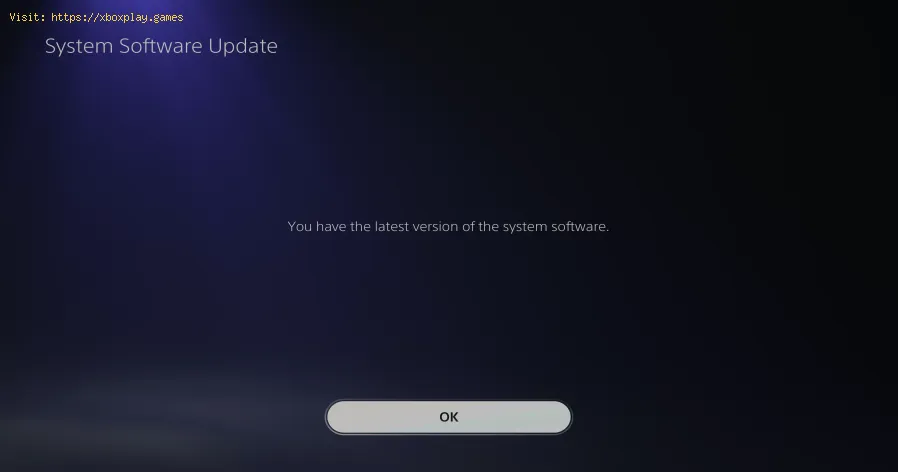
Ação B: Atualizar o software do sistema: Acesse Configurações > Sistema > Software do sistema > Atualização e configurações do software do sistema. Certifique-se de que a opção "Atualizar software do sistema" esteja definida como automática e verifique manualmente se há atualizações disponíveis.
Por que funciona: As atualizações contêm correções de bugs críticos tanto para os jogos quanto para o próprio sistema, que resolvem diretamente problemas de estabilidade.
Etapa 3: Limpe o cache do sistema e reconstrua o banco de dados (Modo de segurança)
- Ação:
- Desligue completamente o seu PS5.
- Pressione e mantenha pressionado o botão liga/desliga. Solte-o após ouvir o segundo bipe (cerca de 7 segundos).
- Conecte o controle DualSense com o cabo USB e pressione o botão PS.
- Selecione a opção 5: Limpar o cache e reconstruir o banco de dados .
- Primeiro, selecione "Limpar cache do software do sistema" . Em seguida, repita o processo e selecione "Recriar banco de dados".
- Por que funciona: É como uma limpeza profunda do sistema de arquivos do seu console.Remove arquivos temporários desnecessários e reindexa sua biblioteca dejogos, corrigindo links de dados corrompidos sem apagar seus jogos ousaves.
Passo 4: Verificar se há corrupção nos dados do jogo
- Ação:
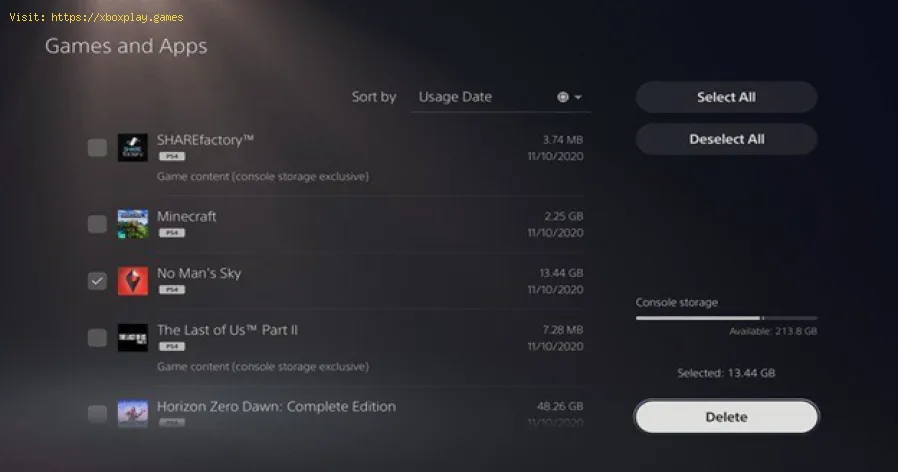
- Acesse Configurações > Armazenamento > Jogos e apps .
- Selecione o jogo que está causando o erro.
- Escolha "Excluir" — mas selecione SOMENTE o arquivo "Dados do Jogo" ou "Aplicativo". NÃO exclua os "Dados Salvos".
- Após a exclusão, baixe ou reinstale o jogo a partir da sua biblioteca ou do disco.
- Por que funciona: Isso substitui os arquivos de instalação do jogo, que podem estar corrompidos, por um conjunto novo e limpo.
Etapa 5: Verifique se há corrupção nos dados salvos (Use backups na nuvem!)
- Atenção: Faça isso somente se você tiver um backup recente na nuvem via PlayStation Plus ou um backup em um dispositivo USB.
- Ação:
- Acesse Configurações > Dados salvos e Configurações de jogos/aplicativos > Dados salvos (PS5) > Armazenamento do console .
- Selecione "Excluir" e escolha os dados salvos do jogo problemático.
- Após a exclusão, acesse "Armazenamento em Nuvem" e baixe seu backup para o console.
- Por que funciona: Arquivos de salvamento corrompidos podem causar travamentos ao seremcarregados. Iniciar o jogo a partir de um arquivo de salvamento limpo ou de um backup pode resolver esse problema.
Etapa 6: Tente um perfil de usuário diferente e inicialize (último recurso)
- Ação A: Crie um novo perfil de usuário no PS5 e tente iniciar o jogo apartir dele. Se funcionar, o problema provavelmente está nos dadoslocais do seu perfil principal.
- Ação B: Inicialize seu PS5. Isso restaura as configurações de fábrica. Vá para Configurações > Sistema > Software do Sistema > Opções de Reinicialização. Você pode escolher "Restaurar o Console" (mantém osjogos instalados, mas remove usuários e configurações) ou a opção maiscompleta "Restaurar o Console (Reinstalar o Software do Sistema)", querequer o download do firmware de um PC/USB. FAÇA UM BACKUP DE TUDOANTES.
- Por que funciona: Uma restauração de fábrica elimina toda a corrupçãorelacionada ao software, retornando o console a um estado original.
Soluções e verificações alternativas
- Desconecte e reconecte o armazenamento externo: Se estiver usando um SSD ouunidade USB de expansão, faça um backup, formate-o usando o PS5 ebaixe os jogos novamente. Uma unidade com defeito pode causartravamentos.
- Verifique se há superaquecimento: Certifique-se de que seu PS5 esteja em umaárea bem ventilada, com bastante espaço ao redor das aberturas deventilação. Aspire delicadamente os coletores de poeira nos painéislaterais.
- Teste o disco do jogo (se aplicável): Para jogos em disco, inspecione o disco em busca de arranhões profundos ou manchas. Limpe-o delicadamente comum pano de microfibra, do centro para as bordas.
- Tente o Modo Offline: Inicie o PS5 sem conexão com a internet. Se o erro parar, pode ser um problema de rede com o jogo.
Como evitar que o problema volte a acontecer
- Sempre feche os jogos corretamente: Não coloque o console em Modo de Repousoenquanto um jogo estiver em execução. Retorne à tela inicial e feche ojogo primeiro.
- Ative as atualizações automáticas: tanto para o software do sistema quantopara os jogos, certifique-se de que os downloads automáticos estejamativados em Configurações > Sistema > Economia de energia >Recursos disponíveis no modo de repouso.
- Mantenha a saúde do armazenamento: Não preencha seu SSD com 100% da capacidade.Deixe pelo menos 10 a 20% de espaço livre para cache e operações dosistema.
- Use um protetor contra surtos: Proteja seu console contra flutuações deenergia que podem corromper dados durante uma atualização ou salvamento.
Perguntas frequentes
P: O erro CE‑34878‑0 indica que meu PS5 está com defeito? R: Quase nunca. É na grande maioria dos casos um erro desoftware ou corrupção de dados. Falhas de hardware são muito raras enormalmente se manifestam com problemas mais constantes e variados.
P: Vou perder meu progresso no jogo se seguir estes passos? R: Não, se você for cuidadoso. Sempre verifique o que estáexcluindo. Os "Dados do Jogo" podem ser excluídos com segurança (vocêreinstala o jogo). NUNCA exclua os "Dados Salvos" a menos que tenha umbackup confirmado na nuvem ou em um pen drive.
P: O erro ocorre apenas com um jogo específico. O que isso significa? R: Isso indica fortemente um problema com os arquivos deinstalação desse jogo em particular ou um bug no próprio jogo.Concentre-se nas etapas relacionadas à atualização e reinstalação dojogo.
P: Já tentei de tudo e o erro persiste em vários jogos. O que fazer agora? R: Se uma restauração de fábrica completa (inicialização) nãoresolver o problema e o erro for frequente e generalizado, isso podeindicar um problema de hardware mais sério. Nesse caso, você deve entrar em contato com o Suporte da PlayStation para obter assistência técnica.
P: Reconstruir o banco de dados é seguro? R: Sim, completamente seguro. É uma ferramenta de manutençãopadrão. Ela não apaga seus jogos, saves ou configurações. Simplesmentelimpa o sistema de arquivos, similar à desfragmentação de um discorígido de PC (mas otimizada para SSD).
O erro CE-34878-0 é um obstáculo, não um beco sem saída. Com a abordagemestruturada deste guia, você tem um caminho claro, desdereinicializações simples até soluções mais complexas que provavelmente o ajudarão a voltar ao jogo. Lembre-se: comece pelo mais simples e váavançando na lista.
Este guia ajudou você a resolver o problema de travamento? Conte-nos qualpasso funcionou para você nos comentários abaixo — sua experiência podeajudar outros jogadores! Se você ainda estiver com dificuldades, deixeum comentário com o jogo que está jogando e o que já tentou, e nossacomunidade poderá ter dicas adicionais. Para mais guias de solução deproblemas, dicas de otimização do PS5 e análises detalhadas de jogos, confira nossos outros artigos. Agora, volte ao jogo e termine o quecomeçou!
 ▶
▶
Como corrigir o problema de leitura de disco do PS5 Está com problemas com seu leitor de discos PS5 que não lêdiscos? Aprenda soluções rápidas para problemas comuns, como lentessujas, falhas de software e reinicializações. Recupere a qualidade dosseus jogos em minutos.
Como corrigir o problema de conexão Wi-Fi do dispositivo PS5 Meta descrição: Está com problemas de Wi-Fi no seu PS5? Siganosso guia passo a passo para diagnosticar e corrigir problemas deconexão — desde reiniciar o roteador até ajustar as configurações de DNS e atualizar o software do sistema. Volte a ficar online rapidamente.
Como corrigir o erro PS5 CE‑34878‑0Aprenda como corrigir o erro CE-34878-0 do PS5 com nosso guia passo a passo. Solucione e resolva esse problema comum.
Como corrigir o erro "Não consigo iniciar sessão" — solução rápida Está com dificuldades para acessar sua conta? Aprenda soluçõesrápidas e passo a passo para corrigir erros de "não consigo fazer login" e recupere o acesso em minutos.
PS5: Espaço insuficiente — como resolver Sem espaço de armazenamento no seu PS5? Aprenda a corrigirerros de "espaço insuficiente" gerenciando sua biblioteca de jogos,usando armazenamento estendido e liberando memória valiosa do console.
Erro "Dados corrompidos" em PS5: como corrigir passo a passo Corrija o erro de dados corrompidos no seu PS5 com nosso guiapasso a passo. Recupere a qualidade dos seus jogos em pouco tempo!
Como melhorar o áudio em jogos: equalização e configurações recomendadas Aprimore sua experiência de jogo com dicas para melhorar aqualidade de áudio nos jogos. Descubra técnicas para um som imersivo.
Como usar o Remote Play no PS5 a partir de um PC ou dispositivo móvel Experimente a liberdade de jogar com o Remote Play no PS5.Jogue seus títulos favoritos em qualquer lugar, a qualquer hora edivirta-se.
Como liberar espaço no PS5 sem excluir seus jogos Dicas eficazes para liberar espaço no seu PS5. Otimize oarmazenamento e melhore sua experiência de jogo com o nosso guia.
Como consertar Apple Music que não funciona no PS5 Hoje trazemos para você um guia explicativo sobre como consertar o erro Apple Music que não funciona no PS5 com detalhes precisos.
Como encontrar todas as chaves criptográficas no cemitério em Megabonk Domine o cemitério em Megabonk! Descubra estratégias passo a passopara localizar todas as chaves criptográficas, desbloquear áreas ocultas e maximizar seus segredos e tesouros neste guia detalhado.
Todos os desafios do List Keeper em Black Ops 7 Zombies Complete todas as tarefas do jogo com nossa lista completa deDesafios do Guardião de Listas para Black Ops 7 Zombies. Domine estratégias,acompanhe seu progresso e ganhe recompensas.
Como obter o novo chefe de raide Pal Hartalis em Palworld Derrote e capture o esquivo Pal Hartalis, o novo e poderoso chefe de raide em Palworld! Aprenda o local onde ele aparece, os melhores Pals e estratégias para uma raide bem-sucedida.
Como detectar os 3 novos fantasmas em Phasmophobia Aprenda a identificar os novos fantasmas adicionados na últimaatualização do Phasmophobia. Descubra suas evidências únicas, comportamentos e principais estratégias de detecção.
Como redefinir a árvore de habilidades no Arc Raiders Aprenda como redefinir sua árvore de habilidades em Arc Raiders comeste guia passo a passo. Desbloqueie novas combinações de habilidades,corrija erros e otimize seu personagem para a batalha.
Como entrar para a seita Velvet Shade em Where Winds Meet Descubra como se juntar à misteriosa Seita Sombra de Veludo emWhere Winds Meet. Desbloqueie missões secretas, domine habilidades furtivas emolde seu destino neste RPG de mundo aberto Wuxia. Sua jornada rumo àssombras começa aqui.