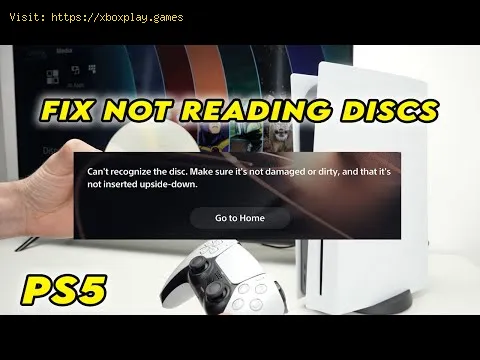
Todos nós já passamos por isso. É sexta à noite, você tem o disco do jogo novo e imperdível em mãos, pronto para mergulhar em uma aventura da nova geração. Você insere o disco no seu PlayStation 5 com aquele zumbido satisfatório... apenas para se deparar com uma mensagem de erro: “Não é possível ler o disco” ou o ícone na sua biblioteca de mídia simplesmente gira indefinidamente. Essa sensação de frustração é muito real. Seu console novinho em folha (ou nem tão novo assim), uma maravilha da engenharia moderna, de repente parece um peso de papel caro quando se recusa a reconhecer o jogo físico que você possui.
Este guia é para quem está enfrentando o temido erro de leitura de disco no PS5 . Seja com uma cópia novinha em folha de Final Fantasy XVI, seu amado disco de God of War Ragnarök ou até mesmo um filme em Blu-ray 4K, o problema é frustrantemente comum. Embora o PS5 seja um console poderoso, seu leitor de discos é um componente mecânico e, como todo hardware, pode apresentar problemas. As causas podem variar de simples falhas de software e lentes empoeiradas a problemas mais sérios de alinhamento de hardware. Mas antes de entrar em pânico e começar a embalar seu console para um longo conserto, saiba disto: a maioria dos problemas de leitura de disco tem uma solução simples que você pode fazer em casa em minutos.
Este artigo irá guiá-lo por cada etapa, desde a reinicialização mais simples até procedimentos de limpeza mais detalhados, ajudando você a diagnosticar e resolver o problema "PS5 não lê o disco" e a voltar a jogar.
Entender por que seu gravador PS5 pode estar rejeitando discos pode ajudá-lo a aplicar a solução correta. O problema raramente é aleatório. Aqui estão as causas mais comuns:
Falhas de software: O problema mais frequente. Um bug temporário no software do sistema do PS5 pode fazer com que a unidade de disco "perca a comunicação" com o sistema operacional do console, levando a falhas de leitura.
Discos sujos ou manchados: Isso parece óbvio, mas impressões digitais, poeira ou pequenos arranhões na camada de dados do disco podem impedir que o laser o leia corretamente.
Lente da unidade de disco empoeirada: Com o tempo, a poeira pode se acumular na delicada lente a laser dentro da unidade. Isso obstrui o laser, assim como manchas em um par de óculos.
Inserção incorreta do disco: O mecanismo de carregamento por slot do PS5 exige que o disco seja inserido com a etiqueta voltada para cima, apontando para a frente do console. Forçar a inserção ou inseri-lo de cabeça para baixo pode causar atolamentos e erros de leitura.
Falha no hardware da unidade de disco: Em casos menos comuns, o problema pode ser um laser com defeito, um mecanismo desalinhado ou um motor com falha. Isso é mais provável se o console tiver sido movimentado bruscamente ou for mais antigo.
Software de sistema desatualizado: Um sistema operacional desatualizado pode, às vezes, apresentar erros que afetam periféricos de hardware, como a unidade de disco.
Problemas com a fonte de alimentação: Um desligamento "suave" incompleto pode deixar energia residual que confunde o hardware. Um ciclo completo de energia limpa esse cache.
Primeiro, tente o seguinte: Execute um ciclo completo de energia.
Desligue completamente o seu PS5 (não use o Modo de Repouso).
Desconecte o cabo de alimentação da parte traseira do console por pelo menos 60 segundos .
Com o aparelho desligado da tomada, pressione e segure o botão liga/desliga na parte frontal por 5 a 10 segundos para descarregar qualquer energia residual.
Ligue o aparelho novamente, ligue-o e tente reproduzir o disco mais uma vez. Isso limpa o cache do sistema e reinicia o hardware, corrigindo a maioria das falhas temporárias.
Siga estes passos na ordem indicada. Comece pelas soluções mais simples antes de passar para as mais complexas.
Ejetar e reinserir: Ejetar cuidadosamente o disco problemático. Inspecioná-lo sob uma luz para verificar se há manchas, impressões digitais ou arranhões profundos visíveis. Limpar delicadamente do centro para as bordas com um pano de microfibra macio, seco e sem fiapos.
Experimente com outro disco: Você tem outro jogo PS5 ou um filme em Blu-ray? Insira um disco diferente que você sabe que funciona. Se o segundo disco funcionar, o problema provavelmente está no primeiro disco do jogo. Se nenhum disco funcionar, o problema está no console.
Reinicie seu PS5: Acesse Configurações > Sistema > Energia > Reiniciar . Este procedimento é mais completo do que colocar o dispositivo em Modo de Repouso e pode corrigir pequenos problemas de software.
Se uma simples reinicialização não funcionar, é hora de uma reinicialização mais profunda.
Um sistema desatualizado pode apresentar erros.
Se você já tentou todos os passos acima com vários discos e a unidadecontinua sem responder ou faz ruídos altos de rangido/clique, o problema provavelmente é de hardware.
Um pouco de cuidado contribui muito para a manutenção da unidade de disco do seu PS5.
P1: Reconstruir o banco de dados no Modo de Segurança apagará meus jogos e saves? R: Não. Reconstruir o banco de dados é uma tarefa de manutenção que limpa a estrutura de dados do seu disco rígido. Seus jogos, saves e perfisestão completamente seguros.
P2: Meu PS5 lê discos de jogos, mas não filmes Blu-ray 4K. O que está errado? R: Isso geralmente é um problema de software ou de licença. Tente acessar Configurações > Usuários e Contas > Outros > Restaurar Licenças . Além disso, certifique-se de que o software do sistema estejatotalmente atualizado, pois as atualizações geralmente incluem novaschaves de reprodução de disco.
P3: Ouço um ruído alto de atrito ao inserir um disco. Devo continuar tentando? R: Pare imediatamente. Um ruído alto de atrito geralmente indica um travamento mecânico oudesalinhamento. Continuar inserindo discos pode causar mais danos. Este é um sinal claro de que você deve entrar em contato com o Suporte daPlayStation para reparo.
P4: O leitor de disco PS5 está coberto pela garantia? R: Sim, defeitos de fabricação são cobertos pela garantia limitada padrãode um ano. Se o seu console estiver dentro desse período e não tiversofrido danos físicos, você terá direito a um reparo gratuito.
P5: Posso usar um limpador de lentes de disco no meu PS5? R: É fortemente desaconselhado . Os drives de carregamento por slot não são projetados para discos delimpeza de lentes de CD/DVD padrão, que podem ter escovas ou outraspeças que podem ficar presas ou causar danos dentro do mecanismoapertado.
Pronto! Aqui está um plano de batalha completo para derrotar o frustrante errode leitura de disco e restaurar a paz no seu santuário de jogos.Lembre-se: comece pelo básico, siga os passos metodicamente e nãopresuma o pior logo de cara. Na maioria das vezes, seu PS5 só precisa de um pequeno ajuste (um ciclo de energia) ou de uma limpeza rápida.
Este guia ajudou você a fazer seu jogo funcionar novamente? Compartilhe sua história de sucesso (ou quaisquer outras soluções complicadas quevocê descobriu) nos comentários abaixo — sua experiência pode ajudaroutro jogador frustrado! Se você ainda estiver com dificuldades, não hesite em pedir ajuda. Epara mais guias sobre solução de problemas, otimização e como aproveitar ao máximo seu PlayStation 5, não se esqueça de adicionar nosso site aos seus favoritos. Agora vá se divertir com o jogo — você merece!