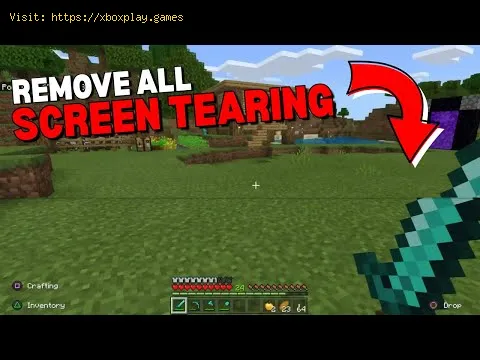
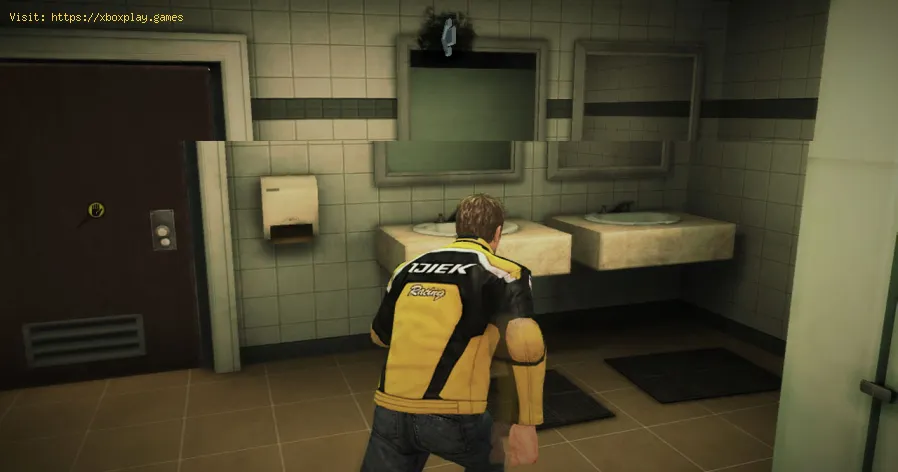
Você está imerso em uma sessão épica de jogos, a ação é intensa, e então você vê: uma linha horizontal nítida que parece dividir a tela, mostrando momentaneamente duas imagens separadas antes de se juntarem novamente. Esse artefato visual, conhecido como screen tearing (rasgo de tela ), é uma das falhas gráficas mais comuns e que mais quebram a imersão em jogos. Ele ocorre quando a taxa de quadros da sua placa de vídeo está dessincronizada com a taxa de atualização do seu monitor, fazendo com que partes de dois ou mais quadros sejam exibidas simultaneamente.
Esse problema frustrante pode ocorrer em qualquer plataforma — PC, PlayStation, Xbox ou Nintendo Switch — e em qualquer jogo, desde jogos de tiro frenéticos como Apex Legends até aventuras cinematográficas. É especialmente perceptível durante movimentos rápidos de câmera. Embora frequentemente confundido com travamentos ou atraso de entrada, o tearing tem uma característica distinta: um único "rasgo" desalinhado na tela. A raiz do problema reside na incompatibilidade entre a velocidade de renderização da GPU e a velocidade de exibição do monitor . Felizmente, com a tecnologia de telas e configurações de software modernas, o tearing é um problema completamente solucionável. Este guia explicará as soluções em ordem de eficácia, ajudando você a obter a imagem perfeitamente suave e sem tearing que seu hardware merece.
Para corrigir o problema de rasgamento, você precisa entender o simples conflito de "empurrar e puxar" que o causa.
A placa gráfica (GPU): É ela que produz os quadros . Ela renderiza os quadros (imagens) o mais rápido possível, enviando-os para o monitor. Essa velocidade é o seu FPS (Quadros por Segundo) e pode variar bastante (por exemplo, de 80 a 120 FPS) dependendo da cena do jogo.
O monitor: Este é o componente que processa a imagem . Ele possui uma taxa de atualização fixa (por exemplo, 60Hz, 144Hz, 240Hz), o que significa que ele exibe uma nova imagem do topo da tela até a parte inferior um número determinado de vezes por segundo. Um monitor de 60Hz atualiza a imagem 60 vezes por segundo.
O Momento da Ruído: Se o monitor começar a desenhar um novo quadro (um ciclo de atualização) enquanto a GPU estiver no meio do envio de um novo quadro diferente, ela capturará todos os dados disponíveis. A metade superior da tela pode exibir o Quadro A, enquanto a metade inferior exibe o Quadro B. Esse desalinhamento é a distorção visível. Ele ocorre porque a saída variável da GPU e a entrada fixa do monitor não estão sincronizadas.
Nem todas as soluções são iguais. Algumas introduzem novos problemas (como atraso de entrada), enquanto outras resolvem o problema de tearing sem comprometer a sua eficácia.
O que é: A Sincronização Vertical (Vsync) força a GPU a esperar que o monitor inicie um novo ciclo de atualização antes de enviar um novo quadro. Isso os sincroniza, eliminando o tearing (rasgo na imagem).
A principal desvantagem: introduz um atraso significativo na entrada de dados e pode causar travamentos se a sua taxa de quadros por segundo (FPS) cair abaixo da taxa de atualização. Seus movimentos ficam lentos, o que é inaceitável em jogos competitivos.
Quando usar: Somente em jogos de ritmo lento para um jogador, onde o atraso de entrada não importa e você consegue manter uma taxa de quadros estável na taxa de atualização do seu monitor (por exemplo, 60 FPS perfeitos a 60Hz).
O que são: O Fast Sync da NVIDIA e o Enhanced Sync da AMD são soluções de software mais inteligentes. Elas permitem que a GPU renderize quadros livremente, mas enviam ao monitor apenas os quadros completos que estão prontos para um novo ciclo de atualização. Os quadros extras são descartados.
A desvantagem: pode parecer instável ou "travante" quando a taxa de quadros não é um múltiplo exato da taxa de atualização. Melhor que o Vsync, mas não perfeito.
Quando usar: Quando você não possui um monitor VRR (veja Nível 1) e sua taxa de quadros por segundo (FPS) é consistentemente e significativamente maior do que a taxa de atualização do seu monitor (por exemplo, mais de 200 FPS em uma tela de 60Hz).
Esta é a maneira moderna e correta de eliminar rasgos sem desvantagens.
O que é: A tecnologia de Taxa de Atualização Variável permite que seu monitor altere sua taxa de atualização instantaneamente para corresponder à taxa de quadros (FPS) atual da sua GPU. Sem discrepâncias, sem tearing. Além disso, torna as flutuações de FPS incrivelmente suaves.
As tecnologias:
NVIDIA G-SYNC: Requer hardware proprietário no monitor (mais caro).
AMD FreeSync: Um padrão aberto. Mais comum e acessível. O "FreeSync Premium" adiciona compensação para baixas taxas de quadros e requer baixa latência.
HDMI 2.1 VRR / Adaptive-Sync: O padrão para consoles. Funciona em TVs e monitores modernos via HDMI.
Requisitos: Você precisa de um monitor ou TV compatível com VRR e hardware compatível (GPU para PC ou PS5/Xbox Series X|S para console).
Não há desvantagens quando configurado corretamente. Este é o padrão ouro.
O objetivo é sempre utilizar a tecnologia Tier 1 (VRR) quando disponível. Siga este roteiro.
Para PC (NVIDIA):
Conecte seu monitor via DisplayPort (necessário para a maioria dos monitores G-SYNC/FreeSync).
Abra o Painel de Controle da NVIDIA > "Configurar G-SYNC".
Marque a opção "Ativar G-SYNC, Compatível com G-SYNC" e selecione seu monitor.
Fundamentalmente, selecione "Ativar para o modo de tela cheia".
Para PC (AMD):
Abra o software AMD: Adrenalin Edition > "Gaming" > "Display".
Certifique-se de que "AMD FreeSync" ou "Adaptive-Sync" esteja ativado .
Para consoles (PS5 / Xbox Series X|S):
Conecte a uma porta HDMI 2.1 em uma TV/monitor compatível com VRR.
PS5: Vá para Configurações > Tela e vídeo > Saída de vídeo > VRR > Automático .
Xbox: Acesse Configurações > Geral > Opções de TV e tela > Taxa de atualização > 120Hz . Em seguida, em "Modos de vídeo", marque "Permitir taxa de atualização variável".
Para todos os sistemas: Não se esqueça de ativar o VRR/FreeSync/G-SYNC no menu OSD (On-Screen Display) do seu monitor! Geralmente, essa opção vem desativada por padrão.
Para que o VRR funcione perfeitamente, sem atrasos, siga esta regra em todas as plataformas :
Nas configurações do driver/console: ative o V-Sync (Painel de Controle da NVIDIA, Software da AMD ou configurações de vídeo do console).
NO MENU DE CONFIGURAÇÕES DE CADA JOGO: Desative a Sincronização Vertical (V-Sync).
Por quê? Isso permite que a tecnologia VRR funcione em toda a sua faixa de operação. O V-Sync em nível de driver atua apenas como um limitador para evitar o tearing caso sua taxa de quadros (FPS) ultrapasse a taxa de atualização máxima do monitor, o que, de outra forma, sairia da faixa de operação do VRR. Dentro da faixa de operação do VRR, ele fica inativo e não adiciona atraso.
Para uma experiência absolutamente fluida com o VRR ativado:
Limite a taxa de quadros (FPS) do seu jogo a 3-5 quadros ABAIXO da taxa de atualização máxima do seu monitor.
Exemplo: Para um monitor de 144Hz, limite os FPS a 141.
Por quê? Isso garante que você nunca atinja a taxa de atualização máxima, o que acionaria a limitação do V-Sync e causaria um pequeno atraso. Também dá à GPU uma pequena margem de segurança, reduzindo a latência.
Como: Utilize o limitador de FPS integrado ao jogo ou uma ferramenta como o NVIDIA Reflex (que possui um limite ideal predefinido), o Rivatuner Statistics Server (RTSS) ou o painel de controle do driver.
Se o seu monitor ou TV não for compatível com VRR, você terá que escolherentre tearing (rasgo na imagem), lag (atraso) ou stuttering (engasgo).
P: Tenho um monitor FreeSync de 144Hz, mas ainda vejo tearing. Por quê? R: Os motivos mais comuns são: 1) O FreeSync não está ativado no menu OSD do seu monitor. 2) Você está jogando no modo janela sem bordas — algumas implementações de VRR só funcionam em tela cheia verdadeira.Alterne para tela cheia exclusiva. 3) Seu FPS está excedendo o limite de VRR do monitor (por exemplo, acima de 144 FPS). Limite seu FPS conforme descrito na Etapa 3.
P: O VRR/FreeSync/G-SYNC funciona em qualquer GPU? R: Monitores com FreeSync/Adaptive-Sync funcionam com GPUs NVIDIA modernas (série 10 e posteriores) e AMD. Monitores com módulo G-SYNC funcionam apenas com GPUs NVIDIA. Sempre verifique as listas de compatibilidade.
P: Existe diferença na qualidade entre G-SYNC e FreeSync? R: Historicamente, o G-SYNC tinha um padrão de desempenho mais rigoroso. Hoje, as certificações FreeSync Premium e G-SYNC Compatible garantem uma experiência VRR de alta qualidade e baixa latência. A diferença para a maioria dos usuários é insignificante.
P: Devo usar o V-Sync no jogo se o FreeSync estiver ativado? R: NÃO. Este é o erro mais comum. Siga a regra de ouro: V-Sync ATIVADO nas configurações do driver/console, DESATIVADO no jogo. Usar o V-Sync no jogo pode sobrescrever e quebrar a implementação do VRR.
P: Posso usar VRR em um laptop? R: Sim! Muitos laptops para jogos agora possuem telas com G-SYNC ou Adaptive-Sync. Ative-o no Painel de Controle da NVIDIA ou no Software da AMD, assim como em um computador desktop.
O screen tearing é uma relíquia de uma era passada de monitores com taxade atualização fixa. Com a adoção quase universal da tecnologia de Taxade Atualização Variável (VRR), você não precisa mais escolher entreimagens fluidas e controles responsivos. O caminho para a perfeição éclaro: habilite o VRR, configure as opções de sincronização corretamente e defina um limite de FPS adequado.
Você conseguiu resolver o problema do screen tearing? Qual solução funcionou para você: ativar o FreeSync no seu monitor oudescobrir o truque do V-Sync nas configurações do driver? Compartilhesua história de sucesso nos comentários. Se você ainda está comdificuldades, conte-nos qual é o seu monitor, placa de vídeo e as etapas que você já tentou, e vamos resolver o problema juntos. Para análisesmais aprofundadas sobre tecnologia de tela, configurações de HDR ouguias de compra de monitores, explore nossa biblioteca completa. Agora,aproveite seus jogos com fluidez e sem tearing.