Como ativar o VRR na sua TV
Ambar Jimenez | 2025-12-21 10:48:21 | Portugues
Você investiu em um console de última geração, como o PlayStation 5 ou o Xbox Series X|S , ou talvez em um PC de ponta com placa de vídeo HDMI 2.1, e o combinou com uma TV 4K moderna. Você está pronto para visuais impressionantes e jogabilidade fluida, mas ainda pode estar enfrentando a incômoda divisão horizontal da tela causada pelo tearing durante cenas de ação rápidas, ou a sensação de travamento de uma taxa de quadros desbloqueada. A solução para eliminar esses problemas provavelmente já está integrada à sua TV, esperando para ser ativada: Taxa de Atualização Variável (VRR) .
VRR é uma tecnologia de exibição transformadora que permite que sua TV sincronize dinamicamente sua taxa de atualização com a taxa de quadros exata da sua fonte de jogos em tempo real. Isso significa o fim do tearing, redução drástica da trepidação e uma experiência visual muito mais fluida, especialmente em jogos que usam modos de desempenho (como os modos de 60Hz ou 120Hz). Este guia é um passo a passo completo para habilitar e otimizar o VRR na sua TV , abrangendo todas as principais marcas, como LG OLED, Samsung QLED, Sony Bravia e TCL , e garantindo que funcione perfeitamente com seu PS5, Xbox Series X|S ou PC com Windows . Vamos desbloquear o potencial de jogos fluidos e sem tearing que seu hardware oferece.
O que é VRR e por que você precisa dele na sua TV?
Tradicionalmente, as TVs têm uma taxa de atualização fixa (por exemplo, 60Hz, 120Hz). Seu console ou PC emite quadros a uma taxa variável que flutua de acordo com a demanda do jogo. Quando esses dois estão dessincronizados, você vê tearing ou stuttering na tela.
A tecnologia VRR (Taxa de Atualização Variável) resolve esse problema permitindo que a taxa de atualização da TV corresponda instantaneamente à taxa de quadros da fonte. Se o seu jogo estiver sendo renderizado a 57 FPS, sua TV exibirá a 57 Hz. Se a taxa de quadros subir para 118 FPS, a TV ajustará para 118 Hz.
Principais benefícios dos jogos de TV:
Elimina o screen tearing: a melhoria mais notável. Acabaram-se as linhas horizontais durante as panorâmicas da câmera.
Reduz a trepidação: Faz com que as flutuações na taxa de quadros (por exemplo, entre 50 e 60 FPS) pareçam incrivelmente suaves.
Menor latência de entrada: Em muitas implementações, o VRR permite que a TV ignore algumas etapas de processamento, eliminando preciosos milissegundos de atraso.
Essencial para "Modos de Desempenho": Muitos jogos oferecem taxas de quadros ilimitadas ou modos de alta taxa de atualização de 120Hz. O VRR é a chave para garantir uma experiência consistentemente fluida nesses modos, mesmo quando a taxa de quadros cai.
Lista de verificação pré-voo: O que você precisa antes de começar
Antes de explorar os menus, verifique se você tem a configuração correta:
Uma TV compatível com VRR: A maioria das TVs de gama média a alta a partir de 2019 suporta VRR. Os padrões comuns são:
Fórum HDMI VRR / Adaptive-Sync: O padrão aberto usado pelo Xbox e pela maioria das TVs.
AMD FreeSync: frequentemente encontrado em TVs Samsung e LG.
Compatível com NVIDIA G-SYNC: Menos comum em TVs, mas alguns modelos OLED de alta gama da LG possuem a certificação.
Um dispositivo de origem compatível:
Xbox Series X|S: Totalmente compatível com HDMI Forum VRR.
PlayStation 5: Suporta HDMI Forum VRR.
PC com Windows: Requer uma placa de vídeo NVIDIA (série GTX 10 ou superior) ou AMD (série RX 500 ou superior) moderna com saída HDMI 2.0 ou 2.1.
Cabo HDMI de alta velocidade: Você deve usar o cabo que acompanha o seu console ou um cabo HDMI de ultra alta velocidade (48 Gbps) certificado para obter a largura de banda máxima, especialmente para 4K 120Hz VRR. Cabos "de alta velocidade" mais antigos podem não funcionar corretamente.
A porta HDMI correta: Em muitas TVs, apenas portas HDMI específicas (geralmente rotuladas como "HDMI 2.1", "4K@120Hz" ou "Game") suportam VRR. Consulte o manual da sua TV. Portas comuns: HDMI 3/4 em TVs Samsung, HDMI 1/4 em TVs LG, HDMI 3/4 em TVs Sony.
Guia Universal de Habilitação Passo a Passo
Siga estes passos na ordem indicada. Abordaremos as nuances específicas de cada marca mais tarde.
Passo 1: Conecte e configure seu dispositivo de origem
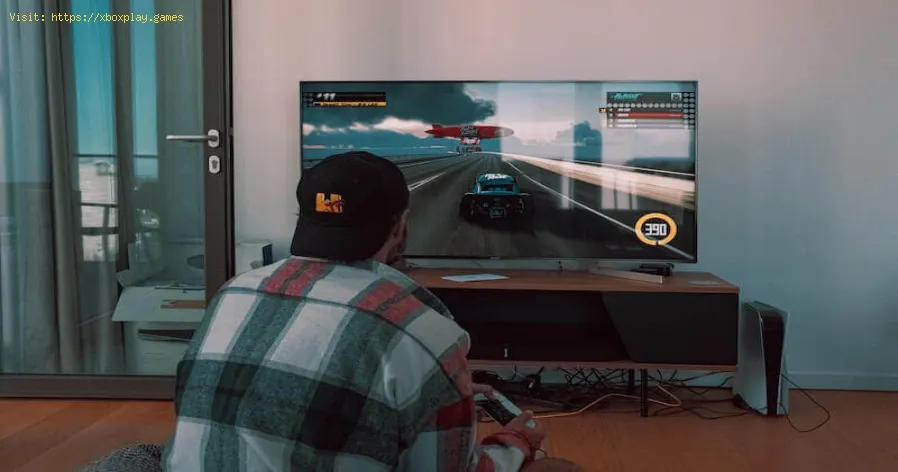
Passo 2: Ative o VRR e o Modo Jogo na sua TV.
- Ligue a sua TV e certifique-se de que a entrada HDMI correta esteja selecionada.
- Ativar o Modo Jogo: Isso é imprescindível . O Modo Jogo desativa o pós-processamento pesado que causa atraso naentrada de dados. Muitas vezes, é necessário para o funcionamento doVRR.
- Acesso rápido: Na maioria das TVs, pressione o botão "Configurações" ou "Configurações rápidas" no controle remoto e procure por uma opção "Modo de jogo", "Otimizador de jogo" ou "ALLM" (Modo automático de baixa latência). Ative-a.
- Encontre e ative o VRR: Nas configurações de imagem ou de entrada externa da sua TV, você encontrará a opção VRR. Os nomes variam de acordo com a marca (veja abaixo).
Etapa 3: Localizações e configurações de teclas específicas da marca para o menu VRR
Acesse o menu principal de configurações da sua TV (geralmente um ícone de engrenagem).
LG OLED (WebOS - C1, C2, C3, Série G, etc.)
Pressione o botão de engrenagem no controle remoto.Acesse "Todas as configurações" > "Imagem" > "Otimizador de jogos".Certifique-se de que o "Otimizador de Jogo" esteja ATIVADO.No painel do Game Optimizer, procure por "VRR e G-SYNC" e defina como "Ativado".(Avançado) Em "Geral" > "Dispositivos" > "Configurações HDMI", verifique se "HDMI Deep Color" está ATIVADO para a porta que você está usando. Samsung QLED/Neo QLED (Tizen - Q80T e mais recentes, S90C, etc.)
Pressione o botão Início > "Configurações" (ícone de engrenagem).Acesse "Conexões" > "Gerenciador de Dispositivos Externos".Selecione "Configurações do Modo de Jogo".Certifique-se de que o "Modo de Jogo" esteja definido como "Automático" ou "Ativado".No mesmo menu, ative a opção "Taxa de atualização variável" .(Importante) Verifique também: "Configurações" > "Geral e Privacidade" > configurações do "Modo de Jogo" . Sony Bravia (Google TV - X90J/K/L, A80K/L, etc.)
Pressione o botão de engrenagem para configurações rápidas.Selecione "Imagem e Exibição".Acesse "Sinal de vídeo".Certifique-se de que o "Modo de Jogo" esteja definido como "Automático" ou "Ativado".Procure por "Taxa de atualização variável" e defina-a como "Automático" ou "Ligado".(Nota) Alguns aparelhos Sony mais antigos exibem a opção "Modo Automático de Baixa Latência" (ALLM) no menu de entradas, o que ativa a cadeia de recursos. TCL (Google TV/Roku - Série 6/Q7, etc.)
Para Roku: Pressione o botão de asterisco (*) no controle remoto enquanto estiver na entrada.Selecione "Modo de Jogo" para ativá-lo.Acesse o menu principal Configurações > "Entradas de TV" > selecione sua porta HDMI.Procure por "Modo HDMI" e defina-o para "HDMI 2.1" ou "Automático". O VRR geralmente é ativado automaticamente quando o Modo Jogo e o HDMI 2.1 estão ativos. Etapa 4: Verifique e teste sua configuração
- No Xbox: Volte para Configurações > Geral > Opções de TV e tela > Avançado . Agora você deverá ver marcas de seleção verdes ao lado de "Sua configuração é compatível com taxa de atualização variável".
- No PS5: Acesse Configurações > Tela e Vídeo > Saída de Vídeo > VRR. Deverá aparecer "VRR: Ativado".
- Teste visual: Inicie um jogo com o desempenho sem limite (como Fortnite em modo de120Hz) e faça uma panorâmica horizontal rápida com a câmera. A imagemdeve estar perfeitamente fluida, sem qualquer serrilhamento.
- Teste no PC: Use a demo NVIDIA Pendulum ou um jogo com um contador de FPS visível. Ative o V-Sync no painel decontrole da NVIDIA/AMD (não no jogo) e observe a taxa de quadros flutuar suavemente, sem tearing.
Solução de problemas comuns do VRR
Problema: A opção VRR está desativada (cinza) no meu console/TV.
- Solução: Certifique-se de que o Modo Jogo esteja ATIVADO na TV. É provável que você esteja usando a porta HDMI errada — tenteoutra. Certifique-se de estar usando o cabo HDMI correto e de altalargura de banda.
Problema: A tela pisca ou fica preta intermitentemente com o VRR ativado.
- Correção: Este é um problema conhecido em alguns jogos/aplicativos, especialmente próximo ao limite inferior da faixa de VRR da TV. Na sua TV, procure a configuração "Ajuste fino de áreas escuras" (LG) ou "Controle de VRR" (Samsung) e ative-a. Isso estabiliza a gama. No console, tente desativar o HDR para esse jogo específico.
Problema: O HDR fica com aparência desbotada quando o VRR está ativado.
- Solução: Execute novamente a ferramenta de calibração HDR no seu console ( Configurações > Geral > Opções de TV e tela > Calibrar HDR para jogos no Xbox; Tela e vídeo > Ajustar HDR no PS5) após ativar o VRR.
Problema: Meu PC não consegue gerar saída em 4K a 120Hz com VRR.
- Solução: Nas Configurações de Exibição do Windows > Exibição Avançada , defina manualmente a taxa de atualização para 120 Hz. No Painel de Controle da NVIDIA, em "Alterar resolução", selecione a lista de resoluções "PC" (não a lista Ultra HD) e escolha "3840 x 2160" com "120 Hz" e "Compatível com G-SYNC" selecionados.
Como otimizar e conviver com o VRR
- Use limitadores de FPS no jogo: Se o jogo permitir, limite a taxa de quadros em 2 a 3 FPS abaixo dolimite máximo de VRR da sua TV (por exemplo, 117 FPS para 120 Hz)para obter a experiência mais fluida e com a menor latência possível.
- Entenda a relação de compromisso com o escurecimento local: Em algumas TVs (especialmente modelos LED/LCD), ativar o VRR podedesativar ou reduzir a eficácia do escurecimento local de matrizcompleta (FALD), diminuindo ligeiramente o contraste. Essa é umalimitação de hardware em alguns aparelhos.
- Nem sempre é perfeito para filmes: desative o VRR/Modo Jogo ao assistir a filmes em aplicativos destreaming ou Blu-rays, pois pode causar trepidação na imagem.
Perguntas frequentes (FAQs)
P: O VRR funciona a 60Hz ou apenas a 120Hz? R: Ele funciona em todas as taxas de atualização dentro da faixa suportada (por exemplo, 48-120Hz). É extremamente benéfico para jogos padrão a 60Hz, pois suaviza quaisquer quedas abaixo de 60 FPS.
P: O VRR aumenta o atraso de entrada? R: Não. Na maioria dos casos, ele reduz o atraso de entrada ou o mantém inalterado. Habilitar o VRR geralmente força a TV a usar o caminho de processamento de menor latência (Modo Jogo).
P: Minha TV tem FreeSync, mas meu console/PC não menciona isso. Vai funcionar? R: Sim. O FreeSync via HDMI é essencialmente o mesmo padrão que o HDMI ForumVRR. Se sua TV lista o FreeSync, funcionará com Xbox Series X|S, PS5 e PCs modernos.
P: Preciso ativar o V-Sync em jogos com VRR? R: Siga esta regra: Ative o V-Sync nas configurações do seu console ou dodriver da placa de vídeo, mas DESATIVE o V-Sync no menu do jogoespecífico. Isso permite que o VRR funcione perfeitamente e só ativa o V-Syncpara evitar tearing se a taxa de quadros (FPS) exceder a taxa deatualização máxima.
P: Existe alguma desvantagem em manter o VRR sempre ativado? R: Para jogos, não. Para assistir a filmes em 24p em aplicativosintegrados, pode causar uma leve trepidação na imagem. O ideal é deixar o VRR/Modo Jogo configurado para "Automático", se sua TV forcompatível, para que ele seja ativado somente quando um jogo fordetectado.
Habilitar o VRR é a alteração de configuração mais impactante que você podefazer para aprimorar a fluidez e a capacidade de resposta da suaexperiência de jogo em uma TV moderna. Ele pega o poder bruto do seuPS5, Xbox ou PC gamer e o entrega aos seus olhos sem os artefatosvisuais que antes eram considerados um mal necessário.
Este guia ajudou você a desfrutar de jogos com fluidez excepcional na sua TV? Conte-nos o modelo da sua TV e qual etapa foi crucial nos comentáriosabaixo. Se você ainda estiver enfrentando problemas com menusacinzentados ou tela piscando, publique os detalhes da sua configuração e nossa comunidade poderá ajudar a diagnosticar o problema. Para maisguias sobre como otimizar HDR, escolher as configurações perfeitas para a sua TV ou configurar consoles da próxima geração, explore nossabiblioteca completa. Agora, relaxe, inicie seu jogo favorito e aproveite o desempenho impecável e sem interrupções.
 ▶
▶
Como configurar o som surround para jogos Aprimore sua experiência de jogo! Aprenda como configurar umsistema de som surround em casa, desde a escolha da disposição ideal das caixas de som até a calibração das configurações de áudio para umaexperiência de jogo imersiva.
Como aplicar pasta térmica corretamente Guia passo a passo para aplicar corretamente pasta térmica emCPUs e GPUs. Aprenda os melhores métodos, os erros mais comuns e aspráticas recomendadas para maximizar o resfriamento e o desempenho dohardware.
Como melhorar o resfriamento do seu PC Aprenda como aumentar o fluxo de ar, otimizar componentes ereduzir o calor para um PC mais frio, rápido e estável. Descubra dicaspasso a passo para melhorar o seu sistema de resfriamento.
Como limpar seu PC para obter melhor desempenho Aprenda passos simples para limpar seu PC e obter melhordesempenho: remova arquivos inúteis, gerencie programas deinicialização, atualize drivers e otimize configurações.
Como fazer overclock no seu CPU com segurança Guia passo a passo para overclockar seu CPU com segurança.Aprenda sobre resfriamento adequado, ajuste de voltagem e testes deestabilidade para aumentar o desempenho sem correr o risco dedanificá-lo. Consiga um overclock estável com confiança.
Como fazer overclock no seu GPU com segurança Maximize o desempenho do GPU com segurança! Aprenda passo apasso sobre overclocking do GPU, ferramentas essenciais, testes deestabilidade e monitoramento de temperatura para aumentar a velocidadesem danificá-lo.
Como corrigir o alto consumo de GPU "Aprenda soluções eficazes para reduzir o uso excessivo deGPU, melhorar o desempenho e evitar o superaquecimento. Guia passo apasso para solução de problemas para jogadores e criadores de conteúdo."
Como corrigir o alto consumo de CPU durante jogos Corrija o alto uso de CPU durante os jogos com estas dicaseficazes de solução de problemas. Aprenda a otimizar configurações,atualizar drivers e melhorar o desempenho em jogos sem esforço.
Como melhorar o sinal Wi-Fi para jogos Maximize seu desempenho em jogos com dicas de especialistas sobre como aumentar a intensidade do sinal Wi-Fi. Reduza o lag, eliminequedas de conexão e garanta uma conexão estável.
Como reduzir o lag em jogos na nuvem Aprimore sua experiência de jogos na nuvem! Aprenda dicas deespecialistas para reduzir o lag, otimizar a qualidade da transmissão edesfrutar de uma jogabilidade mais fluida com nosso guia prático.
Como reduzir o tearing da tela Descubra como ativar o VRR na sua TV para jogos mais fluidos e visuais aprimorados. Siga nosso guia passo a passo.
Como escolher o melhor headset para jogos Descubra dicas essenciais sobre como escolher o melhor headsetpara jogos e ter uma experiência imersiva. Eleve o nível da suaexperiência de jogo.
Como otimizar as configurações do AMD Radeon Libere todo o potencial da sua experiência de jogo com nosso guia sobre como otimizar as configurações do AMD Radeon para obter o máximodesempenho.
Como otimizar o painel de controle NVIDIA Aprenda como otimizar as configurações do seu Painel de ControleNVIDIA para obter melhor desempenho em jogos e qualidade gráfica.
Como melhorar o desempenho de jogos no laptop Aumente o desempenho do seu notebook em jogos com dicas e truques de especialistas. Descubra como melhorar a velocidade, os gráficos e aexperiência geral de jogo.
Como diminuir o ping em jogos online Descubra dicas eficazes para reduzir o ping em jogos online e melhorar sua experiência de jogo. Melhore sua conexão.