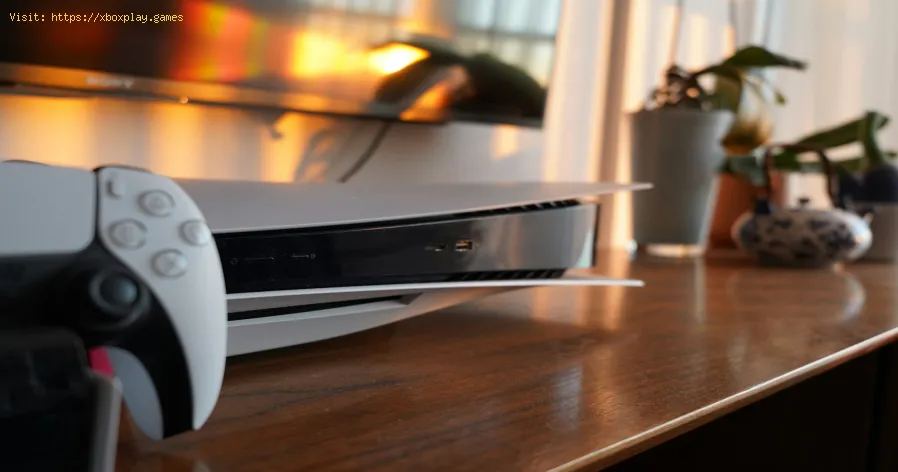
PS5: Espaço insuficiente — como resolver

Daniel Hidalgo | 2025-12-14 20:36:48 | Portugues

Você reservou um tempo precioso para uma noite de jogos. Os petiscos estão prontos, o headset está no lugar e você está prestes a mergulhar na última atualização de God of War Ragnarök ou em uma nova temporada de Call of Duty: Warzone. Mas então, a temida mensagem aparece: “Não é possível instalar. Espaço livre insuficiente.” Sua empolgação se desfaz ao encarar a barra de armazenamento do seu PlayStation 5, visivelmente cheia. Você não está sozinho. Essa é uma frustração comum para os donos de jogos com 100 GB ou mais, um obstáculo digital em uma era de arquivos de jogos gigantescos.

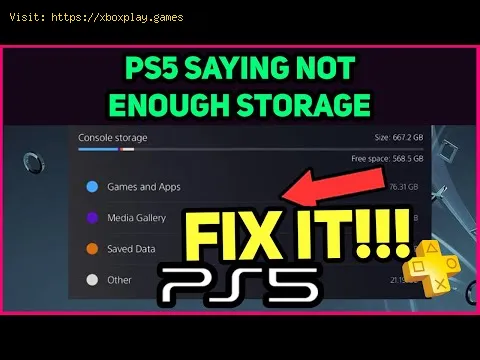
O PS5, uma maravilha da tecnologia moderna para jogos, vem com um SSD ultrarrápido de 825 GB. No entanto, apenas cerca de 667 GB desse espaço são realmente utilizáveis ​​para jogos e aplicativos. Com títulos de grande sucesso como *Marvel's Spider-Man 2* ou Final Fantasy VII Rebirth consumindo facilmente de 80 a 150 GB cada, esse espaço desaparece mais rápido do que você consegue dizer "baixar". Isso não é uma falha de design em si, mas uma consequência da alta fidelidade gráfica, dos vastos mundos abertos e dos recursos de alta resolução. O problema ocorre porque seu armazenamento físico limitado é sobrecarregado pelo tamanho crescente de sua biblioteca digital, dados em cache e atualizações de jogos.

Causas do problema (Por que meu PS5 está cheio?)

Entender o que está consumindo seu espaço é o primeiro passo para recuperá-lo. Aqui está uma análise dos principais culpados digitais:

  • Tamanhos de jogos gigantescos: Texturas 4K modernas, arquivos de áudio complexos e vastos mundos de jogos exigem um enorme espaço de armazenamento. Apenas alguns jogos AAA podem preencher completamente seu disco rígido.

  • Atualizações e correções de bugs: Os desenvolvedores corrigem bugs e adicionam conteúdo constantemente. Essas atualizações geralmente são downloads de vários gigabytes que complementam a instalação existente, em vez de substituí-la.

  • Compatibilidade com jogos anteriores do PS4: Embora seja fantástico, armazenar sua biblioteca do PS4 no SSD interno ocupa espaço necessário para os títulos PS5 da próxima geração, que carregam e funcionam de forma otimizada a partir do disco interno.

  • Capturas e Mídia: O botão "Criar" do PS5 facilita a captura constante de screenshots e videoclipes. Algumas horas de gravação de jogos em 4K HDR podem consumir dezenas de gigabytes.

  • Cache temporário e espaço reservado: O sistema reserva algum espaço para funções do sistema operacional e caches de jogos. Às vezes, esses dados em cache não são limpos corretamente e permanecem por um tempo.

  • Outros aplicativos: Serviços de streaming como Netflix ou Disney+ ocupam uma pequena, mas significativa, quantidade de espaço devido aos dados de seus aplicativos.

  • Simple Technical Explanation: Think of your PS5’s SSD as a physical bookshelf. Each game is a set of encyclopedias. Updates are like new, expanded volumes added to the set. Media captures are your personal notebooks piled on the same shelf. Eventually, there’s simply no more room for new books unless you remove some old ones or buy a new bookshelf.

    The Quick Fix (For Impatient Users)

    If you need space right now to download that one urgent game, follow this 5-minute purge:

  • Go to Settings > Storage.

  • Select Console Storage.

  • Review and delete 1-2 of your largest, least-played games. You can always re-download them later.

  • Immediately go to your download queue and resume your installation.

  • This is a temporary band-aid. For a more sustainable solution, read on.

    Detailed Step-by-Step Solutions

    Follow these methods to systematically cleanse and manage your PS5 storage.

    Method 1: The Smart Cleanup (No Hardware Required)

    This is your first line of defense—a surgical strike on space-wasters.

  • Audit Your Games: Go to Settings > Storage > Console Storage > Games and Apps. The system will list items by size. Be ruthless.

  • Delete Games, Not Save Data: Highlight a game, press the Options button, and select Delete. Crucially, this removes the game application but keeps your saved progress safely in the cloud (with PS Plus) or on the console separately.

  • Target PS4 Titles: Use the filter option in the Games and Apps menu to sort by PS4 Games. Consider moving these to an external USB drive (see Method 2) instead of deleting them.

  • Clear Captures: Go to Settings > Storage > Console Storage > Media Gallery. Delete old screenshots and clips you don’t need. Consider using the Auto-Upload to PlayStation App feature to back them up first.

  • Manage Game Data: Within Games and Apps, some titles have separate “Game Data” or “Other” files. These can be safe to delete and often contain temporary patch data that will be re-downloaded if needed.

  • Rebuild Database (Advanced Cleanup): If things feel sluggish, boot your PS5 in Safe Mode (turn off, then hold the power button until you hear two beeps). Select Option 5: Rebuild Database. This cleans up the storage file structure and can reclaim small amounts of “lost” space without deleting your data.

  • Espaço insuficiente em PS5 - Controle guia definitivo 2

    Method 2: Expand Your Arsenal (Adding an M.2 SSD)

    This is the definitive, permanent solution, transforming your PS5’s capacity.

  • Buy a Compatible SSD: You need a PCIe Gen4 NVMe M.2 SSD with a heatsink (or buy one separately). Ensure it’s at least 250GB and no larger than 4TB. Popular, reliable brands include Western Digital,Seagate, and Samsung.
  • Power Down: Completely turn off your PS5 and unplug all cables.
  • Remove the Side Panel: Place the console with the PS logo facing down. Lift the top-left corner of the white panel and slide it off.
  • Locate and Open the SSD Bay: You’ll see a rectangular metal cover with a screw. Remove the screw and cover.
  • Install the SSD: Remove the screw andspacer inside the bay. Insert your M.2 SSD into the slot at a slightangle, press it down, and secure it with the screw (using the correctspacer for your SSD’s length).
  • Reassemble: Put the metal cover and side panel back on.
  • Format the SSD: Turn on your PS5. It will prompt you to format the new drive. Follow the instructions. Thedrive will now appear as additional “M.2 SSD Storage” in your settings.You can now set it as the default installation location for new games.
  • Method 3: The Hybrid Approach (Using an External USB Drive)

    Perfect for your PS4 library and backups.

  • Get a Compatible Drive: Use a USB 3.0 (or later) external HDD or SSD with at least 250GB capacity.
  • Format It: Connect the drive to your PS5. Go to Settings > Storage > USB Extended Storage and select Format as USB Extended Storage.
  • Transfer, Don’t Play:You cannot play PS5 games from an external USB drive. However, you can:

    • Store PS5 Games: Move (not copy)PS5 games to the external drive for cold storage. To play them, youmust move them back to the internal or M.2 SSD.
    • Play PS4 Games: You can both store and play your PS4 games directly from the USB drive, freeing up the internal SSD for PS5 titles.
  • Alternative Solutions If The Problem Persists

    How to Prevent It From Happening Again

  • Be Proactive with Storage Management: Make it a monthly habit to check your storage and delete finished games or old media.
  • Aproveite o armazenamento em nuvem: Se você tiver PlayStation Plus, certifique-se de que a atualização automática e a sincronização de dados salvos estejam ativadas. Seus jogos salvos estarão sempre seguros.
  • Atenção às suas gravações: Altere as configurações de captura ( Configurações > Capturas e transmissões ) para durações de clipe mais curtas e resolução mais baixa para gravações casuais.
  • Adote a regra "Um entra, um sai": se o seu disco rígido estiver quase cheio, comprometa-se a excluir um jogo antigo para cada novo que instalar.
  • Invista em um SSD M.2: Sem dúvida, este é o melhor investimento para uma experiência perfeitacom PS5, resolvendo definitivamente o problema de armazenamento.
  • Perguntas frequentes (FAQ)

    P: Apagar um jogo apagará meus arquivos de salvamento? R: Não. Os dados de salvamento são armazenados separadamente. Você pode apagarum jogo de 100 GB e seu arquivo de salvamento de 10 MB permaneceráintacto, especialmente se você tiver o backup na nuvem do PS Plusativado.

    P: Posso usar qualquer disco rígido externo para jogar jogos do PS5? R: Não. Os jogos do PS5 devem ser jogados a partir do SSD interno ou de umSSD M.2 instalado. Discos rígidos USB externos só podem ser usados​​para armazenar jogos do PS5 ou para armazenar e jogar jogos de PS4.

    P: Qual o melhor tamanho de SSD M.2 para PS5? R: 1 TB ou 2 TB. 1 TB dobra seu armazenamento efetivo por um bom preço. 2 TB oferece uma solução confortável a longo prazo. 4 TB é para o colecionadordefinitivo.

    P: Não vejo a opção "Mover para armazenamento USB estendido" para o meu jogo PS5. Por quê? R: O jogo pode estar em execução ou atualizando. Feche o jogo completamente e a opção deverá aparecer.

    P: É seguro reconstruir o banco de dados? R: Sim. É uma ferramenta de manutenção. Ela não apagará seus jogos ou arquivossalvos, embora possa redefinir o layout da sua tela inicial.

    Conclusão e Chamada Final à Ação

    Ficar sem espaço no seu PS5 é uma parte inevitável do ecossistema de jogos moderno, mas é um problema com soluções claras e eficazes. Você nãoprecisa viver em um ciclo constante de exclusão e frustração.

    Comece hoje mesmo: Reserve 10 minutos para realizar a Limpeza Inteligente (Método 1) . Você provavelmente ficará surpreso com a quantidade de gigabytes quepoderá recuperar de gravações antigas e jogos já concluídos. Para acabar de vez com a ansiedade de armazenamento, pesquise e invista em um SSD M.2 — é a melhor atualização que você pode fazer para o seu console,restaurando a sua tranquilidade e garantindo que você esteja semprepronto para a próxima aventura nos jogos sem pensar duas vezes.

    modo:
    Video preview


    Como corrigir o erro "Não consigo iniciar sessão" — solução rápida
    Está com dificuldades para acessar sua conta? Aprenda soluçõesrápidas e passo a passo para corrigir erros de "não consigo fazer login" e recupere o acesso em minutos.
    PS5: Espaço insuficiente — como resolver
    Sem espaço de armazenamento no seu PS5? Aprenda a corrigirerros de "espaço insuficiente" gerenciando sua biblioteca de jogos,usando armazenamento estendido e liberando memória valiosa do console.
    Erro "Dados corrompidos" em PS5: como corrigir passo a passo
    Corrija o erro de dados corrompidos no seu PS5 com nosso guiapasso a passo. Recupere a qualidade dos seus jogos em pouco tempo!
    Como melhorar o áudio em jogos: equalização e configurações recomendadas
    Aprimore sua experiência de jogo com dicas para melhorar aqualidade de áudio nos jogos. Descubra técnicas para um som imersivo.
    Como usar o Remote Play no PS5 a partir de um PC ou dispositivo móvel
    Experimente a liberdade de jogar com o Remote Play no PS5.Jogue seus títulos favoritos em qualquer lugar, a qualquer hora edivirta-se.
    Como liberar espaço no PS5 sem excluir seus jogos
    Dicas eficazes para liberar espaço no seu PS5. Otimize oarmazenamento e melhore sua experiência de jogo com o nosso guia.
    Como consertar Apple Music que não funciona no PS5
    Hoje trazemos para você um guia explicativo sobre como consertar o erro Apple Music que não funciona no PS5 com detalhes precisos.
    Todos os jogos confirmados em PS5 Pro
    Hoje trazemos para você um guia explicativo com tudo o que você precisa saber sobre todos os jogos confirmados no PS5 Pro.
    Como consertar falha de Balatro no PS5
    Descubra soluções eficazes para resolver Como consertar o travamento do Balatro no PS5 com nosso guia completo.
    Como consertar download de Foamstars travado
    Aprenda como consertar o download do Foamstars travado. Descubra nosso guia passo a passo para corrigir problemas de download de maneira rápida e fácil.
    Como transportar carga via Transmat de local para local em Destiny 2 Renegades
    Aprenda como transportar carga usando o Teletransporte Local aLocal na missão Renegados de Destiny 2. Um guia rápido para concluireste objetivo e progredir nesta etapa da missão.
    Como derrotar o Mega Meowstic rebelde em Pokemon Legends Z-A
    Enfrente a fúria psíquica em Lumiose City! Aprenda estratégias,vantagens de tipo e monte sua equipe para derrotar o formidável MegaMeowstic Rebelde em Pokémon Legends ZA.
    O que você precisa saber sobre o Pfister X-Treme em GTA Online
    Domine o Pfister X-Treme em GTA Online. Obtenha o guia completo sobre seu desempenho, melhorias, preço e como desbloquear este carroesportivo de alto nível para corridas e estilo.
    Não consigo salvar o jogo: como resolver em qualquer jogo
    Resolva seus problemas com o salvamento de jogos com nossas dicas e soluções de especialistas. Aprenda a solucionar problemas e restaurar seus jogos salvos.
    Como corrigir o erro "DirectX parou de funcionar": causas e soluções
    Soluções eficazes para o erro "DirectX parou de funcionar". Façacom que seus jogos e aplicativos funcionem sem problemas.
    Como Conseguir Looks Elegantes em Clair Obscur Expedition 33
    Aprenda como desbloquear todos os trajes elegantes em ClairObscur: Expedição 33. Confira nosso guia para obter itens cosméticos epersonalizar o estilo dos seus personagens para qualquer expedição.