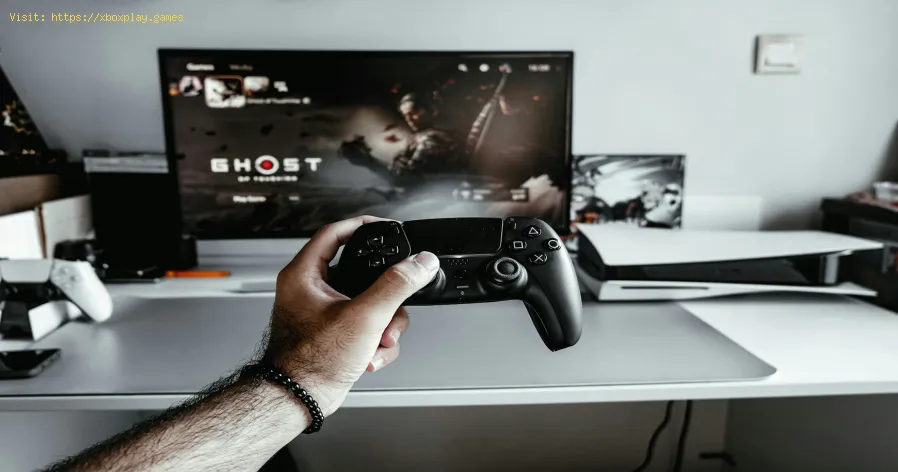
Como usar o Remote Play no PS5 a partir de um PC ou dispositivo móvel
Ambar Jimenez | 2025-12-14 19:03:23 | Portugues
O PlayStation 5 é um console monumental, oferecendo visuais de tirar o fôlego e desempenho ultrarrápido. No entanto, seus jogos não precisam ficar restritos à TV da sala de estar. Apresentamos o PS Remote Play , o aplicativo genial que quebra a barreira entre seu console e seus dispositivos favoritos. Ele permite que você transmita seu jogo PS5 diretamente para seu PC com Windows, Mac, iPhone, iPad ou celular/tablet Android , dando a você a liberdade de jogar em qualquer lugar da sua casa ou até mesmo em movimento.
Guia definitivo para reprodução remota no PC e em dispositivos móveis
Este guia completo e otimizado para humanos irá orientá-lo em tudo o que você precisa saber sobre como configurar, solucionar problemas e aperfeiçoar sua experiência com o PS Remote Play. Nosso objetivo é proporcionar uma conexão perfeita e de baixa latência que faça você esquecer que não está sentado bem em frente ao seu console.
Entendendo o contexto: por que o uso do Remote Play?
O PS Remote Play é essencialmente um serviço de espelhamento e controle de tela oferecido oficialmente pela Sony. Ele transmite o vídeo e o áudio do seu PlayStation 5 e envia os comandos dos botões de volta para o console, tudo em tempo real. Isso é crucial por vários motivos:
Resolução de conflitos na TV: Seu parceiro quer assistir a um filme? Seus filhos querem a tela grande? O Remote Play permite que você continue jogando em um dispositivo secundário sem interrupções.
Máxima conveniência: Jogue uma partida rápida no seu quarto, na cozinha ou até mesmo no seu pátio, usando seu dispositivo móvel.
Experiência aprimorada no PC: Utilize um monitor de PC de alta resolução e baixa latência para obter uma imagem mais nítida do que a oferecida pela sua TV principal.
O requisito fundamental para uma experiência excepcional é uma conexão de internet estável e rápida , tanto para o seu PS5 quanto para o seu dispositivo remoto. A latência, que é o atraso entre o seu comando e a ação na tela, é o maior inimigo do Remote Play — e nós mostraremos como superá-la.
⚠️ Causas comuns de problemas com o Remote Play
Embora a configuração seja geralmente simples, os usuários frequentemente encontram problemas que variam desde quedas de conexão até baixa qualidade de vídeo. Entender a causa raiz é o primeiro passo para solucioná-los.
| Área problemática | Explicação detalhada (visão técnica simplificada) |
| Velocidade/Estabilidade da Rede | A transmissão requer um mínimo de 5 Mbps tanto para upload quanto para download, mas 15 Mbps ou mais é altamente recomendável . A qualidade do seu roteador e a distância dos seus dispositivos são fatores essenciais. |
| Frequência Wi-Fi | Dispositivos mais antigos ou distantes geralmente se conectam à banda de 2,4 GHz . Essa banda é mais lenta e mais suscetível a interferências (de micro-ondas, telefones sem fio antigos, etc.) do que a banda de 5 GHz , mais rápida e menos congestionada . |
| Configurações de energia PS5 | Se o seu PS5 não estiver configurado corretamente para sair do Modo de Repouso , o aplicativo Reprodução Remota não conseguirá se conectar quando você estiver ausente. |
| Software desatualizado | Tanto o software do sistema PS5 quanto o aplicativo PS Remote Play devem estar em suas versões mais recentes. Uma versão desatualizada pode causar problemas de compatibilidade e estabilidade. |
| Congestionamento da rede | Outros dispositivos na sua rede (por exemplo, streaming de vídeo 4K, downloads massivos) podem saturar sua largura de banda , deixando capacidade insuficiente para uma transmissão de jogos fluida. |
🚀 Solução rápida para usuários impacientes
Se você estiver com dificuldades para se conectar agora, tente esta sequência rápida de 3 etapas:
Reinicie o roteador: Desconecte o roteador Wi-Fi da tomada por 30 segundos e, em seguida, conecte-o novamente.
Reinicie os dispositivos: Reinicie o seu PS5 (faça um ciclo completo de energia, não apenas o Modo de Repouso) e o seu PC/Dispositivo Móvel .
Verifique as configurações do PS5: Acesse Configurações > Sistema > Reprodução Remota e certifique-se de que a opção Ativar Reprodução Remota esteja ativada .
🛠️ Soluções detalhadas passo a passo
Para uma sessão de Reprodução Remota sem problemas, é necessário configurarcuidadosamente tanto o seu PS5 quanto o dispositivo remoto. Sigaestes passos para obter a melhor experiência.
Parte 1: Configuração do console PS5 (Obrigatório)
Atualize o software do sistema: acesse Configurações > Sistema > Software do sistema > Atualização e configurações do software do sistema e verifique se o seu console está executando a versão mais recente.Ativar Reprodução Remota: Acesse Configurações > Sistema > Reprodução Remota e ative a opção Ativar Reprodução Remota .Configure o Modo de Repouso para Acesso Remoto: Isso é essencial para conectar-se quando o seu PS5 não estiver totalmente ligado. - Acesse Configurações > Sistema > Economia de energia > Recursos disponíveis no modo de repouso .
- Certifique-se de que a opção "Permanecer conectado à Internet" esteja ativada.
- Certifique-se de que a opção "Ativar PS5 pela rede" esteja habilitada.
Conexão ideal (altamente recomendada): Se possível, conecte seu PS5 ao roteador por meio de um cabo Ethernet . Isso proporciona a conexão mais estável e rápida, eliminando uma das principais fontes de latência. Parte 2: Configuração do PC (Windows/Mac)
Download and Install the App: Search for "PS Remote Play" on the official PlayStation website and download the client for your operating system (Windows or macOS).Launch and Sign In: Open the app and sign in with the exact PlayStation Network (PSN) account you use on your PS5.Select Your Console: Select PS5. The app will automatically search for your console.Manual Registration (If Auto-Detect Fails): - On your PS5, go to Settings > System > Remote Play > Link Device. A unique 8-digit code will appear.
- On the PC app, when prompted, choose to Register Manually and enter the code. The connection should now establish.
Connect Your Controller: Connect your DualSense controller to your PC via a USB cable or Bluetooth for the best input experience. Part 3: Mobile (iPhone/Android) Setup
Download the App: Download the PS Remote Play app from the App Store (iOS) or Google Play Store (Android).Launch and Sign In: Open the app and sign in with the same PSN account.Select Console: Select the PS5 option.Allow Mobile Data (For External Use): If you plan to play outside your home network (e.g., at a friend’s house or using cellular data): - In the Remote Play app settings, tap Mobile Data.
- Ensure Use Mobile Data is enabled.
- ⚠️ Warning: Be mindful of your data plan; streaming games consumes a significant amount of cellular data.
💡 Alternative Solutions for Stability and Quality
If you're connected but the stream is choppy or pixelated, you need to optimize the network performance and the app settings:
- Adjust Video Quality in App: Before connecting, go to the Settings menu within the Remote Play app on your PC or mobile device.
- Set Resolution to a lower option (e.g., 540p or 720p) instead of the maximum 1080p.
- Set Frame Rate to Standard (30fps) instead of High (60fps).
- Rationale: A lower quality stream requires less bandwidth, improving stability even on a mediocre connection.
- Switch to 5 GHz Wi-Fi: If your router supports it, ensure your PC/mobile device is connected to the 5 GHz Wi-Fi band (often named differently, e.g., "MyNetwork-5G"). This band offers muchhigher speeds and lower interference, drastically reducing latency.
- VPN Check: If you use a VPN on your PC or mobile device, try temporarily disabling it. VPNs can interfere with the direct local network connection required for Remote Play.
🛡️ How to Prevent Connection Issues in the Future
Consistent performance is key to a good gaming experience.Implement these best practices to maintain a reliable Remote Play setup:
- Dedicated Bandwidth: If your router supports Quality of Service (QoS) settings, prioritize traffic to your PS5. This ensures the consolealways gets the necessary bandwidth, even when other devices are active.
- Keep Software Updated: Make a habit of checking for updates for both the PS5 System Software and the Remote Play App on your PC/mobile device. Stability improvements are often included in these patches.
- Avoid Wi-Fi Range Extenders (Mesh is Better): Traditional Wi-Fi range extenders can sometimes introduce extra latency. If you need to cover a large area, invest in a modern Mesh Wi-Fi system, as they generally handle device hand-offs much more smoothly.
❓ Frequently Asked Questions (FAQ)
Can I use Remote Play on my cellular data (4G/5G)?
Yes, but you must enable Use Mobile Data in the Remote Play app settings. Connection stability and quality will be highlydependent on the strength and speed of your cellular signal, and it will consume significant data.
Why is my PS5 automatically turning off during Remote Play?
Your PS5 might be entering a deep sleep state. Double-check the settings in Settings > System > Power Saving > Features Available in Rest Mode and ensure Stay Connected to the Internet is enabled.
Can I use a third-party controller with the Remote Play app?
On PC and Mac, you can generally use any controllerrecognized by your operating system, though a DualSense or DualShock 4is recommended for full functionality. On mobile, connecting a DualSense controller via Bluetooth is the best option for a native experience.
✅ Conclusion and Call to Action
PS Remote Play is a true game-changer, transforming the wayyou interact with your PlayStation 5. By optimizing your network,enabling the necessary power settings, and fine-tuning the in-appquality options, you can achieve a nearly flawless streaming experienceon your PC or mobile device. Don't let your location dictate where youplay!
Ready to maximize your PS5 freedom?
➡️ If you are still struggling with high latency orfrequent disconnections, tell me about your current network setup (e.g., "I use a standard ISP router and connect the PS5 via Wi-Fi") and Ican suggest more advanced router configuration tweaks!
 ▶
▶
Como corrigir o erro "Não consigo iniciar sessão" — solução rápida Está com dificuldades para acessar sua conta? Aprenda soluçõesrápidas e passo a passo para corrigir erros de "não consigo fazer login" e recupere o acesso em minutos.
PS5: Espaço insuficiente — como resolver Sem espaço de armazenamento no seu PS5? Aprenda a corrigirerros de "espaço insuficiente" gerenciando sua biblioteca de jogos,usando armazenamento estendido e liberando memória valiosa do console.
Erro "Dados corrompidos" em PS5: como corrigir passo a passo Corrija o erro de dados corrompidos no seu PS5 com nosso guiapasso a passo. Recupere a qualidade dos seus jogos em pouco tempo!
Como melhorar o áudio em jogos: equalização e configurações recomendadas Aprimore sua experiência de jogo com dicas para melhorar aqualidade de áudio nos jogos. Descubra técnicas para um som imersivo.
Como usar o Remote Play no PS5 a partir de um PC ou dispositivo móvel Experimente a liberdade de jogar com o Remote Play no PS5.Jogue seus títulos favoritos em qualquer lugar, a qualquer hora edivirta-se.
Como liberar espaço no PS5 sem excluir seus jogos Dicas eficazes para liberar espaço no seu PS5. Otimize oarmazenamento e melhore sua experiência de jogo com o nosso guia.
Como consertar Apple Music que não funciona no PS5 Hoje trazemos para você um guia explicativo sobre como consertar o erro Apple Music que não funciona no PS5 com detalhes precisos.
Todos os jogos confirmados em PS5 Pro Hoje trazemos para você um guia explicativo com tudo o que você precisa saber sobre todos os jogos confirmados no PS5 Pro.
Como consertar falha de Balatro no PS5Descubra soluções eficazes para resolver Como consertar o travamento do Balatro no PS5 com nosso guia completo.
Como consertar download de Foamstars travadoAprenda como consertar o download do Foamstars travado. Descubra nosso guia passo a passo para corrigir problemas de download de maneira rápida e fácil.
Como concluir a missão da campanha Império em Destiny 2 Renegades Domine os Renegados de Destiny 2 com nosso guia sobre comoconcluir a missão da campanha Império. Encontre estratégias essenciais,passo a passo dos objetivos e dicas de combate fundamentais para venceressa luta desafiadora.
Como configurar o Discord para jogar com amigos sem problemas Aprenda como configurar o Discord para jogos com nosso guiafácil. Melhore sua experiência de jogo e conecte-se com seus amigos.
Como configurar o OBS para streaming sem atrasos Aprenda como configurar o OBS para streaming com nosso guiafácil. Otimize suas configurações para obter o melhor desempenho.
Como usar o modo foto no Clair Obscur Expedition 33 Domine a arte da fotografia cinematográfica em Clair Obscur Expedition 33. Nosso guia revela todos os controles, filtros e dicas do Modo Foto para capturarseus momentos mais incríveis no jogo.
Como gravar partidas sem perder FPS no PC ou console Capture suas partidas com perfeição, sem sacrificar a qualidadedo vídeo. Desfrute de gravações fluidas e aprimore sua experiência dejogo.
Como otimizar o Windows 10/11 para jogos e desempenho superior FPS Libere o máximo desempenho em jogos otimizando as configuraçõesdo Windows. Aumente a velocidade, reduza o lag e eleve sua experiênciade jogo a um novo patamar.