Como corrigir o problema de conexão Wi-Fi do dispositivo PS5
Daniel Hidalgo | 2025-12-18 19:45:30 | Portugues
Imagine a cena: você finalmente reservou uma noite preciosa para mergulhar no capítulo mais recente da sua saga favorita — talvez explorando as exuberantes e perigosas terras selvagens de "Horizon Forbidden West" ou competindo em uma partida decisiva de "Call of Duty: Warzone". Você liga seu PlayStation 5 , controle em mãos, pronto para se aventurar… apenas para se deparar com aquele temido símbolo amarelo de alerta e a mensagem desanimadora: "Não foi possível conectar à rede Wi-Fi". Sua sessão de jogo — e seu humor — chegam a um impasse frustrante.
Você não está sozinho. O problema de conexão Wi-Fi do PS5 é um problema comum que assombra muitos consoles, transformando um portal para aventuras incríveis em um peso de papel caro e elegante. Na plataforma PlayStation , uma conexão de internet estável não serve apenas para o modo multijogador; ela é essencial para atualizações de jogos, acesso aos seus saves na nuvem, serviços de streaming e até mesmo para verificar licenças de jogos digitais.
Então, por que isso acontece? O problema geralmente não se deve a uma única falha. Pode ser uma combinação de pequenos problemas — um roteador com defeito, um cache de console inativo, software desatualizado ou até mesmo interferência de sinal invisível. A boa notícia? Com uma abordagem sistemática, você quase sempre consegue colocar seu PS5 online novamente sem precisar de um diploma em engenharia de redes. Este guia irá orientá-lo em cada etapa, desde a reinicialização mais simples até ajustes mais avançados.
Causas do problema
Entender o "porquê" muitas vezes pode indicar o "como resolver". Aqui estão os culpados típicos por trás da rebeldia do Wi-Fi do seu PS5:
Problemas temporários de software: Como qualquer computador complexo, seu PS5 e seu roteador podem apresentar falhas temporárias ou caches corrompidos que interrompem a comunicação.
Software de sistema desatualizado: A Sony lança regularmente atualizações de sistema que incluem melhorias de estabilidade e de rede. Executar uma versão antiga pode causar problemas de compatibilidade.
Problemas com o roteador/modem: Seu roteador pode estar sobrecarregado, precisar ser reiniciado ou apresentar um problema de firmware. Suas configurações (como concessões DHCP ou regras de firewall) também podem estar momentaneamente em conflito com o seu console.
Configurações de rede incorretas: Um endereço IP ou DNS inserido manualmente que não seja mais válido, ou uma incompatibilidade nas configurações de segurança, impedirá a conexão.
Interferência do sinal Wi-Fi: Paredes grossas, distância e outros dispositivos eletrônicos (como micro-ondas ou redes Wi-Fi concorrentes) podem enfraquecer ou interromper o sinal do seu PS5.
PS5 Hardware de Rede (Raro): Em casos muito incomuns, pode haver um problema físico com o adaptador Wi-Fi interno do console.
Solução rápida (para o jogador impaciente)
Se você deseja a solução mais rápida possível, tente esta sequência de três etapas para reiniciar o aparelho:
Reinicie o seu PS5. Vá para Configurações > Sistema > Economia de energia > Reiniciar PS5 .
Reinicie o roteador e o modem. Desconecte ambos da tomada por 60 segundos, depois conecte primeiro o modem, espere as luzes estabilizarem e, em seguida, conecte o roteador.
Reconecte-se nas Configurações do PS5. Acesse Configurações > Rede > Configurações > Configurar conexão com a Internet . Selecione sua rede, digite sua senha novamente e escolha Configuração fácil .
Isso resolve a maioria dos problemas de conexão temporários. Se você ainda estiver offline, não se preocupe — as etapas detalhadas abaixo ajudarão a resolver o problema.
Soluções detalhadas passo a passo
Siga estes passos na ordem indicada. A maioria dos usuários terá sucesso até o Passo 4.
Passo 1: Execute o teste de conexão à Internet integrado do PS5.
Esta é a sua ferramenta de diagnóstico. Vá para Configurações > Rede > Status da conexão > Testar conexão com a Internet . Deixe o teste ser concluído. Ele informará se a conexão está falhando na etapa "Obtendo endereço IP" ou na etapa "Conexão com a Internet", o que lhe dará uma pista sobre onde está o problema.
Passo 2: O Trio de Reinicialização (Console, Roteador, Modem)
Um ciclo de energia adequado limpa a memória temporária e reinicia as conexões.
Desligue completamente o seu PS5 (não coloque em Modo de Repouso). Vá até o ícone de energia no menu superior direito e selecione Desligar PS5 .
Desconecte o roteador e o modem das tomadas elétricas.
Aguarde 60 segundos completos. Isso é crucial — garante que todos os componentes descarreguem completamente.
Primeiro, ligue o modem na tomada. Aguarde até que todas as luzes indicadoras fiquem acesas continuamente.
Em seguida, ligue o roteador na tomada. Aguarde até que ele inicialize completamente (geralmente de 1 a 2 minutos).
Ligue novamente o seu PS5 e tente conectar-se novamente através de Configurações > Rede .
Passo 3: Esqueça e adicione novamente sua rede Wi-Fi
Isso apaga quaisquer dados corrompidos do perfil de rede no seu console.
No seu PS5, acesse Configurações > Rede > Configurações > Configurar conexão com a Internet .Posicione o cursor sobre o nome da sua rede Wi-Fi atual, pressione o botão Options no seu controlador e selecione "Esquecer" .Agora, volte e selecione "Configurar conexão com a Internet" .Selecione sua rede na lista e digite novamente sua senha de Wi-Fi com cuidado. Use a opção "Mostrar senha" para evitar erros de digitação. Passo 4: Configure manualmente sua conexão com a internet.
Se a configuração fácil falhar, a configuração manual costuma funcionar muito bem, especialmente alterando o DNS.
Em Configurações > Rede > Configurações > Configurar conexão com a Internet , selecione sua rede.Ao ser solicitado o método de configuração, escolha "Manual" em vez de "Fácil".Deixe as configurações de endereço IP em "Automático".Em Nome do host DHCP , escolha "Não especificar".Para as configurações de DNS , escolha "Manual".Para o DNS primário , digite: 8.8.8.8Para o DNS secundário , digite: 8.8.4.4 (Estes são os servidores DNS públicos e rápidos do Google).Deixe as configurações de MTU em "Automático".Deixe o servidor proxy configurado como "Não usar".Teste sua conexão. Passo 5: Atualize o software do sistema PS5 (sem internet)
Se o seu software estiver desatualizado, você pode atualizá-lo via USB.
Em um computador, acesse a página oficial de atualização do software do sistema PlayStation .Baixe o arquivo de atualização mais recente e salve-o em uma unidade USB noseguinte caminho: PS5 > UPDATE > PS5UPDATE.PUP.Com o PS5 desligado, insira a unidade USB e, em seguida, ligue o PS5 mantendo o botão liga/desliga pressionado até ouvir um segundo bipe (cerca de 7 segundos).Conecte um controlador via USB e selecione "Atualizar software do sistema".Selecione "Atualizar a partir da unidade USB". Passo 6: Altere o canal Wi-Fi do seu roteador.
Canais Wi-Fi congestionados (especialmente na frequência de 2,4 GHz) podemcausar interrupções na conexão. Acesse a página de administração do seuroteador (geralmente através de um navegador, com um endereço como192.168.1.1 — verifique a etiqueta do seu roteador).
Faça login e encontre as Configurações de Wi-Fi .Tente alterar o canal da sua banda (2,4 GHz ou 5 GHz) de "Automático" para um número específico. Para 2,4 GHz, tente o canal 1, 6 ou 11. Para 5 GHz, tente um canal mais alto, como 36 ou 149.Salve as configurações, reinicie o roteador e reconecte seu PS5. Soluções alternativas
- Utilize uma conexão com fio (Ethernet): Se possível, conecte um cabo Ethernet diretamente do seu roteador aoseu PS5. Esta é a solução mais estável e permite identificarimediatamente se o problema está especificamente relacionado ao Wi-Fi.
- Ajuste o protocolo de segurança do roteador: nas configurações de Wi-Fi do seu roteador, tente alterar o Modo de Segurança de WPA3 para WPA2/WPA-AES . Alguns dispositivos mais antigos apresentam problemas com o WPA3.
- Restaurar as configurações de rede de fábrica (PS5): Como último recurso antes de medidas mais drásticas, acesse Configurações > Sistema > Software do sistema > Opções de redefinição > Redefinir o console . Em seguida, selecione "Redefinir configurações de rede". Isso não apagará seus jogos ou dados salvos.
Como evitar que o problema volte a acontecer
Ativar atualizações automáticas: No seu PS5, verifique se as opções Configurações > Sistema > Economia de energia >Recursos disponíveis no modo de repouso > Manter conectado à Internet e "Instalar arquivos de atualização do software do sistema automaticamente" estão marcadas.Garanta um sinal desobstruído para o seu PS5: Posicione o console e o roteador o mais próximo possível, com o mínimode obstruções. Evite colocar o PS5 em um rack de mídia apertado.Agendar reinicializações do roteador: Muitos roteadores modernos possuem uma configuração para reiniciarautomaticamente em um horário agendado (por exemplo, semanalmente às 4hda manhã). Isso pode resolver pequenos problemas antes que eles afetemvocê.Utilize bandas separadas: Se o seu roteador transmite redes de 2,4 GHz e 5 GHz, conecte seuPS5 à banda de 5 GHz, menos congestionada, para obter velocidadesmais rápidas (se estiver disponível). Perguntas frequentes
P: O hardware Wi-Fi do meu PlayStation PS5 pode quebrar? R: Embora raro, é possível. Se você já tentou todas as soluções deproblemas, incluindo uma conexão com fio que funciona perfeitamente,pode haver uma falha de hardware. Entre em contato com o SuportePlayStation para opções de reparo.
P: Devo usar uma VPN no meu PS5? R: Pode usar, mas isso pode complicar as conexões. Se estiver usando umaVPN (configurada no seu roteador ou compartilhada de um PC) e tiverproblemas, tente desativá-la para ver se essa é a causa.
P: Por que meu PS5 se conecta ao Wi-Fi, mas exibe a mensagem "Falha na conexão com a internet"? R: Isso geralmente significa que o console está se conectando à sua redelocal, mas não consegue acessar a internet. O problema provavelmenteestá no seu modem, provedor de internet ou configurações de DNS. Tentereiniciar o modem e alterar manualmente o DNS para 8.8.8.8.
P: O Modo de Repouso causa problemas de Wi-Fi? R: Às vezes. Um bug pode impedir que o adaptador de rede saia corretamente do Modo de Repouso. Se ocorrerem problemas após a retomada do Modo deRepouso, use o método de reinicialização completa.
P: Vou perder meus jogos salvos se redefinir as configurações de rede do meu PS5? R: Não. Redefinir as configurações de rede apaga apenas as senhas de Wi-Fi salvas e as configurações de rede personalizadas. Seus jogos, saves eperfis permanecem perfeitamente seguros.
Encerrando com um apelo à ação.
Pronto! Aqui está o seu guia completo para acabar com os problemas de Wi-Fi doPS5. Sabemos como é frustrante quando a tecnologia atrapalha você eseu jogo, mas com um pouco de paciência e seguindo estes passos, vocêestará de volta dominando partidas, explorando mundos e aproveitandotudo o que seu PlayStation 5 tem a oferecer em pouco tempo.
Este guia salvou sua noite de jogos? Compartilhe com outros jogadores ! Mostre este artigo para quem estiver passando por dificuldades ou deixe um comentário abaixo contando qual passo funcionou para você. Está com algum problema técnico diferente? Explore nossos outros guias para soluções que vão desde problemas com drift de controle atéupgrades de armazenamento. Agora, aproveite seus jogos favoritos! Suaaventura te espera.
 ▶
▶
Como corrigir o problema de leitura de disco do PS5 Está com problemas com seu leitor de discos PS5 que não lêdiscos? Aprenda soluções rápidas para problemas comuns, como lentessujas, falhas de software e reinicializações. Recupere a qualidade dosseus jogos em minutos.
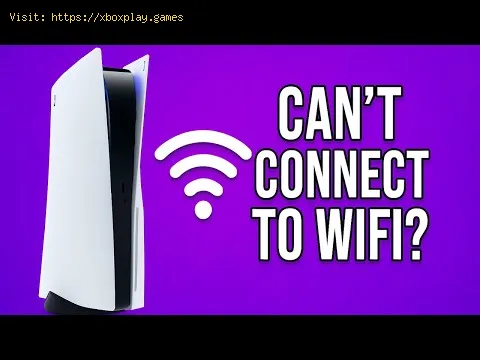
Como corrigir o problema de conexão Wi-Fi do dispositivo PS5 Meta descrição: Está com problemas de Wi-Fi no seu PS5? Siganosso guia passo a passo para diagnosticar e corrigir problemas deconexão — desde reiniciar o roteador até ajustar as configurações de DNS e atualizar o software do sistema. Volte a ficar online rapidamente.
Como corrigir o erro PS5 CE‑34878‑0Aprenda como corrigir o erro CE-34878-0 do PS5 com nosso guia passo a passo. Solucione e resolva esse problema comum.
Como corrigir o erro "Não consigo iniciar sessão" — solução rápida Está com dificuldades para acessar sua conta? Aprenda soluçõesrápidas e passo a passo para corrigir erros de "não consigo fazer login" e recupere o acesso em minutos.
PS5: Espaço insuficiente — como resolver Sem espaço de armazenamento no seu PS5? Aprenda a corrigirerros de "espaço insuficiente" gerenciando sua biblioteca de jogos,usando armazenamento estendido e liberando memória valiosa do console.
Erro "Dados corrompidos" em PS5: como corrigir passo a passo Corrija o erro de dados corrompidos no seu PS5 com nosso guiapasso a passo. Recupere a qualidade dos seus jogos em pouco tempo!
Como melhorar o áudio em jogos: equalização e configurações recomendadas Aprimore sua experiência de jogo com dicas para melhorar aqualidade de áudio nos jogos. Descubra técnicas para um som imersivo.
Como usar o Remote Play no PS5 a partir de um PC ou dispositivo móvel Experimente a liberdade de jogar com o Remote Play no PS5.Jogue seus títulos favoritos em qualquer lugar, a qualquer hora edivirta-se.
Como liberar espaço no PS5 sem excluir seus jogos Dicas eficazes para liberar espaço no seu PS5. Otimize oarmazenamento e melhore sua experiência de jogo com o nosso guia.
Como consertar Apple Music que não funciona no PS5 Hoje trazemos para você um guia explicativo sobre como consertar o erro Apple Music que não funciona no PS5 com detalhes precisos.
Como resolver o problema de travamento do PC durante jogos Guia de solução de problemas especializado para evitartravamentos do PC durante jogos. Aprenda soluções rápidas parasuperaquecimento, problemas de drivers e gargalos de hardware pararestaurar uma jogabilidade fluida.
Onde cultivar a obra-prima de Griswold em Diablo 4 Descubra os melhores locais para coletar a Obra de Griswold emDiablo 4. Maximize seus itens e aprimore sua experiência de jogo.
Como corrigir o problema de inicialização do jogo Steam Resolva problemas de inicialização do jogo "Steam" com nossoguia passo a passo. Corrija travamentos, telas pretas e erros deinicialização rapidamente.
Onde encontrar lâmpadas em Arc Raiders Descubra os melhores locais para encontrar lâmpadas em Arc Raiders. Ilumine sua experiência de jogo com itens essenciais.
Como corrigir o erro "O jogo não instala" no Xbox Está com problemas para instalar um jogo da Xbox? Nosso guiapasso a passo cobre todas as soluções, desde reinicializações simplesaté soluções completas. Volte a jogar rapidinho.
Como corrigir travamentos de jogos na inicialização Aprenda soluções eficazes para corrigir travamentos de jogos nainicialização e desfrute de uma experiência de jogo perfeita. Solucioneproblemas.