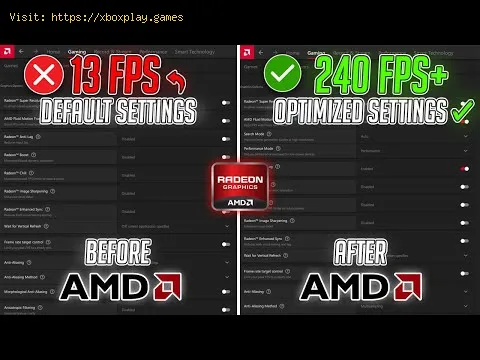
Você escolheu uma placa de vídeo AMD Radeon — seja uma poderosa RX 7900 XTX para jogos em 4K ou uma RX 7600 com ótimo custo-benefício para 1080p com alta taxa de atualização — e está pronto para jogar. Mas instalar o driver não é suficiente. Para realmente liberar o potencial da sua GPU e personalizar sua experiência de jogo, você precisa dominar o AMD Software: Adrenalin Edition . Este painel de controle completo é a central de comando da sua GPU Radeon, repleto de recursos para ajuste de desempenho, aprimoramento visual e redução de latência que muitas vezes passam despercebidos.
Muitos jogadores utilizam as configurações padrão, sem perceber que podem estar perdendo ganhos significativos na taxa de quadros, qualidade de imagem superior ou recursos anti-lag cruciais que poderiam lhes dar uma vantagem competitiva. Seja jogando títulos de e-sports frenéticos como Valorant e Counter-Strike 2 no PC , mergulhando em aventuras visualmente deslumbrantes para um jogador ou tentando estabilizar o desempenho nos lançamentos AAA mais recentes, otimizar o software Adrenalin é essencial. Este guia irá orientá-lo em todas as principais abas e configurações, explicando suas funções em linguagem simples e fornecendo recomendações claras para maximizar o desempenho, a fidelidade visual e a capacidade de resposta de acordo com suas necessidades específicas.
O perfil "Standard" padrão do Adrenalin Software foi projetado para oferecer estabilidade e compatibilidade gerais a uma ampla variedade de jogos e aplicativos. Ele não está configurado para o máximo desempenho em jogos. Recursos importantes como Radeon Anti-Lag , Radeon Boost e Integer Scaling geralmente são desativados por padrão. Além disso, as configurações de energia e ventoinhas podem priorizar o silêncio em detrimento da temperatura, o que pode levar à limitação térmica em jogos exigentes. Assumir o controle manual garante que seu hardware esteja trabalhando para você, e não apenas funcionando.
Para uma configuração básica sólida e focada em desempenho, abra o AMD Software: Adrenalin Edition (clique com o botão direito na área de trabalho) e aplique estas configurações gráficas globais:
Antisserrilhamento: Use as configurações do aplicativo .
Método de anti-aliasing: Multiamostragem .
Antisserrilhamento morfológico: Desativado .
Filtragem anisotrópica: Desativar (Deixar o jogo cuidar disso).
Qualidade da filtragem de textura: Desempenho .
Otimização do formato de superfície: Ativada .
Aguardar atualização vertical: Desativado, a menos que o aplicativo especifique o contrário .
Buffer triplo do OpenGL: Desativado .
Cache de shaders: otimizado para AMD .
Modo de tesselação: Otimizado para AMD .
Dimensionamento da GPU: Desativado (Use o dimensionamento do monitor, se necessário).
Garantia de conexão HDMI: Ativada .
Em seguida, acesse a aba Desempenho > Ajustes e ative "Overclock automático" para um aumento de desempenho seguro e com um único clique (se o seu sistema de refrigeração for adequado).
Vamos navegar pelas abas do software Adrenalin de cima para baixo, concentrando-nos nas configurações de maior impacto.
Aqui você define as regras globais de como os jogos são renderizados.
Perfil gráfico global: Clique na aba "Jogos" na parte superior e, em seguida, em "Gráficos". Certifique-se de ajustar as configurações de "Gráficos globais" . Você poderá criar perfis específicos para cada jogo posteriormente.
Radeon Anti-Lag: Ativar . Este é o equivalente da AMD ao Modo de Baixa Latência da NVIDIA, reduzindo o atraso de entrada ao sincronizar a CPU com a GPU. Essencial para jogos competitivos. (Pode causar problemas em alguns jogos mais antigos — desative para cada jogo, se necessário).
Radeon Boost: A Resolução Dinâmica pode ser ativada . Isso reduz dinamicamente a resolução durante movimentos rápidos da câmera (onde você não notará) para aumentar o FPS e, em seguida, a restaura. Ótimo para jogos single-player de ritmo acelerado. Defina o FPS alvo para a taxa de atualização do seu monitor.
Nitidez de imagem Radeon (RIS): Ative . Defina entre 70% e 80% . Isso adiciona uma nitidez excepcional com praticamente nenhum custo de desempenho. É um dos melhores recursos da AMD.
AMD Super Resolution (FSR): Deixe ativado globalmente. Isso permite que a opção FSR funcione dentro do jogo. Para jogos compatíveis, use o modo Qualidade FSR ou Equilibrado no menu de configurações do jogo para um grande aumento de FPS.
Aguarde a atualização vertical (V-Sync): Defina como "Desativado, a menos que o aplicativo especifique". Lidaremos com as tecnologias de sincronização separadamente na guia Exibir. Forçar o V-Sync aqui adiciona atraso de entrada.
Antisserrilhamento e filtragem de textura: conforme o Perfil Rápido, deixe o aplicativo controlar essas configurações, a menos que um jogo específico não ofereça boas opções.
Essencial para garantir que seu monitor e sua placa de vídeo se comuniquem corretamente.
Cor personalizada (opcional): Você pode aumentar ligeiramente a "Saturação" aqui (para cerca de 110-115%) para obter cores mais vibrantes, semelhantes à Vibração Digital.
Dimensionamento por GPU: Mantenha desativado se a resolução nativa do seu monitor corresponder à resolução do jogo. Ative somente se precisar aumentar a escala de uma resolução inferior (por exemplo, 1080p em um monitor 1440p) e use a opção "Preservar proporção".
Modo de dimensionamento: Se o dimensionamento por GPU estiver ativado, defina como "Preservar proporção".
Escala Inteira: Um excelente recurso de escalonamento no estilo pixel art para jogos retrô ou títulos indie com pixel art. Desative para jogos 3D modernos.
Garantia de conexão HDMI: Ativada . Ajuda a manter uma conexão estável.
Taxa de atualização variável (FreeSync/Adaptive-Sync):
Certifique-se de que esteja ativado aqui.
Em seguida, e mais importante, acesse o menu OSD (On-Screen Display) do seu monitor e ative o FreeSync/Adaptive-Sync. Ambas as opções devem estar ativadas.
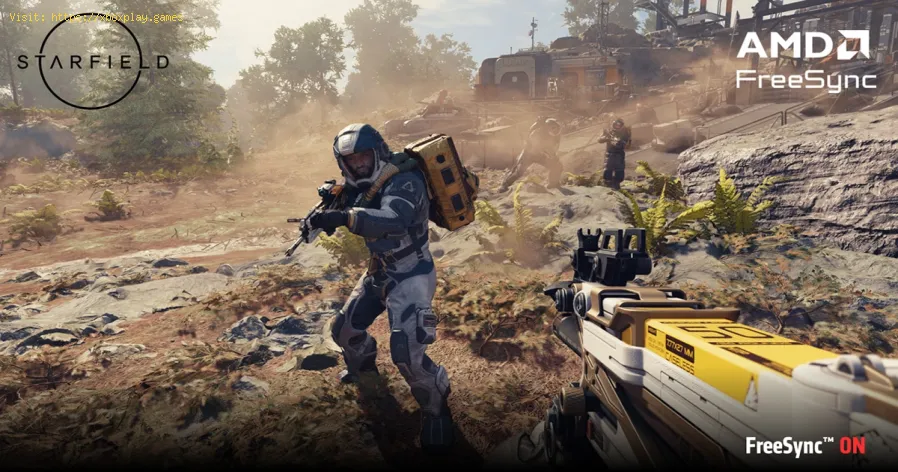
Com o FreeSync ativado, a prática recomendada é habilitar o V-Sync no software Adrenalin (configure-o para "Sempre Ativado") e desativá-lo em todos os jogos . Essa combinação permite que o FreeSync opere em toda a sua faixa de operação e evita o tearing (quebra de imagem) quando a taxa de quadros (FPS) excede a taxa de atualização, com um atraso adicional mínimo.
O cerne do controle de desempenho. Tenha cautela aqui.
É aqui que a otimização brilha. Na aba "Jogos" , seus jogos instalados aparecerão. Clique em um jogo para criar um perfil exclusivo.
P: Devo usar o Radeon Image Sharpening (RIS) ou a nitidez integrada ao jogo? R: Prefira o RIS . Ele é aplicado como um pós-processamento altamente eficiente comimpacto mínimo no desempenho e geralmente apresenta resultados maisnítidos do que os recursos de nitidez integrados ao jogo, que podemadicionar ruído.
P: O overclock automático ou o undervolting manual anulam minha garantia? R: Não. A AMD permite e fornece ferramentas para ajustes dentro do softwareAdrenalin. Isso não anula a garantia padrão. Aumentar as voltagensperigosamente por meio de outras ferramentas pode causar danos nãocobertos pela garantia.
P: Por que habilitar o V-Sync no Adrenalin ao usar o FreeSync? O V-Sync não causa atraso? R: Essa é uma nuance importante. Com o FreeSync ativado, habilitar oV-Sync no driver (e desabilitá-lo no jogo) funciona apenas como umamedida de segurança para eliminar o tearing quando o FPS atinge a taxade atualização máxima do seu monitor. Dentro da faixa do FreeSync, elenão é ativado, portanto, não adiciona o atraso de entrada tradicional do V-Sync. Essa é a configuração oficialmente recomendada pela AMD parauma jogabilidade sem tearing e com baixo atraso.
P: Qual a diferença entre Radeon Boost e FSR? R: O Radeon Boost reduz dinamicamente a resolução com base no movimento da câmera. O FSR é uma tecnologia de upscaling estático ou dinâmico que renderiza o jogo em uma resolução interna mais baixa e reconstrói uma imagem de maiorqualidade. Use o FSR quando disponível no jogo; use o Boost para jogos sem suporte a FSR.
P: Minha placa de vídeo está esquentando muito e fazendo muito barulho. O que devo fazer? R: Vá para Desempenho > Ajustes > Manual > Ajuste da Ventoinha . Crie uma curva de ventoinha mais agressiva. Além disso, tente o Ajuste Manual da GPU e aplique um undervolt (reduza a voltagem da GPU). Isso geralmente reduz as temperaturas significativamente sem prejudicar o desempenho.
Sua placa de vídeo AMD Radeon é um componente poderoso, e o software Adrenalin é a chave para personalizar seu comportamento de acordo com suaspreferências. A combinação de Anti-Lag para maior capacidade de resposta, RIS para clareza, FreeSync parafluidez e um leve undervolt para operação silenciosa e com baixatemperatura pode transformar sua experiência.
Qual recurso do Adrenalin se tornou o seu favorito? O Radeon Image Sharpening deixou seus jogos mais nítidos ou o undervolt silenciou as ventoinhas? Compartilhe seus resultados de antes e depois e seus melhores perfis de jogo nos comentários abaixo. Se estiver comdificuldades com alguma configuração ou jogo específico, informe omodelo da sua placa de vídeo e ajudaremos você a solucionar o problema.Para análises mais detalhadas sobre otimizações específicas para jogosque combinam com essas configurações de driver, explore nossa biblioteca completa de guias de desempenho para PC. Agora, inicie o Adrenalin,aplique essas otimizações e jogue com confiança.