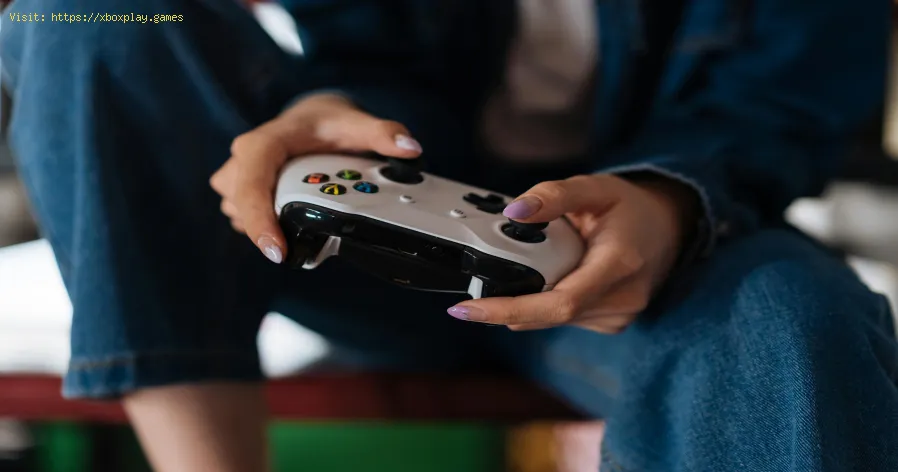
Como reduzir o lag em jogos na nuvem
Daniel Hidalgo | 2025-12-21 11:03:35 | Portugues
Não há nada como a magia dos jogos na nuvem. Imagine jogar os títulos mais recentes e exigentes, como Cyberpunk 2077 ou Microsoft Flight Simulator, em um laptop, celular ou até mesmo uma smart TV. Serviços como Xbox Cloud Gaming (via Game Pass Ultimate), NVIDIA GeForce NOW, PlayStation Plus Premium e Amazon Luna tornaram isso realidade. É como alugar um PC ou console gamer de última geração em um data center remoto, com o vídeo transmitido diretamente para o seu dispositivo. É revolucionário.
Mas essa revolução tem um inimigo notório: o lag . Aquele atraso de fração de segundo entre pressionar um botão e ver a ação na tela, ou aquele borrão pixelado frustrante durante uma batalha frenética, pode transformar uma experiência mágica em uma experiência miserável. O problema não está nas especificações do seu hardware local, mas em tudo o que acontece entre você e o servidor na nuvem. Seja jogando em PC, Mac, Android, iOS, Smart TV ou um dispositivo dedicado como o Logitech G Cloud , os princípios para combater o lag são universais. Vamos desvendar as causas e fazer com que você volte a ter uma experiência de streaming fluida e sem interrupções.
Causas do lag em jogos na nuvem
Entender o "porquê" é o primeiro passo para corrigir o "como". O lag em jogos na nuvem geralmente se enquadra em três categorias principais:
Latência de rede (o problema da velocidade da luz): Este é o tempo que os dados levam para viajar. O comando que você pressiona no botão precisa ir do seu controle para o seu dispositivo, para o seu roteador, através da internet até o centro de dados, ser processado pelo servidor e, em seguida, os quadros de vídeo precisam fazer todo o percurso de volta. Esse atraso de ida e volta é a latência, medida em milissegundos (ms).
Largura de banda e congestionamento (o engarrafamento na estrada): Jogos na nuvem exigem um fluxo de dados constante e de alta velocidade. Se sua conexão de internet não fornecer largura de banda suficiente (como uma estrada estreita) ou se outros dispositivos estiverem consumindo muita banda (downloads da Netflix, chamadas do Zoom), sua transmissão ficará instável, terá a qualidade reduzida ou será interrompida.
Gargalos de rede local e hardware (problemas de última milha): Este costuma ser o culpado dentro da sua própria casa. Um roteador antigo, o uso de Wi-Fi em vez de Ethernet, aplicativos em segundo plano consumindo recursos ou um dispositivo cliente com desempenho insuficiente tendo dificuldades para decodificar o fluxo de vídeo podem causar atrasos.
Solução rápida (para os impacientes)
Se você estiver no meio de uma sessão e ocorrer um pico de lag, tente esta solução imediata:
Pause o jogo e feche quaisquer outros aplicativos que consumam muita largura de banda em sua rede (streaming de vídeo, downloads grandes).
Reinicie o roteador e o modem. Desconecte-os da tomada, aguarde 30 segundos e conecte-os novamente.
Alterne da conexão Wi-Fi para uma conexão Ethernet com fio no seu PC, console ou dispositivo de streaming. Esta é a solução rápida mais eficaz.
Nas configurações do seu serviço de nuvem, reduza manualmente a qualidade da transmissão de 4K/60fps para 1080p ou 720p.
Soluções detalhadas passo a passo para uma experiência sem atrasos
Siga estes passos metodicamente para otimizar sua configuração.
Passo 1: Teste sua conexão básica de internet. Antes de culpar o provedor, verifique seus números. Use um site como Speedtest.net ou Fast.com .
Metas ideais: Para 1080p, busque pelo menos 25 Mbps . Para 4K, você precisará de 50 Mbps ou mais . Mais importante do que a velocidade máxima é a latência (ping) . Um ping abaixo de 30 ms para um servidor próximo é excelente. Acima de 70 ms, você provavelmente sentirá atrasos.
Passo 2: Domine sua rede local (O passo mais importante)
- Ethernet é fundamental: Use sempre uma conexão Ethernet com fio para seu dispositivo de jogos.Ela oferece menor latência, maior estabilidade e elimina interferênciassem fio.
- Guerreiros do Wi-Fi: Se você precisar usar Wi-Fi:
- Use a banda de 5 GHz (menor alcance, mas menos interferência) em vez de 2,4 GHz.
- Certifique-se de que seu roteador esteja no mesmo cômodo ou em linha reta com ele.
- Considere um sistema Wi-Fi Mesh (como o eero ou o Google Nest) para cobertura em toda a casa ou um adaptador Powerline para transmitir o sinal através da fiação elétrica.
Passo 3: Priorize seu tráfego de jogos. Os roteadores modernos possuem um recurso chamado Qualidade de Serviço (QoS) . Acesse a página de administração do seu roteador (geralmente 192.168.1.1) e encontre essa configuração. Você pode:
- Priorize o endereço MAC ou IP do seu dispositivo de jogos.
- Priorize a categoria de tráfego "Jogos". Isso instrui seu roteador a dar aos pacotes de dados do seu jogo uma via VIP na sua rede.
Passo 4: Otimize seu dispositivo de jogos
- Feche aplicativos em segundo plano: encerre programas desnecessários, especialmente navegadores da web,reprodutores de vídeo e aplicativos de bate-papo (o Discord podeconsumir muitos recursos).
- Desative o agendamento de GPU com aceleração por hardware (Windows): Isso pode, às vezes, entrar em conflito com o streaming na nuvem. Tente desativá-lo nas configurações gráficas do Windows.
- Use um navegador leve: Se você estiver jogando pelo navegador (como no Xbox Cloud Gaming), use o Microsoft Edge ou o Google Chrome e feche todas as outras abas. O Edge geralmente possui otimizações para os serviços do Xbox.
Passo 5: Ajuste as configurações do seu serviço em nuvem. Não use apenas as configurações padrão. Explore as configurações do serviço escolhido:
- GeForce NOW: Em Configurações > Qualidade de streaming, tente "Personalizado" e ajuste a resolução e a taxa de quadros de acordo com a sua tela. Ative "Ajustar para condições de rede ruins" se o lag for frequente.
- Xbox Cloud Gaming: Durante o jogo, abra a sobreposição (botão de menu) e diminua a qualidade da transmissão, se necessário.
- Dica geral: se possível, limite a taxa de quadros a 60 FPS, a menos que você tenha uma conexão excepcionalmente boa. 120 FPS exige muito mais largura de banda.
Soluções alternativas
- Experimente uma região de servidor diferente: a maioria dos serviços permite que você escolha manualmente um centrode dados. Selecione aquele geograficamente mais próximo de você.
- Atualize seu plano de internet: Se você costuma ter vários usuários e dispositivos online, um plano com maior largura de banda (por exemplo, 200 Mbps ou mais) pode sernecessário.
- Use uma VPN para jogos (com cautela): Em casos raros, seu provedor de internet (ISP) pode estar limitando ouroteando o tráfego de jogos de forma inadequada. Uma VPN de qualidadepara jogos (como o ExitLag) pode, às vezes, fornecer uma rota maisdireta e eficiente para os servidores na nuvem. Isso pode sercontraproducente, então teste durante o período de avaliação gratuita.
Como evitar que o problema volte a acontecer
Planeje seu horário de jogo: evite, se possível, os horários de pico da internet (noites e fins de semana), quando a congestão da rede no seu bairro é alta.Dedique sua rede: Para sessões mais sérias, peça aos seus colegas de casa que evitem streaming em 4K ou downloads grandes.Mantenha o firmware atualizado: Atualize regularmente o firmware do seu roteador e o aplicativo/drivers do seu dispositivo de jogos.Invista no seu roteador: Se o seu roteador tiver mais de 3 a 4 anos, considere atualizá-lo para um modelo moderno com Wi-Fi 6. Perguntas frequentes
P1: Uma internet mais rápida é sempre a solução para o lag em jogos na nuvem? R: Nem sempre. Embora uma largura de banda suficiente (mais de 25 Mbps)seja crucial, a estabilidade e a baixa latência (ping) costumam ser mais importantes do que a velocidade bruta de download. Uma conexão estávelde 50 Mbps é melhor para jogos do que uma instável de 1 Gbps.
P2: Posso usar jogos na nuvem em qualquer conexão Wi-Fi? R: Pode, mas não é recomendável usar Wi-Fi público ou compartilhado devido à alta latência, riscos de segurança e limites de dados. Um ponto deacesso móvel pessoal do seu celular pode funcionar em caso deemergência, mas fique atento ao consumo excessivo de dados.
P3: Por que minha imagem está desfocada ou pixelizada, mesmo com uma boa conexão de internet? R: Isso geralmente ocorre porque seu serviço de nuvem reduz dinamicamente a taxa de bits do fluxo para compensar a perda de pacotes ou ainstabilidade (jitter). Ele prioriza uma conexão estável em detrimentoda fidelidade visual. Siga os passos de otimização de rede acima,especialmente ao usar Ethernet.
P4: O processador do meu PC ou celular importa para jogos na nuvem? R: Sim, mas menos para executar o jogo. Seu dispositivo local precisadecodificar o fluxo de vídeo de forma eficiente. Um dispositivo muitoantigo ou de baixo desempenho pode ter dificuldades com isso, causandotravamentos ou superaquecimento.
P5: O atraso de entrada do controle Bluetooth com fio é perceptível? R: Sim. Para obter a menor latência possível, conecte o controlediretamente ao dispositivo por meio de um cabo USB. Se estiver usandoBluetooth, certifique-se de que o controle esteja carregado e próximo ao dispositivo para evitar interferência de sinal.
Encerrando com um apelo à ação.
Dominar o lag em jogos na nuvem é parte arte, parte ciência e totalmentegratificante. Ao assumir o controle da sua rede local e das suasconfigurações, você desbloqueia todo o potencial desses serviçosincríveis, transformando a conveniência da ficção científica emrealidade no seu dia a dia.
Qual foi a melhor solução para o lag que funcionou para você? Compartilhesuas dicas e experiências nos comentários abaixo — você pode ajudaralgum streamer a salvar sua partida ranqueada! E se você achou este guia útil, por que não compartilhá-lo com seus amigos gamers? Para maisdicas sobre como aproveitar ao máximo o Game Pass, GeForce NOW e outrosserviços, explore nossa biblioteca completa de guias de otimização aqui. Agora, volte ao jogo — sem travamentos.
 ▶
▶
Como configurar o som surround para jogos Aprimore sua experiência de jogo! Aprenda como configurar umsistema de som surround em casa, desde a escolha da disposição ideal das caixas de som até a calibração das configurações de áudio para umaexperiência de jogo imersiva.
Como aplicar pasta térmica corretamente Guia passo a passo para aplicar corretamente pasta térmica emCPUs e GPUs. Aprenda os melhores métodos, os erros mais comuns e aspráticas recomendadas para maximizar o resfriamento e o desempenho dohardware.
Como melhorar o resfriamento do seu PC Aprenda como aumentar o fluxo de ar, otimizar componentes ereduzir o calor para um PC mais frio, rápido e estável. Descubra dicaspasso a passo para melhorar o seu sistema de resfriamento.
Como limpar seu PC para obter melhor desempenho Aprenda passos simples para limpar seu PC e obter melhordesempenho: remova arquivos inúteis, gerencie programas deinicialização, atualize drivers e otimize configurações.
Como fazer overclock no seu CPU com segurança Guia passo a passo para overclockar seu CPU com segurança.Aprenda sobre resfriamento adequado, ajuste de voltagem e testes deestabilidade para aumentar o desempenho sem correr o risco dedanificá-lo. Consiga um overclock estável com confiança.
Como fazer overclock no seu GPU com segurança Maximize o desempenho do GPU com segurança! Aprenda passo apasso sobre overclocking do GPU, ferramentas essenciais, testes deestabilidade e monitoramento de temperatura para aumentar a velocidadesem danificá-lo.
Como corrigir o alto consumo de GPU "Aprenda soluções eficazes para reduzir o uso excessivo deGPU, melhorar o desempenho e evitar o superaquecimento. Guia passo apasso para solução de problemas para jogadores e criadores de conteúdo."
Como corrigir o alto consumo de CPU durante jogos Corrija o alto uso de CPU durante os jogos com estas dicaseficazes de solução de problemas. Aprenda a otimizar configurações,atualizar drivers e melhorar o desempenho em jogos sem esforço.
Como melhorar o sinal Wi-Fi para jogos Maximize seu desempenho em jogos com dicas de especialistas sobre como aumentar a intensidade do sinal Wi-Fi. Reduza o lag, eliminequedas de conexão e garanta uma conexão estável.
Como reduzir o lag em jogos na nuvem Aprimore sua experiência de jogos na nuvem! Aprenda dicas deespecialistas para reduzir o lag, otimizar a qualidade da transmissão edesfrutar de uma jogabilidade mais fluida com nosso guia prático.
Como ativar o HDR nos consoles Aprenda como ativar o HDR em seus consoles sem esforço. Nossas instruções detalhadas ajudarão você a aprimorar sua experiência dejogo.
Como ativar o VRR na sua TV Libere todo o potencial da sua TV com o nosso guia sobre comoativar o VRR. Melhore sua experiência de jogos e visualização hojemesmo!
Como reduzir o tearing da tela Descubra como ativar o VRR na sua TV para jogos mais fluidos e visuais aprimorados. Siga nosso guia passo a passo.
Como escolher o melhor headset para jogos Descubra dicas essenciais sobre como escolher o melhor headsetpara jogos e ter uma experiência imersiva. Eleve o nível da suaexperiência de jogo.
Como otimizar as configurações do AMD Radeon Libere todo o potencial da sua experiência de jogo com nosso guia sobre como otimizar as configurações do AMD Radeon para obter o máximodesempenho.
Como otimizar o painel de controle NVIDIA Aprenda como otimizar as configurações do seu Painel de ControleNVIDIA para obter melhor desempenho em jogos e qualidade gráfica.