Você montou ou comprou um PC gamer incrível, pronto para dominar os títulos mais recentes. Você inicia Cyberpunk 2077: Phantom Liberty ou o deslumbrante Horizon Forbidden West no PC, coloca as configurações no máximo e… sua taxa de quadros cai. Aquele sonho de 60 FPS (ou gloriosos 144 FPS) parece estar fora de alcance. Antes de se conformar em diminuir as sombras ou texturas, saiba que existe uma ferramenta de overclocking poderosa e gratuita escondida em sua máquina: o GPU .
Para muitos jogadores de PC, "overclocking" soa como uma arte obscura reservada a entusiastas de elite com nitrogênio líquido e desprezo pela durabilidade do hardware. Mas a verdade é que o overclocking moderno, quando feito corretamente, é uma maneira segura e incrivelmente gratificante de extrair desempenho extra da sua placa de vídeo. Este guia é específico para a plataforma PC, onde temos acesso direto ao hardware e software necessários. Vamos desmistificar o processo, explicando não apenas o "como", mas também o crucial "porquê" e "como se manter seguro". O princípio básico é simples: aumentar cuidadosamente as frequências de clock e de memória da sua placa de vídeo para processar mais dados por segundo, resultando em uma taxa de quadros por segundo (FPS) mais alta nos seus jogos. O "problema" que estamos resolvendo não é um bug ou uma falha — é o desejo universal por um desempenho melhor sem a necessidade de um upgrade imediato e caro.
O "problema" não é uma falha, mas sim uma limitação. Aqui está uma explicação simples de por que o overclock funciona e por que você pode precisar dele:
Configurações conservadoras de fábrica: Os fabricantes de placas de vídeo GPU (NVIDIA, AMD, Intel) definem velocidades de clock padrão para garantir a estabilidade de todas as placas, mesmo aquelas com silício de qualidade ligeiramente inferior. Isso significa que quase sempre há margem de desempenho não utilizada.
Jogos modernos exigentes: Títulos como Alan Wake 2, com seu ray tracing, ou Starfield , com seus vastos e detalhados mundos, levam até mesmo as placas de vídeo GPU de última geração ao limite. O overclocking pode proporcionar aquele aumento crucial de 5 a 15% na taxa de quadros (FPS) para se manter acima da taxa de atualização do seu monitor.
Aumento da resolução e da taxa de atualização: À medida que os jogadores migram para resoluções de 1440p, 4K e monitores de alta taxa de atualização (144Hz, 240Hz), o GPU precisa trabalhar exponencialmente mais. O overclocking ajuda a diminuir a diferença entre "jogável" e "extremamente fluido".
Explicação técnica simples: Imagine seu GPU como uma fábrica. O clock do núcleo determina a velocidade com que os trabalhadores (núcleos CUDA/processadores de fluxo) podem concluir uma tarefa. O clock da memória determina a velocidade com que as esteiras transportadoras (VRAM) podem fornecer materiais a eles. Um overclock cuidadoso acelera tanto os trabalhadores quanto as esteiras transportadoras, fazendo com que a fábrica produza mais quadros por segundo.
Se você deseja uma solução segura, com um único clique e sem complicações:
Baixe e instale o MSI Afterburner (funciona com todas as marcas GPU).
Abra o aplicativo e clique no botão OC Scanner (para NVIDIA) ou em um recurso similar de ajuste automático.
Deixe o programa executar um teste de 10 a 20 minutos. Ele aplicará automaticamente um overclock estável e conservador.
Clique no ícone de salvar e atribua um espaço de perfil. Pronto.
Para aqueles que desejam compreender e otimizar manualmente para obter ganhos máximos com segurança, sigam os passos detalhados abaixo.
Pré-requisitos: Certifique-se de que seu PC tenha refrigeração adequada. Limpe a poeira do gabinete e das ventoinhas do GPU. Baixe estas ferramentas gratuitas: MSI Afterburner , GPU-Z (para monitorar as especificações) e Heaven Benchmark ou 3DMark Time Spy (para testes de estresse).
Antes de alterar qualquer coisa, execute o benchmark escolhido com as configurações padrão. Anote a média de FPS e, principalmente, a temperatura máxima atingida pelo seu GPU. Essa será sua linha de base de desempenho e temperatura.
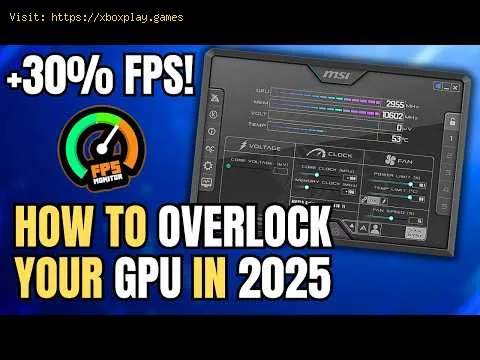
Abra o MSI Afterburner. Você verá controles deslizantes para Clock do Núcleo (MHz), Clock da Memória (MHz), Limite de Energia (%), Limite de Temperatura e Velocidade da Ventoinha. Desbloqueie o controle de voltagem nas configurações, se desejar, mas NÃO aumentaremos a voltagem do núcleo neste guia de segurança , pois isso gera calor e riscos significativos. 
Primeiro, defina os limites de potência e temperatura ao máximo . Isso não força o seu GPU a usar mais energia;simplesmente remove um limite artificial, permitindo que ele suportefrequências mais altas quando necessário. Esta é a medida mais segura eeficaz.
Feche todos os benchmarks. Em pequenos incrementos (por exemplo, +25 MHz),aumente o valor do clock do núcleo (Core Clock). Clique em Aplicar.Agora, abra o Heaven Benchmark e deixe-o rodar por 5 minutos. Observe se há artefatos (falhas estranhas, linhas ou travamentos). Se estiverestável, repita: +25 MHz, aplicar, testar. Continue até que ocorra umtravamento ou artefato. Em seguida, reduza o valor em 15-20 MHz. Este é o seu valor estável de clock do núcleo.
Por enquanto, zere o clock do núcleo. Repita o mesmo processo incrementalcom o clock da memória, começando com incrementos de +50 MHz. Teste aestabilidade. Erros de memória geralmente se manifestam como oscilaçõesna textura ou travamentos menos perceptíveis, em vez de falhasimediatas. Se o sistema ficar instável, reduza o clock em 40-50 MHz. Ooverclock da memória pode ser sutil; o melhor teste é o ganho de FPS nojogo.
Agora, aplique simultaneamente os offsets estáveis do núcleo e da memória. Execute um teste de estresse prolongado — deixe o Heaven ou o Time Spy em loop por pelo menos 30 minutos.Monitore as temperaturas atentamente com o visor na tela do Afterburner. Seu objetivo é manter a estabilidade e as temperaturas abaixo de 85 °C (idealmente abaixo de 80 °C).
Um benchmark é uma carga sintética. O verdadeiro teste é o seu jogo. Jogue Cyberpunk 2077 ou outro título exigente por uma hora. Use o recurso de exibição natela do Afterburner para monitorar FPS, temperatura e velocidades doclock. Certifique-se de que não ocorram travamentos ou problemasvisuais.
Nas configurações do Afterburner, acesse a aba Ventoinha. Crie uma curva de ventoinha agressiva que mantenha seu GPU resfriado a temperaturasmais baixas. Melhor resfriamento = clocks de boost mais altos esustentados. Encontre o equilíbrio entre ruído e desempenho.
Após a estabilização perfeita, salve suas configurações em um dos perfisnumerados do Afterburner. Você também pode configurá-lo para aplicar ooverclock na inicialização do Windows.
Os ganhos de desempenho não são lineares. Se você precisa de aumentosenormes de voltagem para ganhos mínimos de clock, ou se as temperaturasestão subindo muito, você atingiu o limite do seu chip. Contentar-se-ácom um overclock estável e moderado.
P1: Fazer overclock no meu GPU anulará a garantia? R: Geralmente, não. A maioria dos principais fabricantes (como EVGA, ASUS, MSI) afirma que o overclock não anula a garantia, pois as ferramentassão fornecidas. No entanto, danos físicos causados por métodos deresfriamento extremos (como nitrogênio líquido) ou modificação dohardware físico anulariam a garantia.
P2: Qual o ganho de desempenho que posso esperar realisticamente? R: Um overclock seguro para uso diário normalmente resulta em um aumento de 5% a 15% na média de FPS. Os ganhos são mais perceptíveis em resoluções mais altas (1440p, 4K), onde o GPU é o principal gargalo.
P3: Fazer overclock é seguro para a vida útil do meu GPU? R: Sim, desde que você siga práticas seguras — mantendo as voltagenspróximas ou iguais às de fábrica e as temperaturas sob controle. UmGPU rodando a 75°C com um overclock moderado provavelmente se tornará obsoleto devido à idade muito antes de falhar por causa do overclock.
P4: Devo fazer overclock primeiro no meu processador ou no GPU para jogos? R: Faça overclock primeiro no GPU. Para a maioria dos jogos modernos, especialmente em resoluções maisaltas, o GPU é o principal gargalo de desempenho. Você verá umimpacto mais direto no FPS com o overclock do GPU.
P5: Meu jogo travou depois do overclock. O que fazer agora? R: Não se preocupe. Simplesmente reinicie o computador. O MSI Afterburnerirá restaurar as configurações padrão. Abra-o novamente e reduza osvalores de clock do núcleo e/ou da memória em uma margem maior do que oseu último ponto estável e teste novamente. A estabilidade éfundamental.
Extrair o máximo desempenho do seu hardware é uma das partes mais gratificantes dos jogos para PC. Você acabou de aprender como fazer isso comsegurança e eficiência. Agora é a sua vez! Inicie o MSI Afterburner, vácom calma e veja do que seu GPU é realmente capaz.