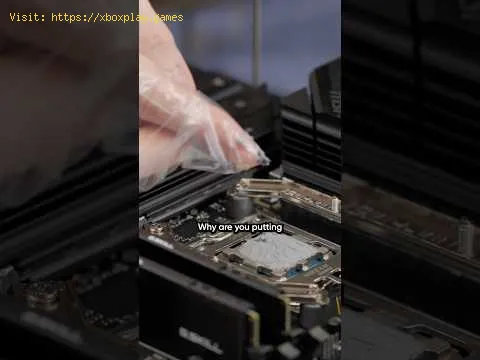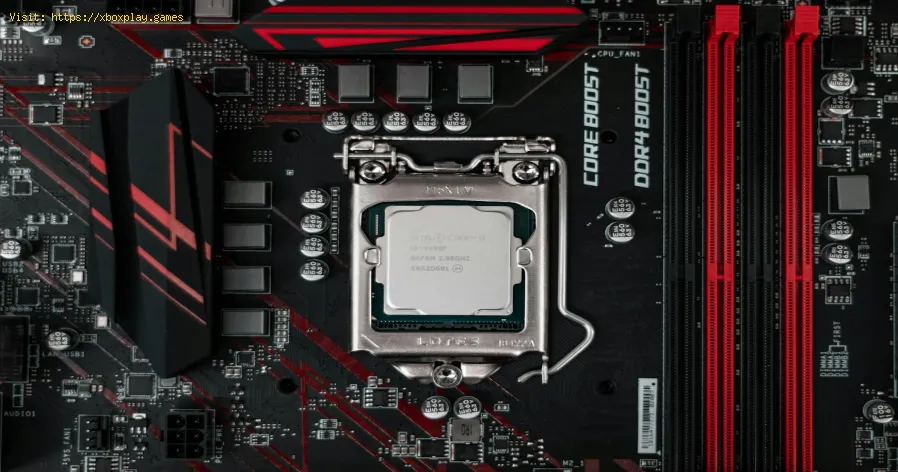
Você acabou de desembalar um novo processador superveloz ou uma placa de vídeo monstruosamente poderosa. Está pronto para montar o PC dos seus sonhos, iniciar o Cyberpunk 2077 nas configurações ultra e se deliciar com a fluidez e o ray tracing. Mas entre você e esse paraíso digital existe uma substância minúscula e frequentemente incompreendida: a pasta térmica. Essa gosma cinza-prateada é a heroína (ou vilã) desconhecida de toda montagem de PC, especialmente para jogadores em plataformas desktop. Aplicá-la incorretamente pode significar a diferença entre um computador frio, silencioso e de alto desempenho e um que sofre com superaquecimento, grita como um motor a jato e trava no meio de uma incursão em Escape from Tarkov.
Por que isso é importante? Basicamente, a pasta térmica (também chamada de composto térmico ou TIM - Material de Interface Térmica) preenche as imperfeições microscópicas entre o dissipador de calor do seu processador e a placa fria do seu cooler. Sem ela, você fica com espaços de ar — um excelente isolante — que retêm o calor e danificam seus componentes caros. Este guia é para todos os montadores de PC, desde iniciantes nervosos com sua primeira aplicação até veteranos experientes que buscam relembrar as melhores práticas. Vamos reduzir suas temperaturas e aumentar suas taxas de quadros.
Antes de corrigirmos o problema, é útil saber o que estamos corrigindo. Altas temperaturas nem sempre são culpa da pasta térmica, mas ela costuma ser uma das principais suspeitas.
Efeito de "expulsão": Com o tempo, especialmente com pastas de baixa qualidade, os ciclos contínuos de aquecimento/resfriamento podem expelir fisicamente o composto de entre o processador e o cooler, degradando o desempenho.
Bolsas de ar (vazios): Uma aplicação irregular ou insuficiente deixa bolsas de ar, que são péssimas para a transferência de calor.
Pasta térmica ressecada: A pasta térmica pode ressecar, rachar e perder suas propriedades condutoras com o passar dos anos. Se o seu PC, que antes funcionava bem, agora está esquentando muito, a pasta térmica antiga é a principal culpada.
O mito de que "quanto mais, melhor": Cobrir o processador com uma montanha de pasta térmica não ajuda. O excesso de pasta pode atuar como isolante e, na pior das hipóteses, pode vazar para a placa-mãe, causando curtos-circuitos (principalmente se for condutora de eletricidade).
Contato inadequado com a superfície: Isso às vezes é um problema de montagem mais eficiente, mas a aplicação irregular da pasta térmica pode evidenciá-lo ou agravá-lo.
Solução Rápida (Para os Impacientes): Para a maioria das CPUs modernas (tanto Intel LGA quanto AMD AM4/AM5), o método mais simples e confiável é o "Ponto do Tamanho de uma Ervilha" no centro. Limpe bem a pasta térmica antiga com álcool isopropílico (90% ou mais), aplique um pequeno ponto (cerca de 4-5 mm de diâmetro) de pasta térmica de qualidade bem no centro e, em seguida, fixe o cooler de forma firme e uniforme. Isso resolve o problema para 95% dos usuários. Agora, para saber o porquê e o passo a passo detalhado, continue lendo.
Reúna suas ferramentas: sua pasta térmica (qualquer marca conceituada como Arctic MX-6, Noctua NT-H2 ou Thermal Grizzly Kryonaut), álcool isopropílico (de preferência com 90% ou mais de concentração), filtros de café sem fiapos ou panos de microfibra e, opcionalmente, luvas de látex.
Desligue o computador, desconecte-o da tomada e remova o cooler. Você verá a pasta térmica antiga no dissipador de calor do processador e na base do cooler. Umedeça um pano que não solte fiapos com álcool isopropílico. Limpe delicadamente a pasta térmica antiga de ambas as superfícies. Use um pano limpo com álcool para dar o polimento final até que ambas as superfícies estejam brilhantes e limpas. Nunca use nada abrasivo, como papel-toalha, que pode riscar a superfície e soltar fiapos.
Nem todas as pastas térmicas são iguais. A maioria não é condutora (segura para uso próximo aos componentes da placa-mãe), mas algumas pastas de alto desempenho são condutoras (e exigem extremo cuidado). Para 99% dos jogadores, uma pasta térmica não condutora de alta qualidade é perfeita. Aperte levemente o tubo para que o produto chegue ao bico antes de aplicar.
Esta é a arte. O objetivo é obter uma camada fina e uniforme que cubra toda a superfície do dissipador de calor sob pressão. Aqui estão os métodos confiáveis:
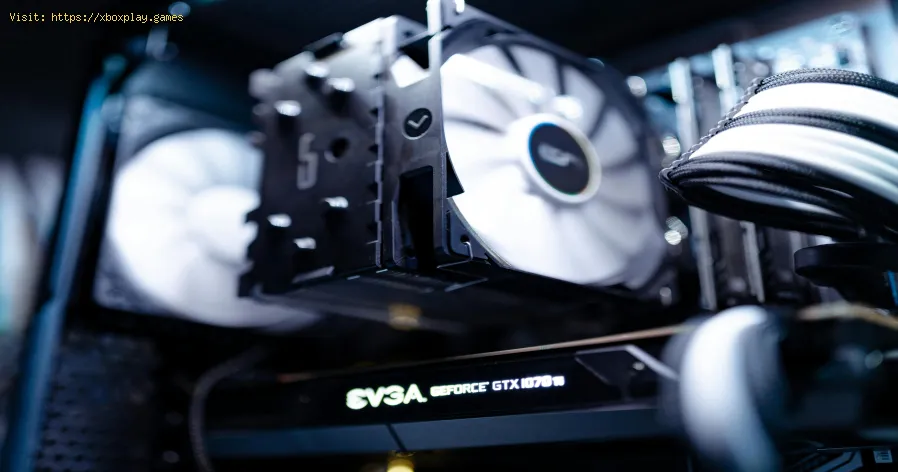
Para a maioria dos jogadores em plataformas modernas (PC), o método da ervilha ou da linha é o mais indicado.
Isso é crucial. Posicione o cooler diretamente sobre o processador. Não o deslize, balance ou gire lateralmente depois que ele entrar emcontato com a pasta térmica. Alinhe os parafusos ou suportes de montagem e comece a apertá-los em um padrão cruzado (por exemplo, superior esquerdo, depois inferior direito, depoissuperior direito e, por fim, inferior esquerdo). Aperte cada parafusoalgumas voltas de cada vez, aplicando pressão de forma gradual euniforme. Isso garante que a pasta térmica se espalhe uniformemente, sem criar espaços vazios.
Após instalar o cooler de forma firme e uniforme, conecte os cabos dasventoinhas. Verifique visualmente se há vazamentos grandes e visíveis de pasta térmica (um pequeno vazamento na borda geralmente não é umproblema). Reconecte todos os outros componentes, ligue o computador eacesse a BIOS/UEFI. Verifique a temperatura da CPU em repouso. Ela deveestar dentro de um limite aceitável (geralmente 5 a 10 °C acima datemperatura ambiente). Em seguida, inicialize o Windows e execute umteste de estresse, como o Cinebench ou o Prime95, monitorando astemperaturas com o HWMonitor. Observe se as temperaturas estão estáveissob carga.
P: É possível usar pouca pasta térmica? R: Sim, mas é muito menos comum do que usar em excesso. Pouca pasta nãocobre toda a superfície do dissipador de calor, causando pontos quentes e altas temperaturas. Uma pequena quantidade, do tamanho de uma ervilha, é o ideal.
P: Preciso reaplicar a pasta térmica se remover o cooler? R: Sim, com certeza. Assim que o cooler é removido, a camada de pasta térmica se rompe ebolhas de ar se formam. Você precisa limpar a pasta antiga de ambas assuperfícies e aplicar uma nova camada.
P: Qual a diferença entre pastas de óxido de alumínio e pastas de óxido de alumínio? R: As pastas de óxido de alumínio não são condutoras e são muito seguras.As pastas de óxido de alumínio (que geralmente contêm prata ou alumínio) são ligeiramente mais condutoras, mas podem ser condutoras deeletricidade. Para a maioria dos usuários, a diferença de desempenho éinsignificante, e uma pasta não condutora é a opção mais segura.
P: Qual o aperto ideal dos parafusos do meu cooler? R: Aperte-os firmemente, mas não com força excessiva. Aperte até que oparafuso pare naturalmente (quando estiver totalmente rosqueado). Amaioria dos coolers é projetada para chegar ao final do curso. Apertardemais pode danificar a placa-mãe ou deformar o soquete da CPU.
P: A pasta térmica pré-aplicada no meu cooler padrão é suficiente? R: Ela é perfeitamente adequada para o funcionamento do seu processadornas configurações padrão. Se você pretende fazer overclock ou desejaobter as melhores temperaturas e níveis de ruído possíveis, substituí-la por uma pasta térmica de alta qualidade pode oferecer uma melhoria.
Dominar a arte de aplicar pasta térmica é um rito de passagem para todo jogador de PC. É um pequeno passo no processo de montagem que traz enormesbenefícios em termos de estabilidade, longevidade e desempenho dosistema. Agora que seu processador está sendo resfriado de formaeficiente, você pode voltar ao que realmente importa: dominar acompetição, explorar vastos mundos abertos e aproveitar seus jogos damaneira como foram concebidos.
Conseguiu controlar as temperaturas? Compartilhe suas fotos de antes e depois daredução de temperatura nos comentários abaixo! Ou, se você estiverenfrentando outro problema persistente na montagem do seu PC, explorenossos outros guias para se tornar um verdadeiro mestre em PCs.