Como otimizar o painel de controle NVIDIA
Ambar Jimenez | 2025-12-21 10:25:09 | Portugues
Você instalou o driver Game Ready mais recente para sua placa de vídeo NVIDIA GeForce RTX , mas sabia que provavelmente ainda está perdendo uma parcela significativa de desempenho e qualidade visual? Escondido atrás do menu de contexto (clique com o botão direito do mouse) da sua área de trabalho, encontra-se uma das ferramentas mais poderosas para jogadores de PC: o Painel de Controle NVIDIA . Este software é o centro de comando direto da sua GPU, controlando como ela renderiza cada quadro, interage com o seu monitor e gerencia seus recursos. No entanto, para muitos, seu labirinto de configurações permanece intocado, definido com padrões genéricos que estão longe do ideal para jogos no Windows 10 ou 11 .
Usar as configurações erradas pode causar atraso na entrada de comandos, forçar anti-aliasing desnecessário, limitar sua taxa de quadros ou até mesmo impedir que seus jogos usem sua placa de vídeo dedicada. Não se trata de overclocking, mas sim de garantir que seu hardware caro esteja configurado corretamente desde o início. Seja para alcançar o máximo de FPS em jogos de tiro competitivos como Counter-Strike 2 e Valorant, buscar o equilíbrio perfeito para títulos imersivos para um jogador como Cyberpunk 2077 ou simplesmente querer que seus jogos tenham a melhor aparência e jogabilidade, este guia irá orientá-lo em todas as configurações críticas. Explicaremos o que cada uma faz e forneceremos recomendações claras para transformar sua experiência de jogo.
Por que as configurações padrão do painel de controle NVIDIA são inadequadas?
As configurações padrão globais do Painel de Controle são projetadas para ampla compatibilidade com milhares de aplicativos, não para o máximo desempenho em jogos. Elas frequentemente priorizam a qualidade em detrimento da velocidade e podem deixar recursos como o G-SYNC desativados ou configurados incorretamente. Além disso, muitas configurações são sobrescritas por opções do jogo, gerando confusão sobre qual aplicativo está "no comando". Ao assumir o controle manual, você garante um comportamento consistente, elimina fontes ocultas de lentidão e desbloqueia recursos que seus jogos podem não oferecer explicitamente.
Perfil de Otimização Rápida (Configuração em 5 Minutos)
Para quem deseja uma base sólida sem se aprofundar muito, aplique estas configurações globais na seção "Gerenciar configurações 3D":
Redimensionamento de imagem: Desativado (Usar DLSS/DSR em vez disso).
DSR - Configurações: Desativado (a menos que você queira especificamente reduzir a resolução de uma imagem de alta resolução).
GPU para renderização OpenGL: Selecione sua GPU principal NVIDIA .
Tecnologia do monitor: G-SYNC, caso seu monitor seja compatível.
Taxa de atualização preferencial: a mais alta disponível .
Modo de baixa latência: Ultra .
Modo de gerenciamento de energia: Priorizar o desempenho máximo .
Filtragem de textura - Qualidade: Alto desempenho .
Sincronização vertical: Use a configuração do aplicativo 3D .
Guia detalhado de otimização passo a passo
Acesse o Painel de Controle do NVIDIA (clique com o botão direito do mouse na sua área de trabalho). Vamos nos concentrar no painel esquerdo, em "Configurações 3D".
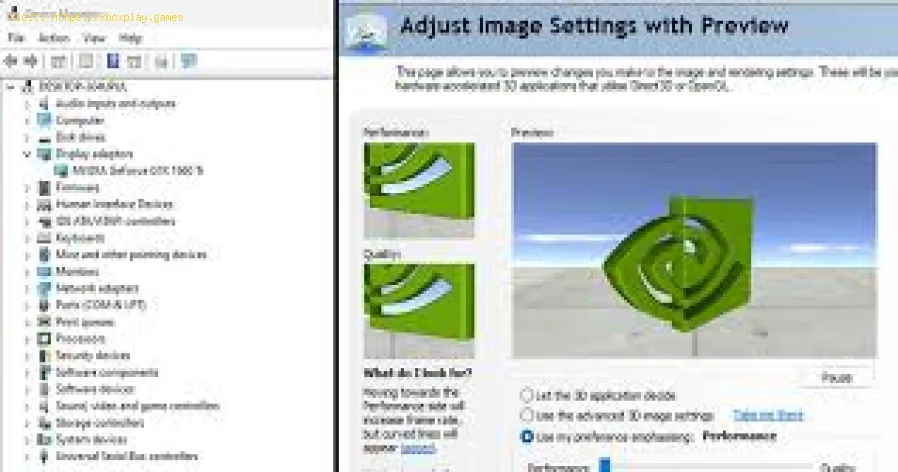
Parte 1: Ajustar as configurações da imagem com a pré-visualização (O controle deslizante fácil)
Localização: A primeira aba que você vê.
Recomendação: Selecione "Usar as configurações avançadas de imagem 3D". Isso lhe dará controle manual na próxima seção. A opção "Deixar o aplicativo 3D decidir" é muito passiva.
Parte 2: Gerenciar configurações 3D (O cerne da otimização)
Esta opção possui duas abas: Configurações Globais (aplica-se a tudo) e Configurações do Programa (para jogos individuais). Vamos definir um perfil global robusto e, emseguida, usar as configurações do programa para exceções.
Recomendações de configurações globais:
SEÇÃO ANTI-ALIASING
- FXAA: Desativado . Um antisserrilhamento pós-processamento que adiciona desfoque. Deixe os jogos usarem métodos melhores, como TAA ou MSAA.
- Correção gama: Desativada . Deixe o jogo cuidar disso.
- Modo: Controlado pelo aplicativo . Os jogos modernos possuem suas próprias implementações de AA superiores.
- Transparência: Desativada .
TAXA MÁXIMA DE QUADROS DO APLICATIVO EM SEGUNDO PLANO
- Configuração: 20 FPS . Isso limita de forma brilhante o FPS para janelas não ativas,economizando energia da GPU e reduzindo o calor ao usar Alt+Tab.
CUDA - GPUs
- Configuração: Todas . Permite que todos os aplicativos usem todos os núcleos da GPU.
DSR - FATORES
- Configuração: Desativado (a menos que necessário) . A Super Resolução Dinâmica renderiza o jogo em uma resolução maisalta e a reduz para obter qualidade extrema, com um custo de desempenhosignificativo. Use somente se você tiver muita capacidade deprocessamento na GPU e não tiver DLSS.
MODO DE BAIXA LATÊNCIA
- Configuração: Ultra . Isso é crucial. Força a fila de renderização da GPU ao mínimo,reduzindo drasticamente o atraso de entrada. Se você encontrartravamentos em um jogo mais antigo, defina como "Ligado" ou "Desligado"individualmente para esse título.
TAXA MÁXIMA DE QUADROS
- Configuração: Desativado (Globalmente) . Limitaremos por jogo, se necessário. Um limite global pode prejudicar o desempenho de monitores com alta taxa de atualização.
TECNOLOGIA DE MONITORAMENTO
- Configuração: Se você possui um monitor G-SYNC ou compatível com G-SYNC , selecione-o aqui. Este é o primeiro passo para ativar a taxa de atualização variável.
AA amostrado em múltiplos quadros (MFAA)
- Configuração: Desativado . Pode causar artefatos. O antialiasing temporal moderno (TAA) é melhor.
GPU para renderização OpenGL
- Configuração: Selecione sua GPU dedicada NVIDIA (por exemplo, GeForce RTX 4070).
MODO DE GERENCIAMENTO DE ENERGIA
- Configuração: Priorizar desempenho máximo . Isso impede que a GPU reduza a frequência para economizar energiadurante o jogo, eliminando microtravamentos. Pode aumentar ligeiramente o ruído da ventoinha em modo ocioso.
TAXA DE ATUALIZAÇÃO PREFERENCIAL
- Configuração: Máxima disponível . Garante que sua área de trabalho e jogos possam usar a taxa de atualização máxima do seu monitor.
TAMANHO DO CACHE DE SHADER
- Configuração: 10 GB (ou ilimitado, se houver essa opção). Um cache maior reduz as travadas quando os jogos compilam shaders em tempo real.
FILTRAGEM DE TEXTURA - OTIMIZAÇÃO DE AMOSTRAS ANISOTRÓPICAS
- Configuração: Ligado . Sem perda de qualidade, desempenho livre.
- FILTRAGEM DE TEXTURA - QUALIDADE: Alto desempenho . A diferença visual é insignificante, mas reduz a carga da GPU.
- FILTRAGEM DE TEXTURA - OTIMIZAÇÃO TRILINEAR: Ativada . Melhora o desempenho quando a filtragem trilinear é utilizada.
Otimização roscada
- Configuração: Automático . Permite que o driver gerencie a utilização da CPU em múltiplos núcleos.
TRIPLO BUFFERING
- Configuração: Desativado . Funciona apenas com V-Sync do OpenGL. Pode aumentar o atraso de entrada. Mantenha desativado.
SINCRONIZAÇÃO VERTICAL
- Configuração: Utilize a configuração do aplicativo 3D . Controlaremos o V-Sync em conjunto com o G-SYNC.
Quadros pré-renderizados de realidade virtual
- Configuração: 1. Minimiza a latência para realidade virtual. Mantenha em 1 também para jogos em tela plana.
Configurações do programa:
Aqui você pode fazer os ajustes finais. Clique em "Adicionar" e navegue até o arquivo .exe do jogo (por exemplo, valorant.exe). Paracada jogo, você pode substituir as configurações globais. Principaisusos:
- Para jogos FPS competitivos (Valorant, CS2): Defina o Modo de Baixa Latência para Ultra e o Gerenciamento de Energia para Preferir Desempenho Máximo . Você também pode ativar a "Taxa de Quadros Máxima" e limitá-la a 3-5 FPS abaixo da taxa de atualização máxima do seu monitor para obter a experiência G-SYNC mais fluida possível.
- Para jogos antigos/com travamentos: Se um jogo apresentar travamentos com o Modo de Baixa Latência ativado no Ultra, defina-o como "Ligado" ou "Desligado" apenas para esse programa.
Parte 3: Configure o G-SYNC corretamente (O fator decisivo)
Acesse "Configurar G-SYNC" no painel esquerdo.Verifique se a opção "Ativar G-SYNC, Compatível com G-SYNC" está selecionada para o seu monitor principal.Selecione "Ativar para o modo de tela cheia". (O modo janela às vezes pode causar problemas).Agora, acesse "Alterar resolução" no painel esquerdo. Certifique-se de que a taxa de atualização do seu monitor esteja configurada para o máximo (por exemplo, 144 Hz, 240 Hz).Por fim, volte para "Gerenciar configurações 3D" > Sincronização vertical. Com o G-SYNC ativado, você deve ativar a Sincronização Vertical (V-Sync) globalmente no Painel de Controle do NVIDIA e desativá-la em cada jogo individualmente. Essa combinação permite que o G-SYNC opere em toda asua faixa de operação e evita o tearing na parte inferior da tela quando sua taxa de quadros (FPS) exceder a taxa de atualização do seudispositivo. (Este é um passo crucial e frequentemente malcompreendido). Parte 4: Ajustar as configurações de cor e vídeo da área de trabalho
- Alterar resolução: Verifique se você está usando a resolução do PC (por exemplo, 1920x1080 ) e não a resolução HD/UHD, pois o modo PC garante a seleção correta do formato de cor e da taxa de atualização.
- Ajuste as configurações de cor da área de trabalho: em "Aplicar os seguintes aprimoramentos", você pode aumentar ligeiramente a "Vibração digital" (por exemplo, de 55% a 65%) para obter cores mais vibrantes em jogos e na área de trabalho. Essa é uma configuração popular para melhorar a nitidez visual.
Configuração alternativa: a opção "Qualidade" vs. "Desempenho"
Para jogos de um jogador onde você deseja os melhores gráficos possíveis e tem capacidade de processamento gráfico de sobra:
- Nas configurações do programa para esse jogo, defina Filtragem de Textura - Qualidade para "Qualidade" e Gerenciamento de Energia para "Normal".
- Considere ativar os fatores DSR (2.00x DL) e definir a resolução do jogo para a nova opção DSR para obter uma qualidade de imagem incrível (se o desempenho permitir).
Como impedir que as configurações sejam redefinidas
- Sempre clique em "Aplicar" após fazer alterações em qualquer seção.
- Evite usar recursos de "otimização" em outros aplicativos, como o GeForce Experience, que podem entrar em conflito.
- Criar um ponto de restauração antes de alterações importantes é uma boa medida de segurança.
Perguntas frequentes (FAQs)
P: Devo usar as configurações do Painel de Controle do NVIDIA ou as configurações do jogo? R: As configurações do jogo geralmente têm prioridade. O Painel de Controle serve para impor comportamentos quando o jogo nãooferece essa opção ou para criar uma configuração padrão global. Ahierarquia é: Configurações do Programa no Painel de Controle > Configurações Globais no Painel de Controle > Configurações do Jogo.
P: A opção "Preferir desempenho máximo" aumenta o aquecimento ou prejudica minha GPU? R: Pode aumentar ligeiramente as temperaturas em repouso, pois impede aredução da frequência, mas não ultrapassa os limites térmicos projetados para a GPU. Sob carga, as temperaturas serão as mesmas. O benefício deeliminar as oscilações de desempenho compensa.
P: Por que ativar o V-Sync no Painel de Controle da NVIDIA, mas desativá-lo no jogo ao usar o G-SYNC? R: Este é o método recomendado por NVIDIA. O V-Sync do Painel de Controleda NVIDIA atua como um recurso de segurança apenas quando a taxa dequadros excede o limite do G-SYNC, evitando o tearing (rasgo na imagem). Com o G-SYNC ativo, ele não adiciona o atraso de entrada típico doV-Sync tradicional. Implementações de V-Sync no jogo podem interferirnesse processo.
P: Qual a diferença entre o Modo de Baixa Latência "Ativado" e "Ultra"? R: "Ativado" limita os quadros pré-renderizados a 1. "Ultra" tambémpermite que o mecanismo do jogo enfileire um novo quadro somente quando a GPU estiver pronta para começar a renderizá-lo, reduzindo a latência ao mínimo absoluto. Use "Ultra" para a maioria dos jogos modernos.
P: Não vejo a opção G-SYNC. Meu monitor tem essa função? R: Você precisa de um monitor com G-SYNC nativo (com módulo) ou compatível com G-SYNC (validado pela NVIDIA). Certifique-se de estar usando um cabo DisplayPort (o G-SYNC não funciona via HDMI na maioria dos monitores) e que orecurso de sincronização adaptativa do seu monitor esteja ativado nomenu OSD.
O painel de controle NVIDIA é a ponte entre seu hardware e seus jogos.Dedicar 20 minutos para configurá-lo corretamente pode proporcionar umaexperiência mais responsiva, fluida e visualmente consistente em toda asua biblioteca de jogos. A combinação de G-SYNC + V-Sync (NCP) + Modo de Baixa Latência Ultra + Desempenho Máximo é uma base transformadora para qualquer jogador exigente.
Qual ajuste mais te surpreendeu? Habilitar o G-SYNC corretamente finalmente eliminou o tearing da suatela, ou o Modo de Baixa Latência "Ultra" deixou sua mirainstantaneamente mais rápida? Compartilhe seus resultados e perfisfavoritos para cada jogo nos comentários abaixo. Se tiver alguma dúvidasobre uma configuração específica que não foi abordada, pergunte! Paraguias de otimização específicos para cada jogo que combinam com essasconfigurações, explore nossa biblioteca completa de ajustes dedesempenho. Agora, aplique essas configurações, abra seu jogo favorito e sinta a diferença.
 ▶
▶
Como melhorar o resfriamento do seu PC Aprenda como aumentar o fluxo de ar, otimizar componentes ereduzir o calor para um PC mais frio, rápido e estável. Descubra dicaspasso a passo para melhorar o seu sistema de resfriamento.
Como limpar seu PC para obter melhor desempenho Aprenda passos simples para limpar seu PC e obter melhordesempenho: remova arquivos inúteis, gerencie programas deinicialização, atualize drivers e otimize configurações.
Como fazer overclock no seu CPU com segurança Guia passo a passo para overclockar seu CPU com segurança.Aprenda sobre resfriamento adequado, ajuste de voltagem e testes deestabilidade para aumentar o desempenho sem correr o risco dedanificá-lo. Consiga um overclock estável com confiança.
Como fazer overclock no seu GPU com segurança Maximize o desempenho do GPU com segurança! Aprenda passo apasso sobre overclocking do GPU, ferramentas essenciais, testes deestabilidade e monitoramento de temperatura para aumentar a velocidadesem danificá-lo.
Como corrigir o alto consumo de GPU "Aprenda soluções eficazes para reduzir o uso excessivo deGPU, melhorar o desempenho e evitar o superaquecimento. Guia passo apasso para solução de problemas para jogadores e criadores de conteúdo."
Como corrigir o alto consumo de CPU durante jogos Corrija o alto uso de CPU durante os jogos com estas dicaseficazes de solução de problemas. Aprenda a otimizar configurações,atualizar drivers e melhorar o desempenho em jogos sem esforço.
Como melhorar o sinal Wi-Fi para jogos Maximize seu desempenho em jogos com dicas de especialistas sobre como aumentar a intensidade do sinal Wi-Fi. Reduza o lag, eliminequedas de conexão e garanta uma conexão estável.
Como reduzir o lag em jogos na nuvem Aprimore sua experiência de jogos na nuvem! Aprenda dicas deespecialistas para reduzir o lag, otimizar a qualidade da transmissão edesfrutar de uma jogabilidade mais fluida com nosso guia prático.
Como ativar o HDR nos consoles Aprenda como ativar o HDR em seus consoles sem esforço. Nossas instruções detalhadas ajudarão você a aprimorar sua experiência dejogo.
Como ativar o VRR na sua TV Libere todo o potencial da sua TV com o nosso guia sobre comoativar o VRR. Melhore sua experiência de jogos e visualização hojemesmo!
Como melhorar o desempenho de jogos no laptop Aumente o desempenho do seu notebook em jogos com dicas e truques de especialistas. Descubra como melhorar a velocidade, os gráficos e aexperiência geral de jogo.
Como diminuir o ping em jogos online Descubra dicas eficazes para reduzir o ping em jogos online e melhorar sua experiência de jogo. Melhore sua conexão.
Melhores configurações para obter alta taxa de quadros em qualquer jogo Desbloqueie as melhores configurações para obter altas taxas dequadros (FPS) em seus jogos! Aumente o desempenho e desfrute de umajogabilidade mais fluida com nossas dicas de especialistas.
Como calibrar sua TV para jogos Calibre sua TV para jogos com nosso guia passo a passo. Otimize o tempo de resposta, HDR, cores e atraso de entrada para obter a melhorvantagem competitiva e experiência visual.
Como corrigir o problema do aplicativo Game Pass que não está funcionando Está com dificuldades para iniciar ou instalar o Game Pass? Esteguia oferece soluções passo a passo para erros de instalação, problemasde login e travamentos no aplicativo Game Pass para Xbox e PC.
Como corrigir a tela azul no PC durante jogos Acabe com as falhas nos jogos! Aprenda soluções passo a passopara a tela azul da morte (BSOD) no PC durante o jogo. Solucioneproblemas de drivers, superaquecimento, hardware e configurações para um sistema estável.