Como corrigir o alto consumo de CPU durante jogos

Daniel Hidalgo | 2025-12-21 11:27:58 | Portugues

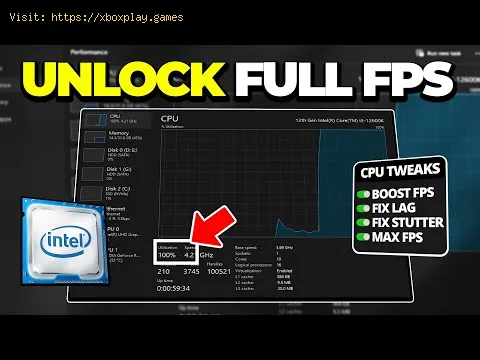
Lá está você, no meio de uma raid crucial em Final Fantasy XIV , do confronto final em Cyberpunk 2077 ou de uma tensa partida ranqueada em Valorant . De repente, sua tela começa a travar. A fluidez do jogo se transforma em uma apresentação de slides, o áudio estala e seu personagem se move com a mesma delicadeza de um modem discado. Você aperta Alt+Tab freneticamente e vê no Gerenciador de Tarefas: o CPU está travado em 100% de uso, em um frenesi de pânico. Sua sessão de jogo está arruinada e você fica frustrado, se perguntando por que seu PC, que deveria suportar isso, está travando. Se isso lhe parece familiar, você não está sozinho. O alto uso do CPU durante os jogos é um dos problemas mais comuns e irritantes que afligem os jogadores de PC atualmente.

Este guia é para você, jogador de PC. Vamos analisar a fundo por que seu processador está trabalhando em excesso, fornecer uma solução rápida para os impacientes e, em seguida, apresentar um plano de ação completo, passo a passo, para recuperar seu desempenho e sua tranquilidade.

Por que meu CPU fica descontrolado durante os jogos?

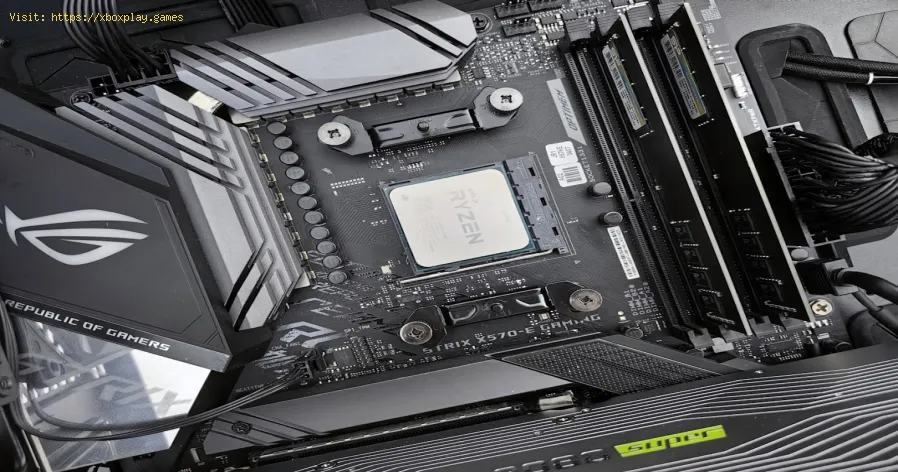
A sua Unidade Central de Processamento (CPU) é o cérebro do seu PC. Enquanto a GPU (placa de vídeo) renderiza as belas imagens, a CPU lida com a lógica do jogo: comportamento da IA, cálculos de física, entrada do jogador e instruções para tudo o mais. Quando está sobrecarregada, tudo fica congestionado.

Aqui estão os principais culpados pelo alto uso de CPU em jogos:

  • Processos em segundo plano e bloatware: Todos os programas desnecessários em execução em segundo plano — desde uma dúzia de guias do Chrome até serviços de atualização, software de iluminação RGB e utilitários do fabricante — roubam preciosos ciclos CPU do seu jogo.

  • Drivers desatualizados ou com defeito: Os drivers de vídeo são os principais tradutores entre o seu jogo e o seu hardware. Drivers antigos ou corrompidos forçam a placa de vídeo CPU a trabalhar mais para compensar a comunicação ineficiente.

  • Configurações do jogo: Certas configurações são desproporcionalmente pesadas no CPU. Isso inclui distância de renderização, número de NPCs/jogadores, fidelidade da física e detalhes das sombras. Aumentar essas configurações em um sistema limitado pelo CPU é garantia de problemas.

  • Limitação térmica: Este é um problema traiçoeiro. Se o cooler do seu CPU estiver obstruído com poeira ou apresentar falhas, o CPU superaquece. Para se proteger, ele reduz drasticamente seu desempenho (throttling), fazendo com que atinja 100% de uso ao tentar executar as mesmas tarefas que realizaria facilmente quando estivesse frio.

  • Configurações de energia do Windows: Se o seu PC estiver configurado para "Economia de energia" ou mesmo para um plano equilibrado, ele pode limitar intencionalmente o desempenho do seu CPU para economizar energia, fazendo com que ele atinja o limite máximo enquanto tenta acompanhar o ritmo.

  • Ineficiência do jogo ou do motor gráfico: Às vezes, o próprio jogo é mal otimizado. Certos motores gráficos ou patches específicos do jogo podem ter bugs ou caminhos de código ineficientes que sobrecarregam alguns núcleos CPU incessantemente.

  • Malware ou mineradores de criptomoedas: Em casos raros, mas graves, softwares maliciosos podem sequestrar o poder de processamento do seu CPU para seus próprios fins, deixando pouco para seus jogos.

  • A solução rápida (para o jogador impaciente)

    Se você estiver no meio da sessão e precisar de alívio imediato, faça o seguinte:

  • Pressione Ctrl + Shift + Esc para abrir o Gerenciador de Tarefas.

  • Clique na aba "Processos" .

  • Ordene por "CPU" para ver o que está consumindo muitos recursos.

  • Clique com o botão direito em qualquer programa não essencial que esteja consumindo muitos recursos (NÃO nos processos do seu jogo ou do sistema) e selecione "Finalizar tarefa". Isso inclui janelas do navegador, Discord (se não for necessário), software de streaming ou qualquer programa do "Bonjour" ou "Adobe Updater".

  • Inicie o jogo e veja se está mais fluido. Esta é uma solução paliativa temporária, mas geralmente funciona.

  • Seu Plano de Batalha Detalhado Passo a Passo

    Siga estes passos metodicamente. Muitas vezes, uma combinação de soluções produz o melhor resultado.

    Passo 1: Começando do zero – Elimine o excesso de arquivos em segundo plano

    Esta é a etapa de maior impacto para a maioria dos usuários.

  • Abra o Gerenciador de Tarefas (Ctrl+Shift+Esc).

  • Acesse a guia "Inicialização" . Ela mostra todos os programas que são iniciados com o Windows.

  • Desative tudo o que você não precisa absolutamente para jogar. Iniciadores de jogos (Steam, Epic), aplicativos de comunicação (Discord, Slack) e utilitários de hardware (iCUE, NZXT CAM) são os culpados mais comuns. Você sempre pode executá-los manualmente quando necessário.

  • Reinicie o seu PC. Percebe como ele inicia muito mais rápido? Esses programas não estão mais ociosos em segundo plano.


  • Alto consumo de CPU durante jogos - Como corrigir 2

    Passo 2: Atualize os drivers da sua placa de vídeo

    Nunca use o Windows Update para isso. Vá direto à fonte.

  • Identifique sua GPU: NVIDIA GeForce, AMD Radeon ou Intel Arc.
  • Visite o site do fabricante ( NVIDIA.com , AMD.com ).
  • Utilize a ferramenta de detecção automática ou selecione manualmente o modelo da sua GPU.
  • Baixe e instale o driver Game Ready (NVIDIA) ou Adrenalin (AMD) mais recente.
  • Durante a instalação, escolha "Instalação personalizada" e selecione a opção "Realizar uma instalação limpa" . Isso remove fragmentos de drivers antigos.
  • Passo 3: Ajuste as configurações do seu jogo

    Transfira a carga do seu CPU para a sua GPU (que foi projetada para isso).

  • Abra o menu de configurações do jogo. Vá para Gráficos ou Avançado.
  • Reduza ou desative estas configurações que consomem muitos recursos do CPU :

    • Qualidade das sombras (Muito alta -> Média)
    • Distância de renderização / Distância de visão (Ultra -> Alta)
    • Densidade populacional / Número de NPCs (comum em jogos de mundo aberto)
    • Efeitos da Física
    • Anti-Aliasing (mudar de MSAA ou SSAA para TAA ou FXAA)
  • Aumente as configurações que exigem mais da GPU para manter a fidelidade visual: Qualidade da Textura, Filtragem Anisotrópica e Resolução. Isso ajuda a equilibrar a carga.
  • Passo 4: Libere o poder do seu CPU

    Verifique se o Windows não está impedindo o funcionamento do seu arquivo CPU.

  • Digite "Editar plano de energia" no menu Iniciar do Windows e abra-o.
  • Clique em "Alterar configurações avançadas de energia".
  • Na nova janela, localize "Gerenciamento de energia do processador" e expanda-o.
  • Defina tanto o "Estado mínimo do processador" quanto o "Estado máximo do processador" para 100% .
  • Além disso, certifique-se de que seu plano de energia principal selecionado seja "Alto desempenho" ou "Desempenho máximo".
  • Etapa 5: Verifique se há limitação térmica

    Seu CPU pode estar com falta de ar.

  • Baixe uma ferramenta de monitoramento leve como o HWMonitor ou o Core Temp .
  • Jogue por 10 a 15 minutos, depois use Alt+Tab e verifique as temperaturas do CPU .
  • Se você observar temperaturas constantes acima de 85-90°C (185-194°F), você tem um problema de refrigeração.
  • Solução: Desligue e desconecte o seu PC da tomada. Use uma lata de ar comprimido para remover cuidadosamente a poeira do dissipador de calor do CPU e das ventoinhas do gabinete. Se você se sentir à vontade, considere reaplicar a pasta térmica entre o CPU e o cooler (isso pode reduzir drasticamente as temperaturas se a pasta estiver velha e ressecada).
  • Como evitar que o uso excessivo de CPU volte a lhe causar problemas.

  • Pratique a Higiene da sua Startup: revise regularmente a aba "Startup" no Gerenciador de Tarefas. Seja implacável.
  • Manutenção do seu sistema: Limpe fisicamente o seu PC da poeira a cada 3 a 6 meses. É a manutenção mais simples com o maior impacto na temperatura e na vida útil docomputador.
  • Disciplina com drivers: Defina um lembrete no calendário para verificar se há novos drivers deGPU uma vez por mês, especialmente antes do lançamento de um jogoimportante.
  • Gerencie os launchers: Feche os launchers de jogos ( Battle.net , Ubisoft Connect, etc.) após iniciar o jogo. Eles costumam executar processos em segundo plano.
  • Problema com abas do navegador: Crie o hábito de fechar o navegador antes de iniciar um jogo pesado. Os navegadores modernos consomem muitos recursos.
  • Perguntas frequentes

    P: O uso de 100% do núcleo CPU durante jogos é sempre ruim? R: Não necessariamente. Em jogos muito bem otimizados, atingir 95-100% deuso em alguns núcleos significa apenas que o jogo está utilizando todo o seu hardware, o que é ideal se a sua taxa de quadros for alta eestável. O "ruim" 100% é quando causa travamentos, congelamentos equedas na taxa de quadros.

    P: Devo definir a prioridade do meu jogo como "Alta" no Gerenciador de Tarefas? R: Isso pode ajudar em alguns casos, mas use com cautela. Clique com obotão direito do mouse no processo do jogo no Gerenciador de Tarefas> Ir para detalhes > Clique com o botão direito do mouse noarquivo .exe > Definir prioridade > Alta. Nunca defina como "Tempo real", pois isso pode desestabilizar o seu sistema.

    P: Fazer overclock no meu CPU resolverá isso? R: Pode ajudar, dando ao seu CPU mais potência bruta para lidar com acarga, mas não é uma solução definitiva para problemas subjacentes comobloatware ou superaquecimento. Só faça overclock se tiver refrigeraçãoadequada e conhecimento técnico.

    P: Preciso atualizar meu CPU? R: Considere isso somente depois de esgotar todas as soluções de software. Se você estiver usando um CPU dual-core ou quad-core muito antigocom uma GPU moderna de gama média a alta, provavelmente você tem umgargalo de hardware real, onde uma atualização é a verdadeira solução.

    P: Uma verificação de vírus pode ajudar? R: Sim, especialmente se o seu CPU estiver misteriosamente alto emrepouso (quando nenhum jogo está em execução). Execute uma verificaçãocompleta com o Windows Defender ou sua ferramenta antimalware preferidapara descartar mineradores de criptomoedas ou outros malwares.

    Controlar o uso excessivo de CPU é uma mistura de arte e ciência, e envolvecompreender o delicado ecossistema do seu PC. Seguindo este guia, vocênão estará apenas aplicando uma solução rápida, mas sim aprendendo aotimizar sua máquina para uma experiência de jogo mais fluida eimersiva.

    Este guia ajudou você a recuperar suas taxas de quadros? Compartilhe suavitória (ou seus problemas restantes) nos comentários abaixo! Suaexperiência pode ajudar outro jogador a resolver seus problemas. E sevocê estiver enfrentando outros desafios técnicos, explore nossabiblioteca completa de guias de otimização de desempenho para se tornar o mestre do seu próprio mundo digital.

    modo:
    Video preview


    Como configurar o som surround para jogos
    Aprimore sua experiência de jogo! Aprenda como configurar umsistema de som surround em casa, desde a escolha da disposição ideal das caixas de som até a calibração das configurações de áudio para umaexperiência de jogo imersiva.
    Como aplicar pasta térmica corretamente
    Guia passo a passo para aplicar corretamente pasta térmica emCPUs e GPUs. Aprenda os melhores métodos, os erros mais comuns e aspráticas recomendadas para maximizar o resfriamento e o desempenho dohardware.
    Como melhorar o resfriamento do seu PC
    Aprenda como aumentar o fluxo de ar, otimizar componentes ereduzir o calor para um PC mais frio, rápido e estável. Descubra dicaspasso a passo para melhorar o seu sistema de resfriamento.
    Como limpar seu PC para obter melhor desempenho
    Aprenda passos simples para limpar seu PC e obter melhordesempenho: remova arquivos inúteis, gerencie programas deinicialização, atualize drivers e otimize configurações.
    Como fazer overclock no seu CPU com segurança
    Guia passo a passo para overclockar seu CPU com segurança.Aprenda sobre resfriamento adequado, ajuste de voltagem e testes deestabilidade para aumentar o desempenho sem correr o risco dedanificá-lo. Consiga um overclock estável com confiança.
    Como fazer overclock no seu GPU com segurança
    Maximize o desempenho do GPU com segurança! Aprenda passo apasso sobre overclocking do GPU, ferramentas essenciais, testes deestabilidade e monitoramento de temperatura para aumentar a velocidadesem danificá-lo.
    Como corrigir o alto consumo de GPU
    "Aprenda soluções eficazes para reduzir o uso excessivo deGPU, melhorar o desempenho e evitar o superaquecimento. Guia passo apasso para solução de problemas para jogadores e criadores de conteúdo."
    Como corrigir o alto consumo de CPU durante jogos
    Corrija o alto uso de CPU durante os jogos com estas dicaseficazes de solução de problemas. Aprenda a otimizar configurações,atualizar drivers e melhorar o desempenho em jogos sem esforço.
    Como melhorar o sinal Wi-Fi para jogos
    Maximize seu desempenho em jogos com dicas de especialistas sobre como aumentar a intensidade do sinal Wi-Fi. Reduza o lag, eliminequedas de conexão e garanta uma conexão estável.
    Como reduzir o lag em jogos na nuvem
    Aprimore sua experiência de jogos na nuvem! Aprenda dicas deespecialistas para reduzir o lag, otimizar a qualidade da transmissão edesfrutar de uma jogabilidade mais fluida com nosso guia prático.
    Como obter skins do Harry Potter no Fortnite
    Aprenda os segredos para obter skins do Harry Potter no Fortnite. Nosso guia completo oferece dicas e truques.
    Como melhorar o sinal Wi-Fi para jogos
    Maximize seu desempenho em jogos com dicas de especialistas sobre como aumentar a intensidade do sinal Wi-Fi. Reduza o lag, eliminequedas de conexão e garanta uma conexão estável.
    Onde encontrar o DeLorean mítico de De Volta para o Futuro em Fortnite
    Encontre os locais do mítico DeLorean de De Volta para o Futuroem Fortnite. Desvende seus segredos e aprimore sua experiência de jogo.
    Como obter o acessório para as costas Rust Bucket gratuitamente no pacote Fortnite
    Desbloqueie o acessório para as costas Rust Bucket gratuitamenteno Fortnite com nosso guia passo a passo. Aprimore seu estilo de jogo esua jogabilidade.
    Como corrigir cores desbotadas em consoles
    Soluções eficazes para corrigir cores desbotadas no seu consolede jogos. Melhore sua experiência visual com nossas dicas deespecialistas.
    Como reduzir o lag em jogos na nuvem
    Aprimore sua experiência de jogos na nuvem! Aprenda dicas deespecialistas para reduzir o lag, otimizar a qualidade da transmissão edesfrutar de uma jogabilidade mais fluida com nosso guia prático.