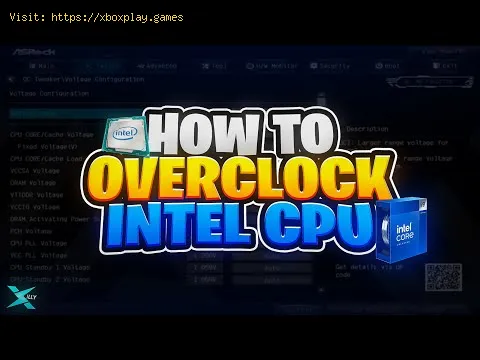
Você montou o PC gamer dos seus sonhos, uma máquina poderosa pronta para conquistar qualquer mundo virtual. Você carrega o título mais recente e exigente — digamos, "Cyberpunk 2077: Phantom Liberty" com toda a sua glória de ray tracing — ou talvez esteja buscando uma taxa de quadros mais alta em um título competitivo de e-sports como "Escape from Tarkov" no PC . O jogo roda bem, mas você não consegue se livrar da sensação: poderia ser mais fluido. Minha taxa de quadros poderia ser maior. Aquela travada no centro da cidade não deveria estar ali. Você está atingindo o limite universal de desempenho padrão, um limite definido pelas configurações de fábrica do seu processador.
É aqui que entra o overclocking do CPU — não como uma arte obscura e perigosa, mas como um processo de ajuste metódico. Trata-se de forçar sua Unidade Central de Processamento (CPU) a operar em uma velocidade superior à sua classificação oficial, extraindo desempenho extra para taxas de quadros mais altas, renderização mais rápida e um sistema geral mais ágil. Por que isso funciona? Porque os fabricantes geralmente definem limites de velocidade (clocks) conservadores para garantir a estabilidade em milhões de chips, mesmo que muitos CPUs individuais tenham uma margem significativa de overclock. O "problema" não é um defeito; é um potencial inexplorado. No entanto, fazer isso de forma imprudente pode levar a travamentos do sistema, superaquecimento ou, em casos extremos, danos ao hardware. Este guia é o seu roteiro para desbloquear esse potencial com segurança , garantindo que sua experiência de jogo seja aprimorada, e não prejudicada.
Antes de mexermos em qualquer configuração, é crucial entendermos o que estamos gerenciando e os riscos envolvidos. O overclocking não é perigoso se feito corretamente, mas veja o que pode dar errado se não for:
Calor excessivo: o principal inimigo. O aumento da frequência do clock e da voltagem faz com que o CPU consuma mais energia e gere mais calor. Se o seu sistema de resfriamento (a ar ou líquido) não for suficiente, as temperaturas podem subir para mais de 90 °C, causando throttling térmico (quando o CPU reduz sua frequência para resfriar) ou um desligamento repentino.
Instabilidade do sistema: Um overclock instável é como um prédio com alicerces bambos. Ele pode até ligar, mas sob a carga de um jogo como "Starfield", pode travar, congelar ou causar artefatos visuais estranhos. Isso acontece quando o CPU não recebe energia (voltagem) suficiente para manter a velocidade mais alta que você configurou.
Degradação dos componentes: Este é o risco a longo prazo. Alimentar o seu CPU com tensões muito altas de forma consistente, especialmente em altas temperaturas, pode acelerar o processo de envelhecimento dos transistores microscópicos internos. Com as proteções modernas, isso não significa que o chip irá "fritar" instantaneamente, mas pode reduzir sua vida útil ao longo dos anos.
Garantia Anulada: A maioria dos fabricantes de processadores CPU (como Intel e AMD) considera o overclocking uma atividade que anula a garantia padrão. No entanto, eles costumam vender chips "desbloqueados" específicos (Intel CPU com sufixo "K", AMD CPU com sufixo "X" ou todos os modelos Ryzen) projetados e com garantia para essa finalidade.
Se você tiver um processador Intel série "K" desbloqueado ou qualquer AMD Ryzen CPU moderno , um cooler de qualidade e uma placa-mãe série Z (Intel) ou série B/X (AMD), aqui está o caminho mais rápido e seguro:
Acesse a BIOS/UEFI (normalmente pressionando DEL ou F2 durante a inicialização).
Procure o menu "AI Tweaker", "OC Tweaker" ou similar.
Primeiro , habilite o Intel XMP ou o AMD Expo para sua memória RAM. Isso é imprescindível para um bom desempenho.
Procure uma opção de ativação com um clique, como "Multi-Core Enhancement" (Intel) ou "Precision Boost Overdrive" (AMD). Ative-a.
Salve e saia (F10). Isso aplica um overclock conservador, aprovado pelo fabricante. Para um overclock manual verdadeiro, siga os passos detalhados abaixo.
Pré-requisitos: Um CPU desbloqueado, uma placa-mãe que suporte overclocking, um cooler robusto para o CPU (um bom cooler a ar ou um water cooler AIO de 240 mm ou mais) e um software de monitoramento como o HWiNFO64 e um teste de estresse como o Cinebench R23 e o Prime95 .
Passo 1: Estabeleça sua linha de base. Inicialize o sistema normalmente. Abra o HWiNFO64 e execute um teste multi-core no Cinebench R23. Anote sua pontuação e, principalmente, a temperatura máxima do CPU (Tdie/Temp) e as frequências de clock sob carga. Este é o seu ponto de partida.
Passo 2: Acesse a BIOS/UEFI Reinicie o seu PC e pressione a tecla para entrar na BIOS/UEFI (Delete, F2, F10 são comuns). Navegue até a seção de ajustes avançados, geralmente chamada de "AI Tweaker" (ASUS), "OC" (MSI/Gigabyte) ou "Overclocking".
Passo 3: Defina um aumento moderado no multiplicador do CPU. Encontre a configuração "CPU Core Ratio" ou "Multiplier". O overclocking moderno ajusta esse multiplicador, não o clock base (BCLK). Comece aumentando o multiplicador de todos os núcleos em +1 ou +2 em relação ao seu valor padrão de turbo boost. (Por exemplo, se o boost máximo do seu CPU for 4,7 GHz, tente definir todos os núcleos para 4,8 GHz).
Passo 4: Aplique um pequeno aumento de tensão. Agora, encontre a configuração "CPU Core Voltage" ou "VCore". É crucial alterá-la de "Auto" para "Manual" ou "Override". Comece com um aumento muito pequeno. Se o seu valor padrão sob carga for de aproximadamente 1,25V, tente configurá-lo manualmente para 1,28V. Nunca aumente a tensão para valores altos, como 1,4V, imediatamente. O objetivo é encontrar a tensão estável mais baixa para a velocidade desejada. 
Passo 5: Teste de Estabilidade e Temperaturas Salve as configurações da BIOS (F10) e inicialize o Windows.Abra imediatamente o HWiNFO64 para monitorar as temperaturas. Agora,execute o teste multi-core Cinebench R23. Ele foi concluído? Ótimo.Agora, monitore a temperatura máxima. Seu limite absoluto deve ser de 85-90°C sob um teste de estresse contínuo. Se estiver abaixo de 85°C e estável, prossiga para o Passo 6. Se osistema travar, você precisa de um pouco mais de voltagem (volte à BIOS e adicione +0,01V). Se as temperaturas estiverem muito altas, seuoverclock está muito agressivo para o seu cooler; diminua omultiplicador ou melhore o resfriamento.
Etapa 6: O Teste de Exaustão – Prime95 Se o Cinebench estiver estável, o verdadeiro teste é o Prime95. Execute o teste "Small FFTs" por pelo menos 30 minutos. Este é o testedefinitivo de estabilidade e temperatura. Monitore o HWiNFO64atentamente. Se o seu sistema não travar, congelar ou apresentar erros(chamados de "processadores" parando no Prime95) e as temperaturaspermanecerem sob controle (90-95°C no máximo é o típico, mas quantomenor, melhor), seu overclock provavelmente está estável.
Etapa 7: Itere e encontre seu limite. Se o seu sistema passar na Etapa 6, você pode tentar ir além.Volte à BIOS. Aumente o multiplicador em +1 novamente. Teste novamentecom o Cinebench e o Prime95. Talvez seja necessário aumentar a voltagemligeiramente mais uma vez (em incrementos de 0,01 V a 0,02 V). Continueesse processo iterativo até que você:
Etapa 8: Teste Final no Mundo Real Um overclock estável no Prime95 deve ser estável em jogos. Mas o teste final é o seu caso de uso real. Jogue "Cyberpunk 2077" por uma hora. Jogue "Counter-Strike 2" durante uma sessão completa. Se você não tiver travamentos, congelamentos ou problemas gráficos, seu overclock foi um sucesso.
Passo 9: Documente suas configurações. Tire uma foto da página de configurações finais da BIOS! Anote o multiplicador e a voltagem finais. Este é o seu perfil ideal.
Passo 10: Considere um perfil de BIOS. A maioria das BIOS permite salvar perfis. Salve suasconfigurações estáveis de overclock em um perfil (por exemplo, "5.0GHz para uso diário"). Salve suas configurações padrão em outro (porexemplo, "Padrão"). Isso permite que você retorne às configuraçõesoriginais instantaneamente, se necessário.
P1: Fazer overclock no meu CPU definitivamente melhorará meu FPS em jogos? R: Depende. Se o seu jogo é "limitado pelo CPU" (como muitos jogos desimulação, estratégia ou e-sports competitivos), sim, você provavelmente verá um aumento considerável no FPS. Se você estiver jogando um jogocom gráficos intensos em 4K e o desempenho for "limitado pela GPU", oganho pode ser mínimo. O overclock garante que o seu CPU não seja ogargalo.
P2: Quanto tempo durará meu CPU se eu fizer overclock com segurança? R: Com um overclock moderado, mantendo-se dentro dos limites de segurançade voltagem e temperatura, seu CPU provavelmente se tornará obsoletodevido à idade (5 a 7 anos ou mais) antes de se degradar por conta de um overclock bem gerenciado.
P3: Posso fazer overclock em um Intel CPU sem "K" ou em um AMD CPU sem "X"? R: Os Intel CPU modernos sem "K" têm overclock muito limitado. Amaioria dos AMD Ryzen CPU são desbloqueados para overclock,independentemente do sufixo "X". Sempre verifique as especificações doseu modelo específico.
P4: Meu PC travou durante o teste de estresse. Será que quebrei alguma coisa? R: Quase certamente não. Os sistemas modernos possuem proteções extensas.Uma falha durante um teste de estresse simplesmente significa que ooverclock está instável. Reinicie o computador, volte à BIOS e reduza omultiplicador ou aumente um pouco a voltagem, conforme descrito nasetapas.
P5: Fazer overclock na minha RAM é tão importante quanto? R: Sim! Habilitar o XMP/EXPO na sua RAM geralmente é o ganho de desempenho mais significativo com omínimo esforço e é considerado o primeiro passo antes de qualqueroverclock com CPU. Isso garante que sua RAM funcione na velocidadeanunciada.
Agora você tem o conhecimento necessário para explorar ao máximo o seuhardware e desbloquear o desempenho pelo qual pagou. A jornada de umaconfiguração padrão para uma máquina otimizada é incrivelmentegratificante, sabendo que cada frame é resultado de uma calibraçãocuidadosa.
Pronto para descobrir do que seu PC é realmente capaz? Explore a BIOS com confiança. E quando você alcançar aquele overclock estável e perfeito, volte e compartilhe sua história de sucesso ou seus benchmarks de antes e depois nos comentários abaixo — adoraríamos comemorar com você! Se você achou este guia útil,considere compartilhá-lo com outros entusiastas de PCs em suacomunidade. Para análises mais aprofundadas sobre otimização de PC,desempenho em jogos e guias de hardware, explore nossa bibliotecacompleta de artigos. Divirta-se nos jogos!