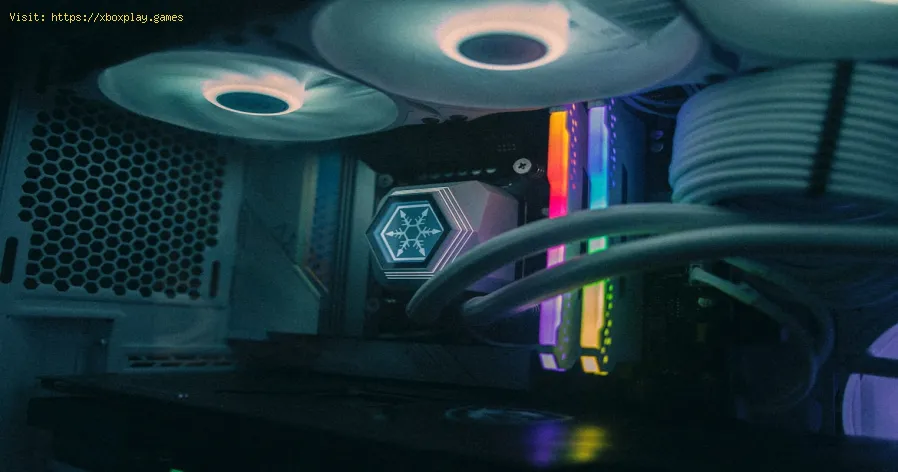
Como melhorar o resfriamento do seu PC
Daniel Hidalgo | 2025-12-21 12:11:25 | Portugues
Imagine a cena: você está imerso em uma maratona de Cyberpunk 2077 no PC . As luzes de neon de Night City brilham intensamente, um tiroteio explosivo irrompe em Dogtown e, bem na hora em que você está prestes a executar uma eliminação perfeita de um Sandevistano… sua tela começa a travar. A imagem cai bruscamente, um ruído preocupante vem do seu gabinete e você sente uma onda de calor saindo das ventoinhas. Seu PC está superaquecendo e a imersão — junto com seu desempenho — está desaparecendo.
Esse cenário é muito comum no mundo dos jogos para PC. Seja explorando as vastas terras de "Elden Ring" , gerenciando um império em expansão em "Civilization VI" ou batalhando em "Call of Duty: Warzone" , um PC superaquecido é o maior obstáculo para a imersão e uma séria ameaça ao seu hardware caro. O problema ocorre porque jogos modernos com gráficos intensos levam a CPU (Unidade Central de Processamento) e a GPU (Unidade de Processamento Gráfico) ao limite, gerando calor significativo. Se o sistema de resfriamento do seu PC não consegue dissipar esse calor de forma eficiente, os componentes reduzem seu desempenho para evitar danos, causando travamentos, lentidão e potencialmente diminuindo sua vida útil. Não é apenas um incômodo; é um pedido de socorro do seu computador.
Causas do superaquecimento no seu PC gamer
Antes de abordarmos as soluções, é útil entender as causas mais comuns. Pense no sistema de resfriamento do seu PC como a ventilação de um cômodo:
Acúmulo de poeira: o principal culpado. A poeira age como uma espessa camada isolante em ventiladores, dissipadores de calor e aberturas de ventilação, reduzindo drasticamente sua capacidade de dissipar calor.
Fluxo de ar deficiente: Uma bagunça de cabos bloqueia a entrada e saída de ar. Colocar o computador em um gabinete fechado ou encostado na parede o sufoca.
Pasta térmica ressecada ou envelhecida: Este composto crucial preenche a lacuna entre a CPU/GPU e o cooler. Com o passar dos anos, ela pode ressecar, rachar e perder suas propriedades de transferência de calor.
Hardware de refrigeração inadequado ou com defeito: Os coolers padrão geralmente são apenas "bons o suficiente". À medida que você atualiza os componentes, seu sistema de refrigeração antigo pode não dar conta do recado. As ventoinhas também podem se desgastar e girar mais lentamente.
Overclocking agressivo sem refrigeração adequada: Levar seus componentes além das configurações de fábrica gera mais calor. Se você fez overclock no seu processador ou placa de vídeo sem melhorar o sistema de refrigeração, você está se arriscando a ter problemas.
Solução rápida (para o jogador impaciente)
Se você estiver com pressa e precisar de uma solução temporária agora mesmo:
Desligue o computador e desconecte-o da tomada.
Mova o seu computador para uma área aberta com pelo menos 15 centímetros de espaço livre em todos os lados, especialmente na parte traseira e superior.
Abra o painel lateral para permitir a entrada máxima de ar ambiente.
Use uma lata de ar comprimido para remover os aglomerados de poeira visíveis das entradas e saídas de ar dos ventiladores. (Dica: mantenha os ventiladores imóveis enquanto sopra para evitar danos aos rolamentos).
Reinicie e monitore as temperaturas. Isso é um paliativo, não uma solução definitiva, mas pode te ajudar a voltar ao jogo.
Melhorias detalhadas no sistema de resfriamento, passo a passo.
Pronto para uma solução definitiva? Siga este caminho de atualização, desde a manutenção básica até soluções avançadas.
Etapa 1: Limpeza Profunda (Manutenção Essencial)
Ferramentas necessárias: Ar comprimido, panos de microfibra, álcool isopropílico (90% ou superior), escova de cerdas macias.
Desligue e desconecte: Comece sempre com o computador completamente desligado e desconectado da tomada.
Trabalhe em um espaço aberto e bem iluminado: Leve seu caso para uma área onde você possa fazer bagunça (como uma garagem ou varanda).
Remova os painéis e os filtros de poeira: Retire os painéis laterais e quaisquer filtros de poeira magnéticos ou deslizantes.
Remova a maior parte da poeira: Usando rajadas curtas de ar comprimido, sopre a poeira dos dissipadores de calor, das pás do ventilador e da saída de ar da fonte de alimentação (mantenha o ventilador parado!). Faça isso de dentro para fora, empurrando a poeira pelas aberturas naturais.
Limpeza dos filtros e painéis: Lave os filtros de poeira com água morna e sabão, e deixe secar. Limpe os painéis da caixa com um pano de microfibra.
Etapa 2: Otimize o fluxo de ar interno e o gerenciamento de cabos.
Identifique seu esquema de fluxo de ar: A maioria dos gabinetes utiliza fluxo de ar da frente para trás e de baixo para cima. As ventoinhas de entrada geralmente ficam na parte frontal/inferior; as ventoinhas de exaustão ficam na parte traseira/superior.
Desconecte e reorganize os cabos: Use abraçadeiras para agrupar os cabos de energia e dados. Passe-os por trás da bandeja da placa-mãe ou ao longo das bordas do gabinete para criar canais de ventilação.
Verifique a orientação das ventoinhas: observe a estrutura das ventoinhas. O lado com as hastes de suporte (geralmente com o logotipo da marca) costuma ser o lado de exaustão. Certifique-se de que as ventoinhas frontais/inferiores puxem o ar para dentro e que as ventoinhas traseiras/superiores expulsem o ar.
Passo 3: Reaplique a pasta térmica (CPU/GPU)
Aviso: Este procedimento pode anular a garantia. Proceda com cautela.
Remova o cooler: Desconecte a ventoinha da CPU, desparafuse o cooler da placa-mãe egire-o cuidadosamente para removê-lo. Para placas de vídeo, vocêprecisará desparafusar o dissipador de calor da placa traseira da placa.Remova a pasta térmica antiga: Umedeça um pano ou papel toalha com álcool isopropílico. Limpecuidadosamente toda a pasta térmica antiga da tampa do processador/placa de vídeo e da base do cooler até que estejam completamente limpas ebrilhantes.Aplique a nova pasta térmica: Para um processador, aplique uma pequena quantidade, do tamanho de umaervilha (ou uma linha fina para alguns processadores), de pasta térmicade alta qualidade (como Arctic MX-4, Noctua NT-H1) diretamente nocentro.Reinstale o cooler: Coloque o cooler cuidadosamente na vertical e fixe-o aplicando pressão uniforme em formato de cruz. Reconecte a ventoinha. Passo 4: Atualize seu hardware de resfriamento
Se as temperaturas ainda estiverem altas, é hora de comprar equipamentos novos.
- Para melhor refrigeração a ar: Troque o cooler padrão do processador por um cooler de torre dequalidade de marcas como Noctua, be quiet! ou DeepCool. Adicione maisventoinhas ao gabinete para garantir pressão positiva (mais entrada doque saída de ar).
- Para resfriamento e estética máximos: Considere um sistema de resfriamento líquido tudo-em-um (AIO) para oseu processador. Eles oferecem excelente resfriamento e um visual limpo. Para a placa de vídeo, existem coolers a ar ou kits híbridosdisponíveis no mercado para usuários avançados.
- Para entusiastas extremos: Sistemas de refrigeração líquida personalizados oferecem o melhorresfriamento possível e são um projeto gratificante, mas são complexos e caros.
Etapa 5: Configurar curvas de ventoinha e subtensão (Soluções de software)
Curvas de Ventoinha: Acesse a BIOS/UEFI ou utilize softwares como o Argus Monitor ou o MSI Afterburner . Configure as ventoinhas para aumentarem a velocidade de forma maisagressiva em temperaturas mais baixas (por exemplo, 50% da velocidade a50°C) para um resfriamento proativo em vez de reativo.Subtensão (Avançado): Usando ferramentas como Intel XTU ou AMD Ryzen Master (para CPUs) ou MSI Afterburner (para GPUs), você pode reduzir ligeiramente a tensão fornecida ao seuchip. Isso pode diminuir significativamente as temperaturas com pouca ou nenhuma perda de desempenho, mas requer testes de estabilidade. Soluções alternativas
- Melhore o ambiente do seu quarto: Certifique-se de que seu quarto de jogos esteja fresco. Use umar-condicionado, um ventilador de teto direcionado para perto do seu PCou simplesmente evite jogar sob a luz solar direta.
- Use uma base de resfriamento para notebook: Se você usa um notebook gamer, uma base de resfriamento de qualidade com ventoinhas grandes e potentes é indispensável.
- Limitar a taxa de quadros: Use as configurações do jogo ou do driver (Painel de Controle da NVIDIA / AMD Adrenalin) para limitar seus FPS à taxa de atualização do seumonitor. Isso impede que sua GPU renderize quadros extras desnecessários que geram calor.
Como evitar que o problema volte a acontecer
- Agende limpezas trimestrais: A cada 3 a 6 meses, dê uma rápida limpada no seu PC com ar comprimido.
- Monitore suas temperaturas: mantenha uma ferramenta de monitoramento leve, como o HWMonitor ou o Core Temp, em execução em segundo plano. Conhecimento é poder.
- Atenção ao posicionamento do seu gabinete: Mantenha sempre o seu PC em uma superfície plana e rígida — nunca em carpete — com bastante espaço livre para ventilação.
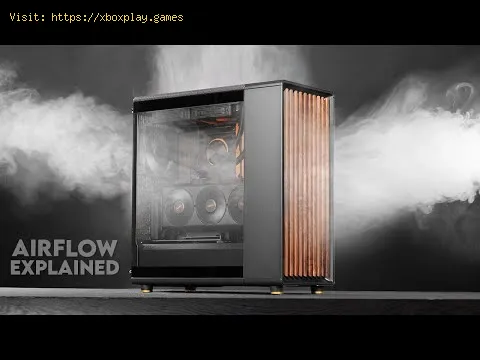
- Construa pensando na refrigeração: Para novas montagens, priorize um gabinete com painel frontal em telamesh, boas avaliações de fluxo de ar e espaço para várias ventoinhas.
Perguntas frequentes
P: Quais são as temperaturas seguras para minha CPU e GPU durante jogos? R: Como regra geral, o ideal é manter a CPU abaixo de 80°C e a GPU abaixode 85°C sob carga pesada. Em repouso, as temperaturas devem ficar entre30°C e 50°C.
P: O resfriamento líquido é melhor que o resfriamento a ar? R: Os sistemas de resfriamento líquido AIO de alta qualidade geralmentesuperam os grandes coolers a ar, principalmente em gabinetes compactos, e podem ser mais silenciosos. No entanto, os coolers a ar premiumoferecem desempenho semelhante, costumam ser mais confiáveis (sembomba que possa falhar) e geralmente são mais baratos. Ambos sãoexcelentes opções em comparação com os coolers padrão.
P: Posso simplesmente remover o painel lateral permanentemente? R: Embora isso reduza as temperaturas imediatamente, é uma má estratégia a longo prazo. Destrói o fluxo de ar controlado, permite que a poeira seacumule diretamente nos componentes e os expõe a mais danos físicos. Éuma solução emergencial, não uma solução definitiva.
P: Com que frequência devo trocar a pasta térmica? R: Para a maioria das pastas de qualidade, a cada 3 a 5 anos é suficiente. Se você notar um aumento constante e inexplicável nas temperaturas emrepouso e em carga, pode ser hora de trocá-la.
P: Meu PC está frio, mas ainda sofre throttling térmico. Por quê? R: O throttling pode ser causado por um sensor que detecta um "pontoquente" que você não está monitorando. Certifique-se de que o VRM(Módulo Regulador de Voltagem) e os dissipadores de calor do SSD estejam encaixados corretamente. Além disso, verifique se a película protetorade plástico foi removida da base do cooler — é um erro clássico deiniciantes!
Manter o seu PC refrigerado não se resume apenas a evitar travamentos;trata-se de garantir que cada componente funcione com o máximodesempenho por muitos anos, proporcionando a experiência fluida eimersiva para a qual você o montou. Um pouco de manutenção eatualizações inteligentes fazem uma enorme diferença.
 ▶
▶
Como configurar o som surround para jogos Aprimore sua experiência de jogo! Aprenda como configurar umsistema de som surround em casa, desde a escolha da disposição ideal das caixas de som até a calibração das configurações de áudio para umaexperiência de jogo imersiva.
Como aplicar pasta térmica corretamente Guia passo a passo para aplicar corretamente pasta térmica emCPUs e GPUs. Aprenda os melhores métodos, os erros mais comuns e aspráticas recomendadas para maximizar o resfriamento e o desempenho dohardware.
Como melhorar o resfriamento do seu PC Aprenda como aumentar o fluxo de ar, otimizar componentes ereduzir o calor para um PC mais frio, rápido e estável. Descubra dicaspasso a passo para melhorar o seu sistema de resfriamento.
Como limpar seu PC para obter melhor desempenho Aprenda passos simples para limpar seu PC e obter melhordesempenho: remova arquivos inúteis, gerencie programas deinicialização, atualize drivers e otimize configurações.
Como fazer overclock no seu CPU com segurança Guia passo a passo para overclockar seu CPU com segurança.Aprenda sobre resfriamento adequado, ajuste de voltagem e testes deestabilidade para aumentar o desempenho sem correr o risco dedanificá-lo. Consiga um overclock estável com confiança.
Como fazer overclock no seu GPU com segurança Maximize o desempenho do GPU com segurança! Aprenda passo apasso sobre overclocking do GPU, ferramentas essenciais, testes deestabilidade e monitoramento de temperatura para aumentar a velocidadesem danificá-lo.
Como corrigir o alto consumo de GPU "Aprenda soluções eficazes para reduzir o uso excessivo deGPU, melhorar o desempenho e evitar o superaquecimento. Guia passo apasso para solução de problemas para jogadores e criadores de conteúdo."
Como corrigir o alto consumo de CPU durante jogos Corrija o alto uso de CPU durante os jogos com estas dicaseficazes de solução de problemas. Aprenda a otimizar configurações,atualizar drivers e melhorar o desempenho em jogos sem esforço.
Como melhorar o sinal Wi-Fi para jogos Maximize seu desempenho em jogos com dicas de especialistas sobre como aumentar a intensidade do sinal Wi-Fi. Reduza o lag, eliminequedas de conexão e garanta uma conexão estável.
Como reduzir o lag em jogos na nuvem Aprimore sua experiência de jogos na nuvem! Aprenda dicas deespecialistas para reduzir o lag, otimizar a qualidade da transmissão edesfrutar de uma jogabilidade mais fluida com nosso guia prático.
Como limpar seu PC para obter melhor desempenho Aprenda passos simples para limpar seu PC e obter melhordesempenho: remova arquivos inúteis, gerencie programas deinicialização, atualize drivers e otimize configurações.
Como fazer overclock no seu CPU com segurança Guia passo a passo para overclockar seu CPU com segurança.Aprenda sobre resfriamento adequado, ajuste de voltagem e testes deestabilidade para aumentar o desempenho sem correr o risco dedanificá-lo. Consiga um overclock estável com confiança.
Como fazer overclock no seu GPU com segurança Maximize o desempenho do GPU com segurança! Aprenda passo apasso sobre overclocking do GPU, ferramentas essenciais, testes deestabilidade e monitoramento de temperatura para aumentar a velocidadesem danificá-lo.
Como obter todos os cosméticos do Bob Esponja em 1 pacote CxBG Guia para desbloquear todos os itens cosméticos do Bob Esponja em Fortnite. Descubra dicas, truques e estratégias para aprimorar suaexperiência de jogo.
Como corrigir o alto consumo de GPU "Aprenda soluções eficazes para reduzir o uso excessivo deGPU, melhorar o desempenho e evitar o superaquecimento. Guia passo apasso para solução de problemas para jogadores e criadores de conteúdo."
Como coletar lhamas brilhantes em Fortnite Guia para coletar lhamas brilhantes em Fortnite. Desbloqueie dicas, estratégias e locais para aprimorar sua experiência de jogo.