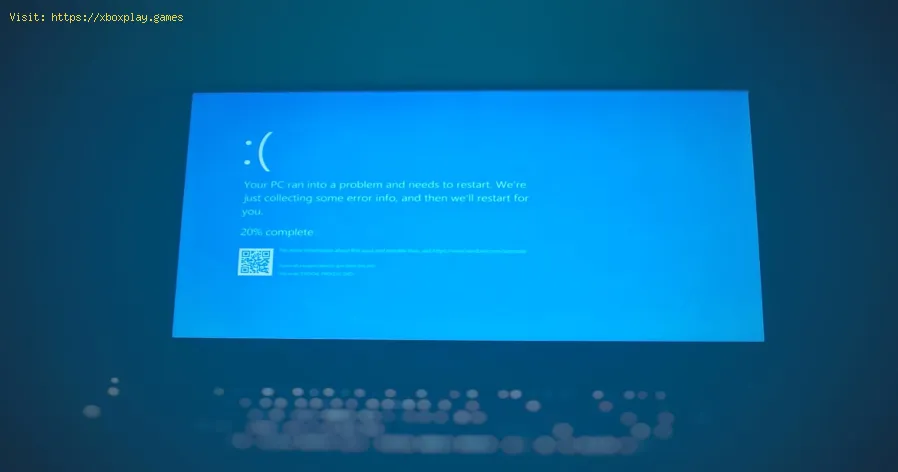
Como corrigir a tela azul no PC durante jogos
Ambar Jimenez | 2025-12-18 22:17:14 | Portugues
Você está na zona final, o chefe está a um golpe de distância e seu esquadrão conta com você. De repente, sem aviso, sua tela congela, um som robótico e irritante ecoa pelos seus alto-falantes e o mundo fica azul. Não o azul sereno de um céu, mas o azul frio e clínico da Tela Azul da Morte (BSOD) do Windows. Seu PC travou, seu jogo sumiu e sua frustração está nas alturas. Se você está lendo isso, provavelmente já passou por essa decepção digital, talvez no meio de uma partida intensa de Call of Duty: Warzone, uma escolha de diálogo crucial em Baldur's Gate 3 ou uma jogada decisiva em Counter-Strike 2.
Este guia é para todos os jogadores de PC que já se depararam com a temida tela azul no meio do jogo. Vamos desmistificar esse erro, passando do pânico para soluções claras e práticas. O "porquê" é importante aqui: uma tela azul durante os jogos é quase sempre um sinal de sobrecarga de hardware. Jogar exige o máximo dos seus componentes — CPU, GPU, RAM, fonte de alimentação — de uma forma que a navegação comum na internet jamais faria. Quando um componente falha, superaquece ou recebe instruções incorretas, o Windows interrompe tudo para evitar danos físicos, resultando na tela azul.
O que está causando o travamento do meu jogo?
Uma tela azul da morte (BSOD) é um sintoma, não a doença. Pense nela como o freio de emergência do seu PC. Aqui estão os culpados mais comuns quando ela ocorre durante jogos:
Superaquecimento: o principal suspeito. Sua GPU e CPU geram calor imenso. Se o seu sistema de resfriamento (ventoinhas, dissipadores de calor, pasta térmica) for insuficiente, estiver obstruído com poeira ou apresentar falhas, os componentes terão seu desempenho reduzido e, em seguida, o sistema travará.
Drivers com defeito ou desatualizados: O driver da sua placa de vídeo é o principal elo entre o jogo e a GPU. Um driver desatualizado, corrompido ou incompatível é garantia de instabilidade.
Problemas com a fonte de alimentação: Jogos exigem o máximo de energia. Uma fonte de alimentação (PSU) com potência insuficiente, antiga ou com defeito não consegue fornecer uma voltagem estável, causando travamentos repentinos.
Problemas com a memória RAM: Memória RAM defeituosa ou configurada incorretamente (perfis XMP/DOCP) pode corromper os dados que chegam à CPU, causando erros fatais.
Problemas de hardware: Menos comuns, mas possíveis: uma GPU com defeito, uma CPU com desempenho térmico comprometido ou até mesmo um problema na placa-mãe.
Instabilidade do overclock: Um overclock que parecia estável em um teste pode falhar sob a carga complexa e contínua de um jogo moderno.
Solução rápida para o jogador impaciente
Se você precisa voltar ao jogo rapidamente, siga esta triagem:
Reinicie o seu computador.
Anote o código de parada da tela azul (BSOD) (por exemplo, WHEA_UNCORRECTABLE_ERROR, VIDEO_TDR_FAILURE).
Atualize o driver da sua placa de vídeo. Use o NVIDIA GeForce Experience, o AMD Adrenalin ou o Intel Arc Control para fazer uma instalação limpa.
Verifique se há superaquecimento. Baixe o HWMonitor e verifique as temperaturas da sua CPU/GPU enquanto joga (o ideal é que fiquem abaixo de 85°C para a GPU e 90°C para a CPU sob carga).
Se o problema persistir, siga os passos detalhados abaixo.
Soluções detalhadas passo a passo
Siga estes passos metodicamente. A ordem foi pensada para abordar primeiro as soluções mais comuns e fáceis.
Etapa 1: Coletar informações – Decifrar a tela azul da morte
O código de erro é a sua pista. Após uma falha, anote:
O código de parada (ex.: DPC_WATCHDOG_VIOLATION).
O arquivo defeituoso (geralmente com extensão .sys), como nvlddmkm.sys (driver da NVIDIA) ou atikmdag.sys (driver da AMD). Uma rápida pesquisa na internet por esse código e arquivo pode apontar imediatamente para uma causa provável (por exemplo, um problema com o driver).
Etapa 2: Limpeza profunda do driver
Motoristas corruptos são uma das principais causas.
Baixe o Display Driver Uninstaller (DDU) e o driver mais recente para sua placa de vídeo no site do fabricante.
Inicie o Windows no Modo de Segurança (mantenha pressionada a tecla Shift enquanto clica em Reiniciar no Windows > Solução de Problemas > Opções Avançadas > Configurações de Inicialização > Reiniciar > Pressione 4).
Execute o DDU, selecione o tipo da sua GPU e escolha "Limpar e reiniciar". Isso elimina todos os resquícios de drivers antigos.
Após a reinicialização, instale o novo driver que você baixou, optando pela opção "Personalizada" ou "Instalação Limpa" .
Passo 3: Combata o calor – Refresque-se
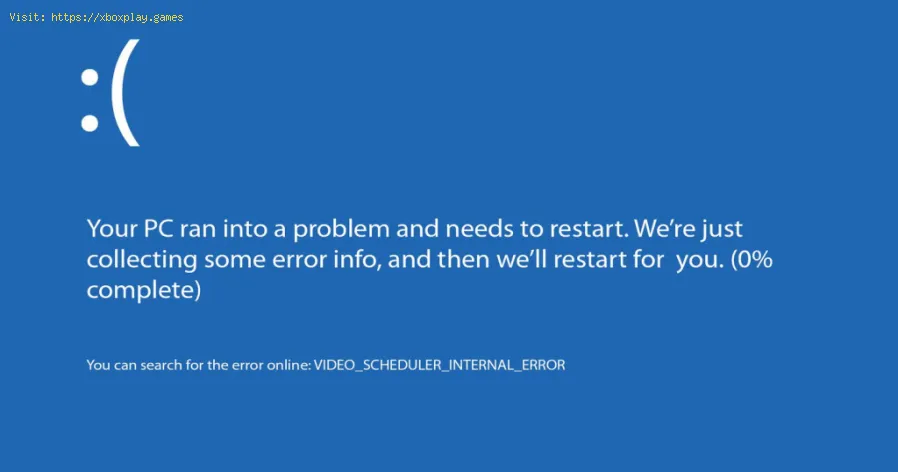
O sobreaquecimento é um assassino silencioso.
Limpe fisicamente o seu PC. Desligue-o, desconecte-o da tomada e use ar comprimido para remover a poeira das ventoinhas, dissipadores de calor e filtros.Monitore as temperaturas. Use o HWMonitor ou o MSI Afterburner para registrar as temperaturas durante os jogos. Se as temperaturas daCPU/GPU atingirem consistentemente 90-95°C ou mais, o resfriamento éinadequado.Melhore o fluxo de ar. Certifique-se de que seu gabinete tenha um caminho de fluxo de arlógico (normalmente entrada frontal, exaustão traseira/superior).Considere adicionar mais ventoinhas ou reposicionar as existentes.Reaplique a pasta térmica. Se o seu processador for antigo (mais de 3 anos) e estiver esquentandomuito, a substituição da pasta térmica ressecada entre o processador e o cooler pode reduzir significativamente a temperatura. Passo 4: Teste sua memória
Memória RAM defeituosa pode causar inúmeras telas azuis da morte (BSODs).
Utilize o Diagnóstico de Memória integrado do Windows . Procure-o no menu Iniciar, execute-o e deixe-o reiniciar e testar.Para um teste mais completo, use o MemTest86 . Crie um pendrive inicializável e execute-o por pelo menos 4 ciclos.Quaisquer erros indicam que sua memória RAM está com defeito e precisaser substituída.Desative o XMP/DOCP: Se você fez overclock na sua RAM através de um perfil na BIOS, volte àBIOS e desative-o, deixando a RAM rodando na velocidade JEDEC padrão(geralmente 2133 ou 2400 MHz). Se as telas azuis da morte (BSODs)pararem, sua RAM ou placa-mãe pode não estar suportando o overclock deforma estável. Etapa 5: Teste de estresse e verificação de energia
Esta etapa verifica a estabilidade do sistema e a integridade da energia.
Teste de estresse: Use o FurMark para testar o estresse da GPU e o Prime95 (Small FFTs) para testar o estresse da CPU. Execute-os separadamente enquanto monitora as temperaturas. Aviso: Essas ferramentas levam os componentes ao limite absoluto — execute-aspor apenas 10 a 15 minutos para verificar se há travamentos imediatos.Verifique sua fonte de alimentação: Testar isso sem peças de reposição é mais difícil. Preste atenção aruídos da bobina e considere a idade da fonte (mais de 5 anos é umrisco). Use uma calculadora de potência online para garantir que sua fonte tenha potência suficiente para todo o seu sistema, com uma margem de segurança de 20 a 30%. Se você suspeitar da fonte de alimentação, substituí-la geralmente é a única soluçãodefinitiva. Soluções alternativas: quando as soluções habituais falham
- Integridade do Sistema Windows: Abra o Prompt de Comando como Administrador e execute: sfc /scannowseguido de DISM /Online /Cleanup-Image /RestoreHealth. Isso reparaarquivos de sistema Windows corrompidos.
- Atualização da BIOS/UEFI: Uma BIOS desatualizada na placa-mãe pode causar problemas decompatibilidade com hardware e jogos mais recentes. Verifique o site dofabricante da sua placa-mãe para obter a versão mais recente da BIOS eatualize com cuidado (uma queda de energia durante a atualização podedanificar permanentemente a placa).
- Desfazer todos os overclockings: Se você fez overclock em algum componente (CPU, GPU, RAM), reverta tudo para as configurações padrão na BIOS e usando ferramentas como o MSIAfterburner. Teste a estabilidade.
Como evitar que a tela azul da morte (BSOD) ocorra novamente
Faça a manutenção do seu PC: Limpe a poeira dos filtros e do interior a cada 3 a 6 meses. É a manutenção preventiva mais simples.Atualize os drivers com cautela: Não atualize os drivers da placa de vídeo no primeiro dia, a menos que a atualização mencione correções para o seu jogo específico. Aguardealguns dias para ver o feedback da comunidade. Mas atualize a cada um ou dois meses.Monitore as temperaturas: mantenha uma janela OSD (On-Screen Display) do MSI Afterburner emexecução para acompanhar as temperaturas durante longas sessões dejogos.Invista em energia de qualidade: Não economize na fonte de alimentação. Uma fonte confiável, comcertificação 80+ Bronze ou Gold, de uma marca renomada, é fundamentalpara a estabilidade do sistema.Verifique as conexões físicas: Periodicamente, certifique-se de que sua placa de vídeo, módulos de RAM e cabos de alimentação estejam totalmente encaixados em seusrespectivos slots. Perguntas frequentes (FAQs)
P: Uma tela azul da morte (BSOD) durante jogos pode danificar meu PC? R: A tela azul da morte em si é uma medida de proteção para evitar danos.No entanto, a causa subjacente — como superaquecimento severo ou umafonte de alimentação com defeito — pode de fato causar danos a longoprazo se não for resolvida.
P: Um jogo específico pode causar telas azuis da morte (BSODs)? R: Sim, mas geralmente é uma interação. Um jogo mal otimizado pode exporuma vulnerabilidade subjacente no seu sistema, como um overclockinstável ou um problema com drivers, que outros jogos não exploram.
P: Devo simplesmente reinstalar o Windows? R: Essa é a última opção. Pode corrigir problemas graves de software, masse a causa for relacionada ao hardware (superaquecimento, falha namemória RAM/fonte de alimentação), as telas azuis da morte (BSODs)retornarão. Tente primeiro todas as soluções focadas no hardware.
P: O que significa o erro "WHEA_UNCORRECTABLE_ERROR"? R: Este é um código de parada comum que indica erro de hardware. Eleaponta fortemente para instabilidade da CPU (frequentemente devido aoverclocking), superaquecimento da CPU ou, às vezes, falha em umSSD/NVMe.
P: Meu PC é novo. Por que isso está acontecendo? R: Computadores novos geralmente apresentam problemas iniciais:componentes mal encaixados, necessidade de atualização da BIOS paracompatibilidade com CPU/RAM ou perfis XMP de RAM agressivos por padrãoque não são estáveis.
Supere a tela azul e volte ao jogo.
Enfrentar a tela azul pode dar a sensação de que seu PC está te traindo no piormomento possível. Mas, como você viu, não é um mistério — é um sinal.Seguindo esses passos metodicamente, desde os drivers até astemperaturas e a energia, você não está apenas aplicando um curativo;você está diagnosticando e fortalecendo todo o seu sistema.
Este guia ajudou você a derrotar o dragão da tela azul da morte? Compartilhe sua vitória (ou suas dúvidas) nos comentários abaixo — sua experiência pode ajudar outro jogador frustrado. Para mais guias sobre como otimizar sua configuração, obter mais FPS emontar um PC gamer robusto, explore o restante do nosso site einscreva-se. Agora vá em frente — seu jogo está esperando por você, semtravamentos.
 ▶
▶
Como calibrar sua TV para jogos Calibre sua TV para jogos com nosso guia passo a passo. Otimize o tempo de resposta, HDR, cores e atraso de entrada para obter a melhorvantagem competitiva e experiência visual.
Como corrigir a tela azul no PC durante jogos Acabe com as falhas nos jogos! Aprenda soluções passo a passopara a tela azul da morte (BSOD) no PC durante o jogo. Solucioneproblemas de drivers, superaquecimento, hardware e configurações para um sistema estável.
Como corrigir reinicializações do PC durante jogos Dicas de especialistas para diagnosticar e corrigirreinicializações repentinas do PC durante jogos. Aprenda etapas desolução de problemas para superaquecimento, problemas na fonte dealimentação, problemas de driver e estabilidade do hardware.
Como resolver o superaquecimento da CPU durante jogos Aprenda como solucionar o superaquecimento da CPU durante jogoscom soluções de resfriamento eficazes, manutenção adequada e dicas deotimização do sistema para evitar danos e aumentar o desempenho.
Como corrigir o problema em que o jogo não salva o progresso "Resolva problemas de salvamento do progresso do jogo com nossoguia passo a passo. Aprenda como verificar as configurações, limpar ocache, corrigir arquivos corrompidos e solucionar problemas dearmazenamento para evitar a perda de jogos salvos."
Como resolver o problema de ventoinhas do PC muito barulhentas durante jogos Meta descrição: "As ventoinhas do seu PC estão muito barulhentasdurante os jogos? Aprenda 8 soluções simples para reduzir o ruído eresfriar seu PC com eficiência. Um guia fácil, passo a passo, para um PC gamer mais silencioso."
Como corrigir o problema de o PC não inicializar após uma atualização. Está com dificuldades com uma tela preta ou erros após umaatualização? Aprenda soluções passo a passo para fazer seu PCinicializar novamente. Do modo de segurança às ferramentas derecuperação, vamos guiá-lo pelas soluções.
Como corrigir travamentos no PC durante jogos Está com problemas de travamentos no PC durante os jogos? Nossoguia mostra como corrigir travamentos e lentidão com soluções passo apasso para configurações, hardware e drivers.
Como resolver o problema de travamento do PC durante jogos Guia de solução de problemas especializado para evitartravamentos do PC durante jogos. Aprenda soluções rápidas parasuperaquecimento, problemas de drivers e gargalos de hardware pararestaurar uma jogabilidade fluida.
Como corrigir travamentos de jogos na inicialização Aprenda soluções eficazes para corrigir travamentos de jogos nainicialização e desfrute de uma experiência de jogo perfeita. Solucioneproblemas.
Como corrigir o problema de drift no controle Xbox Aprenda soluções passo a passo para corrigir a deriva docontrolador Xbox. Descubra reparos faça-você-mesmo usando álcoolisopropílico, peças de reposição e dicas de calibração para restaurar ocontrole preciso sem precisar comprar um novo controlador.
Como corrigir reinicializações do PC durante jogos Dicas de especialistas para diagnosticar e corrigirreinicializações repentinas do PC durante jogos. Aprenda etapas desolução de problemas para superaquecimento, problemas na fonte dealimentação, problemas de driver e estabilidade do hardware.
Como resolver o superaquecimento da CPU durante jogos Aprenda como solucionar o superaquecimento da CPU durante jogoscom soluções de resfriamento eficazes, manutenção adequada e dicas deotimização do sistema para evitar danos e aumentar o desempenho.
Como corrigir o erro Dev no Warzone Aprenda como corrigir rapidamente os códigos de erro Dev doWarzone com etapas eficazes de solução de problemas para PC e console.Volte ao jogo rapidinho.
Como encontrar o Krampus em Phasmophobia Procurando o Krampus em Phasmophobia? Veja como ativar o eventofestivo, porém temível, do Krampus, encontrar seu saco escondido esobreviver à sua fúria implacável durante a época natalina.
Como obter o shaker em ARC Raiders Aprenda passo a passo como obter o Shaker em ARC Raiders, incluindo os gatilhos da missão e as principais estratégias para desbloquear estapoderosa arma de energia.