


Você investiu em um computador gamer potente ou em um console de última geração, pronto para vivenciar seus mundos favoritos com visuais extremamente fluidos. Mas, em vez da glória da fluidez e da alta taxa de quadros, você se depara com travamentos, lags frustrantes ou quedas bruscas na taxa de quadros nos piores momentos possíveis. No cenário competitivo dos jogos modernos, especialmente no PC , PlayStation 5 e Xbox Series X , alcançar altas taxas de FPS (Quadros por Segundo) não é apenas uma questão de ostentação — trata-se de obter uma vantagem tangível em tempo de reação e nitidez visual, e simplesmente desfrutar de uma experiência mais fluida e imersiva.
A busca por altas taxas de quadros por segundo (FPS) muitas vezes parece uma arte obscura, envolta em menus gráficos confusos repletos de termos como "Oclusão Ambiental", "Névoa Volumétrica" e "Computação Assíncrona". Por que ajustar essas configurações é importante? Porque cada jogo é um equilíbrio delicado entre fidelidade visual e desempenho. A configuração "Ultra" de um desenvolvedor é projetada para exibir sua arte, não para maximizar sua taxa de quadros. Seu hardware tem uma quantidade finita de poder; configurações gráficas intensivas consomem esse poder, roubando preciosos quadros. Este guia desmistifica o processo, fornecendo um modelo universal e independente de jogo para identificar os "matadores de FPS" em qualquer menu de configurações e transformá-los em "otimizadores de desempenho". Seja jogando um jogo de tiro frenético, um RPG de mundo aberto expansivo ou um jogo de estratégia, esses princípios ajudarão você a desbloquear o melhor desempenho que seu hardware pode oferecer.
Antes de alterar qualquer configuração, compreenda dois conceitos fundamentais:
Seu gargalo de desempenho: Em qualquer momento, o fator limitante é a sua CPU (Unidade Central de Processamento) ou a sua GPU (Unidade de Processamento Gráfico). Configurações gráficas exigentes sobrecarregam a GPU. Um jogo com centenas de unidades de IA ou física complexa sobrecarrega a CPU. Use ferramentas como o MSI Afterburner (PC) para monitorar o uso da GPU e da CPU. Se a sua GPU estiver com 99% de uso e a CPU com menos, o gargalo está na GPU . Ajuste as configurações gráficas. Se a sua CPU estiver com 99% de uso e a GPU não, o gargalo está na CPU . Nesse caso, diminuir a densidade de multidões, a distância de renderização ou os detalhes da física pode ajudar.
Sua meta de FPS: Qual é o seu objetivo? O ideal é que a taxa de quadros corresponda à taxa de atualização do seu monitor (por exemplo, 144 FPS para um monitor de 144 Hz). Para jogos competitivos, a taxa de quadros máxima e estável é fundamental. Para jogos single-player, 60 ou 120 FPS fixos podem ser o ponto ideal para garantir consistência.
Use isso como um guia rápido para o menu gráfico de qualquer jogo. Comece diminuindo ou desativando as configurações no topo da lista.
Resolução: A configuração que mais impacta o jogo. Reduzir de 4K para 1440p ou 1080p pode dobrar ou triplicar seus FPS. Sempre defina a resolução para a resolução nativa do seu monitor para maior nitidez, mas se precisar alterar a resolução de saída, use o recurso de escala de resolução do jogo (por exemplo, 90%).
Ray Tracing (RT): Sombras, reflexos e iluminação global em RT exigem muito do processador. Desative todos os efeitos de ray tracing para obter o máximo de FPS. O ganho visual raramente compensa o enorme custo de desempenho em jogos competitivos.
Aumento de escala/Nitidez da imagem: Isso economiza desempenho, não o prejudica. Sempre ative o DLSS (NVIDIA), FSR (AMD/Todas as plataformas) ou XeSS (Intel) quando disponíveis. Defina-o para o modo "Desempenho" ou "Equilibrado". Isso renderiza o jogo em uma resolução mais baixa e usa IA para aumentar a escala, proporcionando um grande aumento de FPS com perda mínima de qualidade. Isso é indispensável para obter altas taxas de quadros.
Sombras: A qualidade das sombras, especialmente as sombras suaves , tem um custo muito alto. Reduza-a para Médio ou Baixo . Raramente se nota sombras de alta qualidade em cenas de ação rápidas.
Iluminação/Iluminação Global: Diminuir a qualidade da iluminação pode gerar bons resultados. Procure por configurações como "Iluminação Global" ou "Iluminação Indireta".
Reflexos: Reflexos em espaço de tela (SSR) consomem muitos recursos. Defina-os para Médio ou Baixo . Evite completamente os reflexos com traçado de raios para obter melhor FPS.
Efeitos Volumétricos (Névoa, Luz, Nuvens): Esses belos efeitos atmosféricos consomem muitos recursos do sistema. Defina Névoa/Nuvens Volumétricas para Médio ou Baixo .
Antisserrilhamento (AA): suaviza bordas serrilhadas, mas pode desfocar a imagem. MSAA e SSAA exigem muito do processador. Use TAA (Antisserrilhamento Temporal) ou utilize o upscaler do seu computador (DLSS/FSR), que já possui AA integrado. Se precisar de uma opção nativa, SMAA é um bom meio-termo.
Pós-processamento/Efeitos: Uma categoria ampla que inclui desfoque de movimento, profundidade de campo, granulação de filme e vinheta. Desative o Desfoque de Movimento e a Profundidade de Campo para obter melhor desempenho e feedback visual mais nítido em jogos competitivos.
Qualidade da Textura: Esta configuração depende da VRAM (memória de vídeo). Se você tiver VRAM suficiente (por exemplo, 8 GB ou mais), defina esta opção como Alta ou Ultra — geralmente, o impacto no FPS é mínimo . Se você exceder a sua VRAM, isso causará travamentos severos. Monitore o uso de VRAM no menu de configurações do jogo, se disponível.
Distância de visão/desenho: Isso afeta a distância em que você vê objetos e o terreno. Diminuir esse valor pode ajudar jogos que dependem muito da CPU (já que ela precisa rastrear menos objetos). Em jogos que dependem muito da GPU, o impacto é menor.
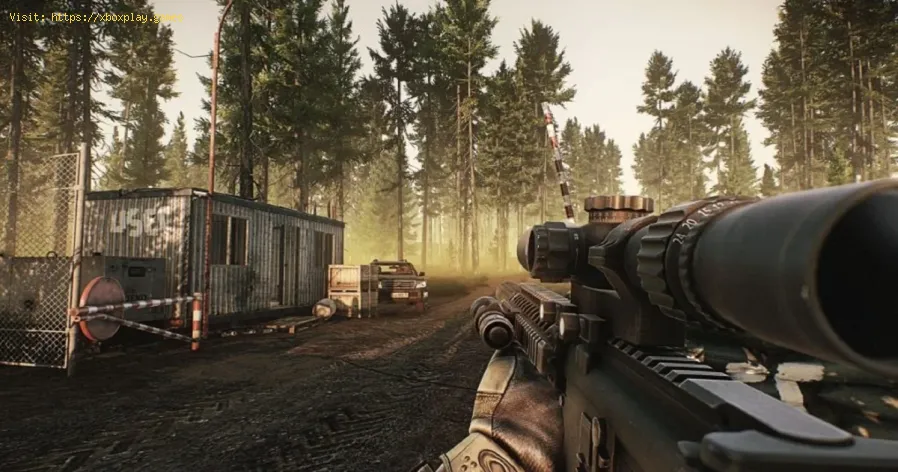
Siga este método para encontrar sistematicamente o seu equilíbrio perfeito.
Etapa 1: Estabelecer uma linha de base e habilitar a expansão
Passo 2: Aplique a lista de níveis e suba.
Etapa 3: Ajustes estratégicos e consolidação
Passo 4: Use o Limite de Taxa de Quadros e Sincronize
Os consoles simplificam a escolha, mas ainda oferecem modos importantes.
Uma alta taxa de quadros por segundo (FPS) não se resume apenas a um número grande; trata-se de estabilidade.
P: Devo usar as configurações "Baixas" para tudo para obter o máximo de FPS? R: Não necessariamente. Algumas configurações "Baixas" podem ficar tão ruins que prejudicam avisibilidade (por exemplo, distância de renderização extremamentebaixa). Além disso, configurações como Qualidade de Textura em Baixapodem aumentar a carga da GPU devido à compressão. Use a lista de níveis para fazer reduções inteligentes.
P: DLSS/FSR é trapaça ou piora a imagem? R: Não é trapaça; é uma tecnologia essencial. O modo "Desempenho" pode apresentar uma leve suavidade, mas os modos "Equilibrado" e "Qualidade" são frequentemente indistinguíveis da renderização nativa,proporcionando um aumento significativo de 30 a 50% na taxa de quadros. A redução na latência de entrada proporcionada pela maior taxa de quadros compensa amplamente qualquer pequena diferença visual.
P: Por que meu FPS continua baixo mesmo depois de reduzir todas as configurações? R: Provavelmente você está com o desempenho limitado pela CPU ou por outro gargalo no sistema (RAM lenta, processos em segundo plano, superaquecimento). Monitore o uso da sua CPU/GPU. Em casos de gargalona CPU, reduzir configurações como distância de renderização, densidadede multidões e física pode ajudar.
P: O que é mais importante, uma taxa de quadros (FPS) mais alta ou uma resolução mais alta? R: Para jogos multiplayer competitivos, uma taxa de quadros mais alta (1080p/1440p a 144+ FPS) é quase sempre melhor. Para jogos imersivos para um jogador, uma resolução mais alta (4K a 60FPS) pode ser preferível. Use o upscaling (DLSS/FSR) para compensar adiferença.
P: Essas configurações funcionam em PCs mais antigos ou de baixo desempenho? R: Com certeza. A lista de níveis é ainda mais importante. Concentre-se em diminuir a resolução, ativar o FSR (que funciona em qualquer GPU) e desativar todas as configurações de Nível 1 e 2. Busque uma taxa de quadros estável de 60 FPS ou até mesmo 30 FPS como base.
Alcançar altas taxas de quadros por segundo (FPS) é um jogo de escolhasinteligentes. Ao entender quais configurações exigem mais desempenho equais você pode maximizar com segurança, você assume o controle da suaexperiência. Pare de depender de configurações genéricas e comece acriar uma configuração personalizada que atenda às necessidadesespecíficas do seu hardware e estilo de jogo.
Agora é a sua vez de experimentar! Abra o seu jogo mais exigente e aplique esta estratégia de otimização.Qual foi a configuração que você alterou com maior impacto? Compartilheseus resultados de FPS antes e depois e a nova fluidez que vocêencontrou nos comentários abaixo. Se você descobriu uma dica incrívelpara um jogo específico, compartilhe com a comunidade! Para análisesdetalhadas sobre como otimizar títulos específicos como Warzone,Fortnite ou Cyberpunk 2077, explore nossos guias de desempenhodedicados. Agora vá em frente e aproveite uma jogabilidade extremamentefluida e com alta taxa de quadros.
