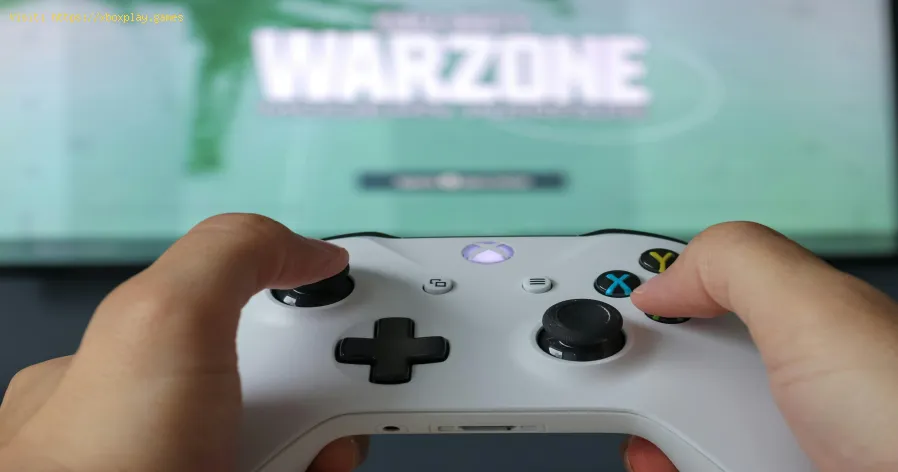
Como calibrar sua TV para jogos
Ambar Jimenez | 2025-12-18 22:56:19 | Portugues
Você finalmente conseguiu o último lançamento do jogo, ligou seu PlayStation 5 ou Xbox Series X e se preparou para uma sessão épica. Mas algo está errado. As sombras estão tão escuras que você não consegue ver o inimigo à espreita, o céu claro parece desbotado e, ao movimentar a câmera, a imagem fica borrada ou lenta. Não é culpa do jogo — são as configurações da sua TV. Calibrar a TV para jogos não é só para cinéfilos; é um passo essencial para qualquer jogador que queira ver cada detalhe, reagir mais rápido e experimentar o jogo exatamente como os desenvolvedores o idealizaram. Seja explorando as vastas terras de Elden Ring, competindo em Call of Duty: Warzone ou correndo em Forza Horizon 5, uma TV mal calibrada pode esconder a beleza da imagem, destruir a imersão e até mesmo colocar você em desvantagem competitiva. Este guia explicará, em linguagem simples, o porquê e o como de transformar sua tela em uma verdadeira potência para jogos.
Causas do problema: por que as configurações padrão da TV são adequadas para jogos?
As TVs modernas são fantásticas, mas foram projetadas para que filmes e programas de TV tenham boa aparência em uma loja bem iluminada. Suas configurações padrão geralmente priorizam a vivacidade em detrimento da precisão e introduzem processamento que os jogadores simplesmente não desejam. Aqui está uma análise dos principais culpados:
Efeito "Demonstração em Loja": Os modos de imagem Vívido ou Dinâmico aumentam a saturação, o contraste e a nitidez para se destacarem no showroom. Isso cria uma imagem irreal e cansativa para os olhos, que perde detalhes sutis.
Sobrecarga de processamento de imagem: Recursos como suavização de movimento (frequentemente chamada de TruMotion, Auto Motion Plus, etc.), contraste dinâmico e redução de ruído adicionam atraso. Sua TV está processando a imagem antes de exibi-la, o que atrasa seu jogo.
Configuração HDR incorreta: O High Dynamic Range (HDR) pode ser impressionante, mas se as configurações de HDR da TV não estiverem configuradas corretamente, a imagem pode ficar escura ou com cores incorretas. Isso geralmente acontece se a TV não estiver recebendo um sinal HDR adequado ou se as configurações do console estiverem erradas.
Porta HDMI incorreta: Nem todas as portas HDMI da sua TV são iguais. Algumas portas mais antigas podem não suportar a largura de banda total necessária para 4K, HDR ou altas taxas de atualização, como 120Hz.
Solução rápida (para os impacientes)
Se você quer uma mudança que faça a maior diferença imediata, faça o seguinte: pegue o controle remoto da sua TV, abra as configurações de imagem e mude o modo de imagem de “Vívido”, “Dinâmico” ou “Padrão” para “Modo Jogo”. Essa simples ação geralmente desativa a maior parte do processamento que causa atrasos. Para um resultado ainda melhor, acesse as configurações de tela do seu PS5 ou Xbox Series X|S e execute a ferramenta de calibração HDR , se disponível.
Guia de Calibração Detalhado Passo a Passo
Siga estes passos na ordem indicada. Você precisará do controle remoto da sua TV e do seu console de jogos (usaremos o PlayStation 5 e o Xbox Series X como exemplos principais, mas os princípios também se aplicam ao Nintendo Switch, PC e consoles mais antigos).
Passo 1: Ative o Modo de Jogo da Fundação
Isso é inegociável. O Modo Jogo é uma configuração específica que instrui sua TV a minimizar o processamento de imagem, reduzindo drasticamente o atraso de entrada.
Como encontrar: No controle remoto da sua TV, pressione o botão com a etiqueta “Configurações”, “Menu” ou o ícone de engrenagem. Navegue até Imagem ou Configurações de Imagem. Procure por “Modo de Imagem”, “Seleção de Cena” ou “Configurações Avançadas”. Selecione “Modo Jogo”. Se você vir um ícone ou opção “Jogo”, ative-o.
Passo 2: Configure a porta HDMI e as funcionalidades corretas.
Certifique-se de que seu console esteja conectado à melhor porta e que a porta esteja configurada corretamente.
No menu de configurações da sua TV, encontre a lista de entradas. Selecione a porta HDMI que seu console utiliza. Você pode encontrar uma opção chamada “HDMI Deep Color”, “HDMI UHD Color”, “Enhanced Format” ou “HDMI 2.1”. Habilite essa opção para a porta específica. Isso desbloqueia o suporte completo a HDR e altas taxas de atualização.
No seu PS5: Acesse Configurações > Tela e Vídeo > Saída de Vídeo. Defina a Taxa de Transferência 4K para Automático e ative o HDR e a Saída de 120Hz , caso sua TV seja compatível.
No seu Xbox Series X|S: Acesse Configurações > Geral > Opções de TV e tela. Em “Avançado”, clique em “Modos de vídeo” e marque “Permitir HDR10” , “Permitir 4K” e “Permitir 120Hz”, se compatível.
Passo 3: Calibre o HDR corretamente
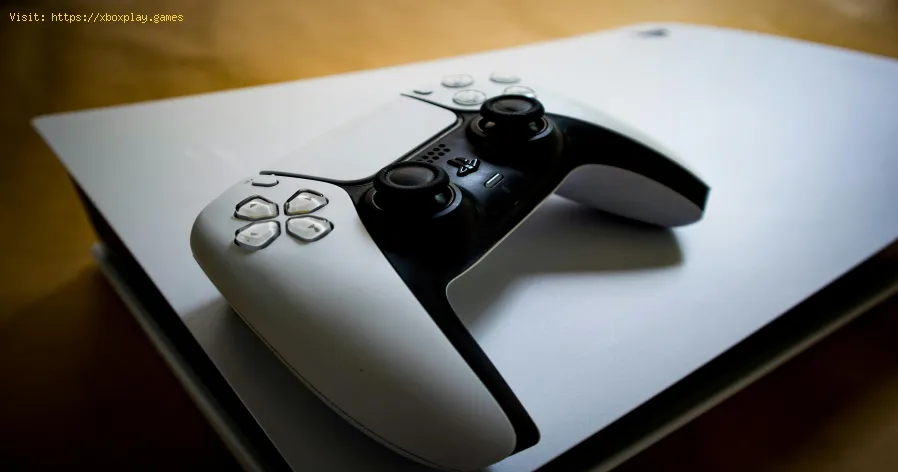
O HDR não é algo que se configura e esquece. Ele precisa de calibração.
- No PS5: Use a ferramenta integrada em Configurações > Tela e Vídeo >Saída de Vídeo > Ajustar HDR. Siga atentamente as instruções na tela, garantindo que o ícone do sol desapareça no fundo claro e que a formafique quase invisível no fundo escuro.
- No Xbox: Use a ferramenta "Calibrar HDR para jogos" em Configurações > Geral > Opções de TV e tela > Calibrar HDR para jogos.
- Configurações HDR no jogo: Muitos jogos possuem seus próprios controles deslizantes de brilho HDRou branco absoluto. Sempre verifique o menu de exibição do jogo apósrealizar a calibração do sistema.
Passo 4: Ajuste as configurações básicas de imagem (com o Modo Jogo ATIVADO)
Agora, ajuste a imagem com precisão. Talvez seja necessário pesquisar onlinepara encontrar um ponto de partida recomendado para o modelo específicoda sua TV.
- Brilho/Luz de fundo: ajuste de acordo com a intensidade da luz no seu ambiente. Em um quarto escuro, não é necessário usar o brilho máximo. Este controle ajusta aintensidade geral da luz.
- Contraste: Deixe este valor alto (em torno de 90-100) para TVs LCD/LED modernas. Ele controla a intensidade dos brancos.
- Nitidez: Reduza este valor para 0 ou 10. Uma nitidez alta adiciona halos desagradáveis ao redor dos objetos e não melhora os detalhes reais.
- Cor/Saturação: Comece por volta de 50-55. Evite cores saturadas demais e com aspecto caricatural.
- Matiz (matiz): Deixe em 0 ou no ponto médio padrão.
Passo 5: Domine as configurações avançadas (Os eliminadores de lag)
É aqui que você desativa o processamento. Nas configurações avançadas de imagem da sua TV, encontre e DESATIVE o seguinte:
- Suavização/Interpolação de Movimento: Qualquer variação de TruMotion, Auto Motion Plus, MotionFlow, etc. Isso cria o "efeito novela" e adiciona um atraso considerável.
- Contraste dinâmico: Desativado. Deixe o jogo gerenciar o contraste.
- Redução de ruído: Desativada.
- Modo Filme/Suavização Cinematográfica: Desativado.
- Inserção de quadro preto: geralmente é melhor deixá-la desativada, a menos que você queira especificamente reduzir o desfoque de movimento e seja sensível à cintilação que ela pode introduzir.
Etapa 6: Ajuste fino com um padrão de teste (opcional, mas recomendado)
Muitos jogos, como Call of Duty ou Red Dead Redemption 2, possuem telas de calibração integradas. Utilize-as.
- Brilho/Nível de Preto: Ajuste até que você consiga distinguir, com pouca ou nenhuma diferença, o cinza mais escuro do preto puro.
- Contraste/Nível de Branco: Ajuste para que o branco mais brilhante não "estoure" ou perca detalhes.
Soluções alternativas
- Utilize um disco/Blu-ray de calibração: Para filmes e uso geral, discos como “Disney WOW” ou “Spears & Munsil” oferecem padrões avançados.
- Contrate um calibrador profissional: Para obter os melhores resultados, um profissional com equipamentosespecializados pode calibrar sua TV de acordo com a iluminaçãoespecífica do seu ambiente. Este é um investimento para sistemas de alta qualidade.
- Use as configurações do RTINGS.com : O site RTINGS.com oferece configurações recomendadas e meticulosamente testadas paracentenas de modelos de TV. Encontre o seu modelo para um excelente ponto de partida.
Como prevenir problemas no futuro
Verifique sempre as configurações de cada entrada: Lembre-se, as configurações de imagem geralmente são salvas por entrada HDMI. Se você conectar o dispositivo a uma nova porta, também precisará calibrá-la.Atualize o firmware da sua TV: os fabricantes costumam lançar atualizações que podem melhorar odesempenho do Modo Jogo, o HDR ou corrigir erros. Verifique o menu dosistema da sua TV para obter atualizações.Use cabos de qualidade: Não limite o desempenho do seu console com um cabo HDMI antigo. Use pelo menos um cabo HDMI de alta velocidade certificado e, para 4K/120Hz, procure por um cabo com certificação HDMI de ultra alta velocidade . Perguntas frequentes
P: A calibração difere entre PlayStation, Xbox e Nintendo Switch? R: As configurações principais da TV (Modo Jogo, desativar oprocessamento) são idênticas. A diferença está na calibração HDR emnível de console e nas opções de resolução/taxa de atualização. OSwitch, por exemplo, não suporta HDR, então você deve se concentrar nobrilho e na cor SDR.
P: O Modo Jogo vai piorar a qualidade da imagem? R: Inicialmente, pode parecer menos vibrante do que o ModoVívido, pois remove os aprimoramentos artificiais. Mas, após algunsminutos, você notará cores mais precisas, melhor detalhamento nassombras e realces e, o mais importante, controles mais responsivos.
P: Calibrei a imagem para jogos. Os filmes ficarão com qualidade ruim agora? R: Possivelmente, já que o Modo Jogo não é o ideal paraconteúdo cinematográfico. A maioria das TVs permite salvar configurações por entrada e por modo de imagem. Configure um modo de imagem "Filme"ou "Cinema" com configurações diferentes (a suavização de movimento pode ser reativada aqui, se preferir) para suas entradas de reprodução defilmes, como um reprodutor de Blu-ray ou um dispositivo de streaming.
P: Essas configurações também são boas para um monitor gamer? R: Os princípios são semelhantes (baixa latência, coresprecisas), mas os monitores geralmente têm menos recursos deprocessamento para desativar. Procure um Modo Jogo específico ou ajustediretamente as configurações de Overdrive/Tempo de Resposta.
P: Minha TV tem 10 anos. Ainda vale a pena fazer isso? R: Com certeza. Mesmo TVs 1080p mais antigas se beneficiam muito ao encontrar um modoJogo ou PC e desativar o pós-processamento. A redução no atraso deentrada será imediatamente perceptível.
Encerrando com um apelo à ação.
Sua jornada rumo à imagem perfeita nos jogos não termina aqui — ela acabade subir de nível. Reserve 20 minutos hoje à noite para seguir estespassos. A diferença não é sutil; é a diferença entre assistir a um jogo e realmente estar dentro dele. Este guia te ajudou a detectar um inimigonas sombras ou a finalmente acertar aquela trajetória na corrida? Compartilhe sua história de sucesso (ou dúvida!) sobre calibração nos comentáriosabaixo — adoraríamos saber qual a diferença que isso fez para você. E se você achou este guia útil, marque esta página como favorita e compartilhe com seu grupo para que todos possam jogar no seu melhor nível. Para mais guias sobrecomo aproveitar ao máximo sua tecnologia de jogos, desde otimizar seuheadset até montar a configuração perfeita, explore o restante do nossosite. Agora, vá curtir a jogabilidade fluida e visualmente deslumbranteque você acabou de desbloquear!
 ▶
▶
Como calibrar sua TV para jogos Calibre sua TV para jogos com nosso guia passo a passo. Otimize o tempo de resposta, HDR, cores e atraso de entrada para obter a melhorvantagem competitiva e experiência visual.
Como corrigir a tela azul no PC durante jogos Acabe com as falhas nos jogos! Aprenda soluções passo a passopara a tela azul da morte (BSOD) no PC durante o jogo. Solucioneproblemas de drivers, superaquecimento, hardware e configurações para um sistema estável.
Como corrigir reinicializações do PC durante jogos Dicas de especialistas para diagnosticar e corrigirreinicializações repentinas do PC durante jogos. Aprenda etapas desolução de problemas para superaquecimento, problemas na fonte dealimentação, problemas de driver e estabilidade do hardware.
Como resolver o superaquecimento da CPU durante jogos Aprenda como solucionar o superaquecimento da CPU durante jogoscom soluções de resfriamento eficazes, manutenção adequada e dicas deotimização do sistema para evitar danos e aumentar o desempenho.
Como corrigir o problema em que o jogo não salva o progresso "Resolva problemas de salvamento do progresso do jogo com nossoguia passo a passo. Aprenda como verificar as configurações, limpar ocache, corrigir arquivos corrompidos e solucionar problemas dearmazenamento para evitar a perda de jogos salvos."
Como resolver o problema de ventoinhas do PC muito barulhentas durante jogos Meta descrição: "As ventoinhas do seu PC estão muito barulhentasdurante os jogos? Aprenda 8 soluções simples para reduzir o ruído eresfriar seu PC com eficiência. Um guia fácil, passo a passo, para um PC gamer mais silencioso."
Como corrigir o problema de o PC não inicializar após uma atualização. Está com dificuldades com uma tela preta ou erros após umaatualização? Aprenda soluções passo a passo para fazer seu PCinicializar novamente. Do modo de segurança às ferramentas derecuperação, vamos guiá-lo pelas soluções.
Como corrigir travamentos no PC durante jogos Está com problemas de travamentos no PC durante os jogos? Nossoguia mostra como corrigir travamentos e lentidão com soluções passo apasso para configurações, hardware e drivers.
Como resolver o problema de travamento do PC durante jogos Guia de solução de problemas especializado para evitartravamentos do PC durante jogos. Aprenda soluções rápidas parasuperaquecimento, problemas de drivers e gargalos de hardware pararestaurar uma jogabilidade fluida.
Como corrigir travamentos de jogos na inicialização Aprenda soluções eficazes para corrigir travamentos de jogos nainicialização e desfrute de uma experiência de jogo perfeita. Solucioneproblemas.
Como corrigir o problema do aplicativo Game Pass que não está funcionando Está com dificuldades para iniciar ou instalar o Game Pass? Esteguia oferece soluções passo a passo para erros de instalação, problemasde login e travamentos no aplicativo Game Pass para Xbox e PC.
Como corrigir a tela azul no PC durante jogos Acabe com as falhas nos jogos! Aprenda soluções passo a passopara a tela azul da morte (BSOD) no PC durante o jogo. Solucioneproblemas de drivers, superaquecimento, hardware e configurações para um sistema estável.
Como corrigir o problema de drift no controle Xbox Aprenda soluções passo a passo para corrigir a deriva docontrolador Xbox. Descubra reparos faça-você-mesmo usando álcoolisopropílico, peças de reposição e dicas de calibração para restaurar ocontrole preciso sem precisar comprar um novo controlador.
Como corrigir reinicializações do PC durante jogos Dicas de especialistas para diagnosticar e corrigirreinicializações repentinas do PC durante jogos. Aprenda etapas desolução de problemas para superaquecimento, problemas na fonte dealimentação, problemas de driver e estabilidade do hardware.
Como resolver o superaquecimento da CPU durante jogos Aprenda como solucionar o superaquecimento da CPU durante jogoscom soluções de resfriamento eficazes, manutenção adequada e dicas deotimização do sistema para evitar danos e aumentar o desempenho.
Como corrigir o erro Dev no Warzone Aprenda como corrigir rapidamente os códigos de erro Dev doWarzone com etapas eficazes de solução de problemas para PC e console.Volte ao jogo rapidinho.