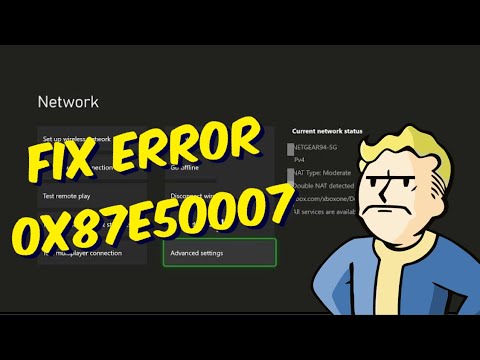
ゲームセッションに入ろうとした矢先に、不可解なエラーコードが表示されるほどイライラすることはありません。Xbox Series X|SまたはXbox Oneコンソールをお持ちで、恐ろしいエラーコード0x87e50007に遭遇したことがあるなら、その直後の結果はご存じでしょう。ゲームが起動せず、せっかく購入したタイトルをプレイできなくなってしまうのです。
この問題は、ライセンス検証の問題を具体的に示しています。基本的に、ゲーム(特にXbox Game Pass経由でアクセスしたタイトルやデジタルで購入したゲーム)を起動しようとすると、コンソールは、その特定のタイトルをプレイするために必要な最新の有効なライセンスがアカウントに付与されているかどうかを安全に検証できません。
この包括的で人間向けに最適化されたガイドでは、この一般的なライセンス エラーの根本的な原因を説明し、0x87e50007 エラーを解決して Xboxプラットフォームでゲームを再開できるようにするための構造化されたステップバイステップのトラブルシューティング プランを提供します。
Xboxエコシステムは、デジタルゲームを起動するたびに所有権を確認するように設計されています。この確認はXbox Liveサービスによって処理されます。
問題:コンソールが所有権を確認するためにXbox Live ライセンス サーバーと通信しようとしたときにエラー 0x87e50007 が発生し、次の 3 つのうちのいずれかが発生します。
コンソールがサーバーに到達できません (ネットワークの問題)。
コンソールのライセンスに関するキャッシュ データが破損しています (ローカル データの問題)。
特定のゲームのライセンスの有効期限が切れているか無効です (例: Game Pass タイトルが削除された、またはサブスクリプションが失効した)。
幸いなことに、大多数のユーザーにとって、これはキャッシュまたは接続に関連する一時的なローカルな問題であり、サポートに連絡せずに解決できます。
このエラーはほとんどの場合、接続または破損したローカル データに起因しており、重要なライセンス ハンドシェイクが実行できなくなります。
| 問題領域 | 詳細説明(簡単な技術的視点) |
| ホーム Xbox 指定 | オフラインまたはネットワークに問題がある場合、本体はホームXboxの状態に基づいてライセンスを検証します。本体がホームXboxとして設定されていない場合、インターネットに接続していないとライセンスを検証できません。 |
| 破損したコンソールキャッシュ | 本体は一時ファイルとライセンストークンをキャッシュに保存します。このデータが破損すると、本体がXbox Liveサーバーに誤った情報や不完全な情報を送信する可能性があります。 |
| Xbox Live サービスの停止 | あまり一般的ではありませんが、Xbox Live ライセンス サービス自体が一時的なダウンタイムまたはメンテナンス状態にあるため、コンソールでライセンスを正常に検証できない可能性があります。 |
| ネットワークの問題(DNS/NAT) | 遅い、または正しく構成されていない DNS サーバー、あるいは厳格な NAT タイプは、ライセンス チェックを正常に行うために必要な特定の小さなデータ パケットの転送を中断させる可能性があります。 |
| サブスクリプションの失効 | ゲームがGame Passタイトルであり、Game Pass Ultimateサブスクリプションの有効期限が最近切れたか、支払いに失敗した場合、ライセンスは即座に取り消され、起動時にこのエラーが発生します。 |
すぐにプレイしたい場合は、次の高速シーケンスを試してください。
電源を完全に入れ直す: Xbox前面の電源ボタンを10秒間押し続け、完全にシャットダウンします。本体を壁のコンセントから抜き、60秒間待ってから再び差し込み、再起動します。これにより、一時キャッシュが完全に消去されます。
ホームXboxのステータスを確認するには、「設定」>「一般」>「個人設定」>「ホームXbox」に移動します。ホームXboxにするには、チェックボックスがオンになっていることを確認してください。すでにオンになっている場合は、チェックを外し、5秒待ってから再度オンにして、再登録を強制してください。
以下の手順を順番に実行してください。単純なローカル修正から、より複雑なネットワークおよびプロファイルのソリューションへと移行します。
コンソールのトラブルシューティングを行う前に、問題が Microsoft 側ではないことを確認してください。
携帯電話または PC を使用して、公式Xbox ステータス ページに移動します。
ゲームとゲームプレイまたはサブスクリプションとライセンスに関するアラートを探します。
サービスが停止している場合は、Microsoft が問題を解決するまで待つ必要があります。
ゲームがサブスクリプション サービス (Game Pass、EA Play) の一部である場合:
[設定] > [アカウント] > [サブスクリプション]に移動します。
Xbox Game Pass Ultimate (または関連するサブスクリプション) がアクティブであり、支払い方法が最新であることを確認します。
ユーザー プロファイル トークンが破損すると、ライセンスの問題が発生することがよくあります。
[設定] > [アカウント] > [アカウントの削除]に移動します。
エラーが発生しているアカウントを選択し、[削除]を選択します。
コンソールを再起動します (キャッシュをクリアするのではなく、ガイド ボタンを使用します)。
再起動したら、プロファイルのサインイン画面に移動し、「追加と管理」>「新規追加」を選択します。Microsoftの資格情報で再度サインインしてください。
サーバー接続不良が原因でライセンス チェックが失敗する場合は、ネットワーク コンポーネントをリセットしてみてください。
Go to Settings > General > Network settings.
Select Advanced settings.
Note down your current DNS settings (for backup).
Change the DNS settings from Automatic to Manual.
Set Primary DNS to $8.8.8.8$ and Secondary DNS to $8.8.4.4$ (Google Public DNS).
Restart your router and your Xbox.
The error can sometimes be tied to the storage device.
Go to Settings > System > Storage devices.
Find the game causing the error.
If it is on an external drive, select the game and choose Move or copy to move it to the Internal Storage of the console.
Attempt to launch the game from the internal drive.
If all console and network steps fail, you may need to verify the purchase status online.
Open a web browser and go to account.microsoft.com.
Log in with your Xbox account.
Navigate to Payment & billing > Order history.
Find the specific game causing the error. Confirm that the purchase was successful and not refunded or canceled. If the purchase history is clear, proceed to re-download the license.
Re-download the License: Go to Manage games and add-ons for the affected title. Delete the game locally, and then re-downloadit. This forces the console to fetch a brand new license token from theserver.
Licensing errors are generally rare, but proactive steps can minimize the risk:
Maintain Home Xbox Status: Only change your Home Xbox setting when absolutely necessary (you are limited to 5 changes peryear). Keeping your primary console designated as Home ensures offlineaccess to licenses.
Regular Cache Clearing: Once a month, perform the Full Power Cycle (holding the power button for 10 seconds and unplugging) to keep thesystem running smoothly and clear out any potential cache corruption.
Keep Subscriptions Current: Use automatic renewal or ensure your payment method for Game Pass Ultimate is always current to avoid lapses in license access.
No, disc-based games use the physical disc itself as thelicense key. This error is strictly tied to digital licenses verifiedvia the Xbox Live service.
ゲーマータグを変更してもこの問題は発生しませんが、名前の変更直後にこの問題が発生する場合は、手順 3 (プロファイルの削除と再追加)を実行して、すべてのローカル プロファイル トークンを更新することを強くお勧めします。
いいえ。ライセンスエラーは技術的なコミュニケーションミスです。アカウントまたはコンソールのBANは通常、BANを明示的に示す全く異なるエラーコードとメッセージが表示されます。
エラー0x87e50007は、Xboxゲーマーにとって、しばしば発生する問題ですが、混乱を招きます。まずはホームXboxの簡単な認証とキャッシュのクリアから始め、次にネットワークのトラブルシューティングとプロファイルのリセットへと進むなど、潜在的な問題を体系的に解決することで、コンソールのゲームライセンス認証機能を迅速に回復できます。
まだエラー 0x87e50007 で止まっていますか?
➡️上記の手順をすべて実行してもゲームを起動できない場合は、ゲームが Game Pass タイトルであるか直接購入したものかを教えてください。最後の手順である Xbox サポートへのライセンス チケットの開始についてご案内します。