


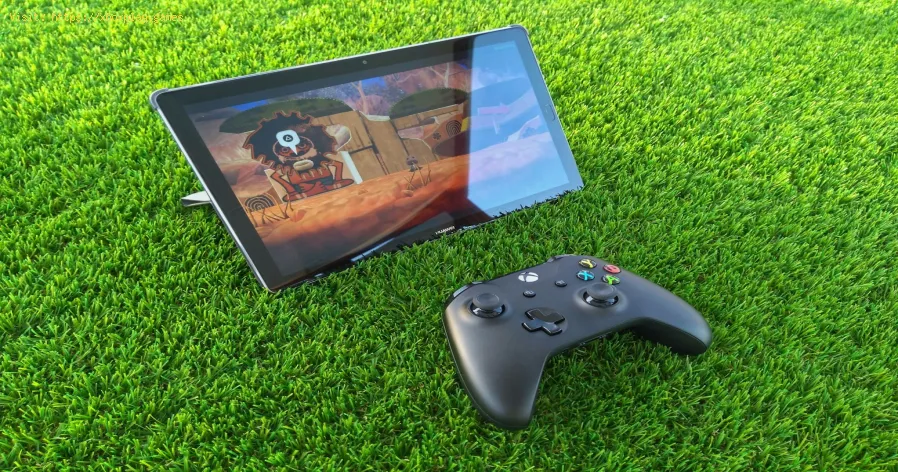
ゲームの世界は根本的に変わりました。Forza Horizon 5、Starfield、Halo InfiniteといったAAAタイトルを楽しむために、巨大なコンソールとテレビ画面に縛られる必要はもうありません。MicrosoftのXbox Cloud Gaming (xCloudとも呼ばれます)は、Microsoftのデータセンターにある強力なXbox Series Xハードウェア上で動作するコンソールのフルエクスペリエンスを、PC、ノートパソコン、スマートフォン、タブレット、そして対応スマートテレビに直接提供します。
この革新的なプラットフォームには、 Xbox Game Pass Ultimateサブスクリプションがバンドルされており、ダウンロードやインストール、最小限のストレージ容量で、数百もの高品質なゲームに即座にアクセスできます。「プレイ」をクリックすれば、数秒でゲームを開始できます。これはゲームの民主化の真髄であり、何百万人ものユーザーが、それほど高性能ではないハードウェアでも、要求の厳しいゲームをプレイできる環境を実現します。
しかし、xCloudはインタラクティブコンテンツのビデオストリーミングサービスであるため、インターネット接続に大きく依存します。ユーザーが直面する主な課題はハードウェアのセットアップではなく、遅延(ラグ)とネットワークの混雑への対処です。これらは、スムーズで応答性の高いクラウドゲームセッションにとってデジタル上の敵です。
セットアップに入る前に、絶対に譲れない条件を把握しておくことが重要です。カクツキ、ピクセル化、操作の遅延などが発生する場合は、これらの技術的要件のいずれかが原因となっている可能性があります。
| 問題領域 | 詳細説明(簡単な技術的視点) |
| サブスクリプションレベル | クラウドゲームは、Xbox Game Pass Ultimateサブスクリプション(または特定の無料ゲームをプレイ)限定です。PC Game Pass または Console Game Pass 単体ではご利用いただけません。 |
| インターネット速度 | モバイルでは最低10Mbps 、PC/コンソールでのストリーミングでは最低20Mbpsの速度が必要です。60FPSでスムーズな高解像度(1080p)プレイには、25Mbps以上の速度を強く推奨します。 |
| ネットワーク遅延 | これは、ボタンを押してから画面にアクションが表示されるまでの遅延です。50ミリ秒を超えると、ゲームに支障をきたすほどの入力遅延が発生します。遅延は、サーバーからの距離やWi-Fiの不安定さなどによって発生することがよくあります。 |
| Wi-Fi周波数 | 混雑が激しい2.4GHz帯のWi-Fi(古いネットワークでよく使用されます)を使用すると、干渉や遅延が発生します。安定性を保つには5GHz帯が不可欠です。 |
| 入力デバイス | BluetoothまたはUSB接続の互換性のあるコントローラー(Xbox公式ワイヤレスコントローラーが推奨)を使用する必要があります。ほとんどのタイトルでは、キーボードとマウスのサポートが制限されているか、サポートされていません。 |
現在問題が発生しており、ただプレイに戻りたい場合は、次の手順に従ってください。
閉じる:デバイスで実行中の他のアプリケーション(ブラウザ、ストリーミングサービス、バックグラウンドダウンロードなど)をすべて閉じます。これにより、デバイスのリソースがストリーミング専用になります。
接続: Wi-Fiをご利用の場合は、デバイスが5GHz帯のWi-Fiに接続されていることを確認してください。可能であれば、PCまたはテレビを有線イーサネット接続に切り替えてください。
クリア:ブラウザのキャッシュと Cookie をクリアし (Chrome や Edge などの Web ブラウザでプレイしている場合)、ブラウザを再起動してゲームを再度起動してみてください。
xCloud にアクセスする方法はデバイスによって若干異なりますが、基本的な原則は同じで、サインインしてストリーミングします。
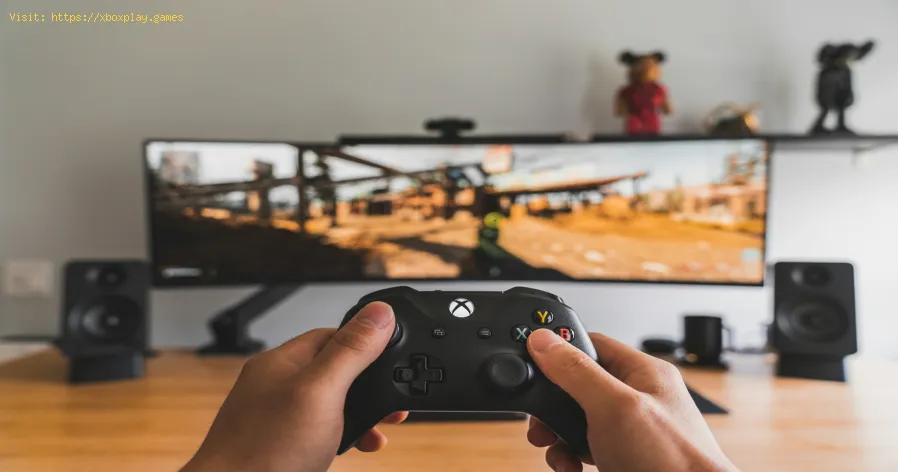
サブスクリプションを確認する:アクティブなXbox Game Pass Ultimateサブスクリプションがあることを確認します。
Xbox アプリをインストールする: Windows PC の Microsoft ストアから公式Xbox アプリをダウンロードします。
サインイン:アプリを起動し、Game Pass Ultimate にリンクされたMicrosoft アカウントでサインインします。
コントローラーの接続: Xbox ワイヤレス コントローラーをUSB ケーブル(遅延が最も低い場合に最適) またはBluetooth経由で接続します。
クラウド ゲームにアクセスする: Xbox アプリのサイドバーで、Game Passタブを選択し、クラウド ゲームセクションを探します。
プレイ:カタログを参照し、クラウド対応のゲームを選択して、「プレイ」ボタン (クラウド アイコン付き) をクリックします。
Android: Google PlayストアからXbox Game Passアプリをダウンロードします。サインインして、画面上部の「クラウド」タブをタップします。
iOS/Mac/Chromebook:クラウドゲームはウェブブラウザからのみアクセス可能です。Safari (iOS/Mac) またはChrome/Edge (Android/Chromebook) を開き、 xbox.com/play にアクセスしてログインしてください。
ホーム画面に追加(iOS/Mac):フルスクリーン表示をより快適にするには、Safariの共有ボタンをクリックし、 「ホーム画面に追加」を選択します。これにより、Webアプリのアイコンが作成されます。
コントローラーの接続: XboxコントローラーをBluetoothでペアリングします。また、多くのタイトルでは画面上で直接Xboxタッチコントロールをサポートしています(「タッチでプレイ」アイコンを探してください)。
互換性チェック:クラウドゲームは、一部のSamsung製スマートテレビ(2022年モデル以降)およびLG製スマートテレビで公式にサポートされています。Xboxサポートサイトで、お使いのモデルの互換性をご確認ください。
アプリをインストールする:テレビのアプリ ストアからXbox アプリを検索してダウンロードします。
サインイン:アプリを起動し、Ultimate アカウントでサインインします。
コントローラーの接続:テレビの Bluetooth 設定を使用して、Bluetooth 対応コントローラー (Xbox、PS4/PS5、またはその他の検証済みのサードパーティ製コントローラー) をテレビに直接ペアリングします。
起動:ゲームを選択してプレイを開始します。
公式の手順で必要なスムーズさを実現できない場合は、ネットワークの最適化が次のステップとなります。
DNSサーバーを切り替える: ISPが提供するデフォルトのドメインネームサーバー(DNS)が遅い場合があります。Google DNSやCloudflare DNSなどのパブリックDNSに切り替えると、ストリーミングサーバーへの接続時間を短縮できる場合があります。
VPN/プロキシを無効にする: VPNまたはプロキシサービスを使用している場合は、完全に無効にしてください。これらのサービスは、ほとんどの場合、ゲームストリーミングのパフォーマンスに悪影響を与える追加の遅延とルーティングの複雑さをもたらします。
ルーターのチャンネルを確認する:ルーターの管理ページにログインし、5GHz帯のWi-Fiチャンネルが近隣住民にあまり使用されていないチャンネルに設定されていることを確認してください(可能であればWi-Fiアナライザーアプリを使用してください)。一般的には、チャンネル36~48が適切です。
ゲームモード:スマートテレビでプレイする場合は、テレビのゲームモードが有効になっていることを確認してください。このモードでは通常、「表示ラグ」(信号が到着してから画像が表示されるまでの遅延)を引き起こす画像処理機能がバイパスされます。
パフォーマンスの問題を防ぐ鍵は、ストリーム専用のクリーンかつ安定したネットワーク環境を維持することです。
物理的な近さ:デバイスとコントローラーをWi-Fiルーターにできるだけ近づけてください。距離が1メートル離れるごとに、信号は劣化します。
コントローラーの接続:対戦ゲームや繊細な操作が必要なゲームでは、 BluetoothではなくUSBケーブルを使用してコントローラーをPCまたはモバイルデバイスに接続してください。これにより、Bluetoothの干渉がなくなり、コントローラーの入力遅延が軽減されます。
ネットワーク分離:ストリーミング セッション中は、家族に 4K ビデオ ストリーミングや大きなファイルのダウンロードなど、帯域幅を大量に消費するアクティビティを避けるように依頼してください。こうしたアクティビティは、ゲーム ストリームと直接競合します。
ファームウェアの更新: Wi-Fi ルーターおよび互換性のあるコントローラーのファームウェアの更新を定期的に確認し、インストールしてください。
いいえ。クラウドゲームは、Microsoftのサーバーからデバイスに直接ゲームをストリーミングします。Xbox本体は、Xboxリモートプレイ(お持ちのコンソールからゲームをストリーミングする)を使用する場合にのみ必要です。
現在、公式のキーボードとマウスのサポートは非常に限られています。ほとんどのタイトルではコントローラーが必要です。常に互換性のあるコントローラーを接続しておくことをお勧めします。
はい!Microsoft アカウントにログインしてゲームをストリーミングしているため、保存ファイルは Xbox Cloud に保存されます。そのため、PC からモバイルに切り替えても、家庭用ゲーム機に戻っても、中断したところから正確に再開できます。
Xbox Cloud Gaming は、「どこでもコンソール品質のゲームを楽しめる」という約束を真に実現する驚異的なサービスです。Xbox Game Pass Ultimateサブスクリプション、安定した 5GHz Wi-Fi 接続(25Mbps 以上を推奨)、そして互換性のあるコントローラーをご用意いただければ、時間のかかるダウンロードに煩わされることなく、膨大なゲームライブラリをお楽しみいただけます。
何百ものゲームに即座に飛び込む準備はできていますか?
➡️接続したのにグラフィックがぼやけたりピクセル化されていたりする場合は、ルーターのメーカーとモデルをお知らせください。サービス品質 (QoS) 設定を使用してクラウド ゲーム トラフィックを優先するための具体的な手順をご案内します。
