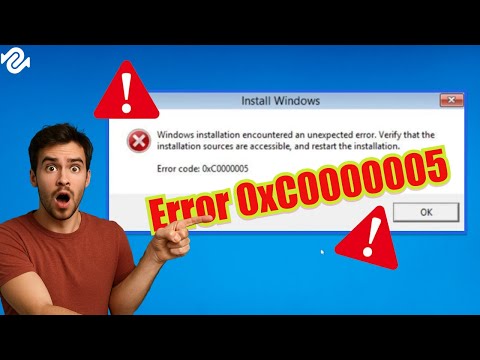
Windows PC(Windows 10、11、およびそれ以前)で発生するアプリケーションエラー 0xc0000005ほど、イライラさせられるほど漠然としていて、しつこく表示されるエラーはほとんどありません。このエラーは多くの場合「アクセス違反」として表示され、アプリケーション(Call of Duty: Warzoneのような大規模なゲーム、Microsoft Excel のような生産性ツール、あるいはオペレーティングシステム自体)が、アクセス権限のないメモリ領域、あるいは存在しないメモリ領域にアクセスしようとした際に発生する重大な障害を意味します。
このエラーが発生すると、アプリケーションは即座にクラッシュし、進行状況の消失、作業の中断、そしてシステム全体の不安定化につながります。このエラーはメモリと実行の失敗に起因するため、ソフトウェアモジュールの破損から物理的なハードウェアの劣化まで、原因は多岐にわたります。
この包括的で人間向けに最適化されたガイドでは、0xc0000005 アクセス違反の背後にある技術的な理由を分析し、急いでいるユーザーのために迅速な修正方法を提供し、Windows PC上のこの破壊的なエラーを確実に解決するための構造化された詳細な 10 ステップのトラブルシューティング プランを提供します。
エラーコード0xc0000005は、低レベルのオペレーティングシステムエラーです。これは、アプリケーションとWindowsカーネル間の基本的な契約が破られたことを示しています。
問題:このエラーは、プログラムが保護されている (システムまたは別のプロセスによって所有されている) ランダム アクセス メモリ (RAM) のセクション、または単に正しくマップされていないセクションでコードを実行しようとしたことを意味します。
結果: Windows は、セキュリティと安定性を優先し、問題のあるプログラムを直ちにシャットダウンします (アクセス違反と呼ばれるプロセス) 。これにより、不正なメモリ操作によって発生する可能性のあるシステム クラッシュやセキュリティ リスクを防止します。
これが起こる最も一般的なシナリオは次のとおりです:
障害のある RAM モジュール:アプリケーションはメモリ アドレスの読み取りまたは書き込みを試行しますが、物理 RAM チップに障害が発生し、破損したデータが配信されます。
破損したシステム ファイル:アプリケーションが依存する重要な Windows ダイナミック リンク ライブラリ (DLL) が破損しており、プログラムが不正な実行パスに陥っています。
サードパーティ ソフトウェアの競合:セキュリティ ソフトウェア、ウイルス対策プログラム、または積極的な最適化ツールにより、アプリケーションの正当なメモリ アクセスが誤ってブロックされる場合があります。
このエラーを解決するには、ソフトウェアの破損からハードウェアの障害まで、さまざまな潜在的な原因を検討する必要があります。
| 問題領域 | 詳細説明(簡単な技術的視点) |
| 破損したWindowsファイル | 主要なWindowsシステムファイル、特にDirectXまたはC++再頒布可能ファイルに関連するファイルが破損し、破損した関数を呼び出すとアプリケーションがクラッシュする可能性があります |
| データ実行防止(DEP) | DEPは、データ専用メモリ領域(一般的なウイルス対策技術)からのコード実行を防止するために設計されたWindowsセキュリティ機能です。DEPは、正当なアプリケーションコードを誤って悪意のあるコードとしてフラグ付けし、アクセス違反を引き起こすことがあります。 |
| 欠陥のあるドライバーまたは互換性のないドライバー | 古くなったドライバーや破損したドライバー (特にグラフィック カード ドライバー) はカーネル レベルの不安定性を引き起こし、プログラム実行中にメモリ アドレスの競合を引き起こす可能性があります。 |
| 物理RAM障害 | コンピューターのRAM(ランダムアクセスメモリ)のセクターに障害が発生した場合、そのセクターを使用しようとするアプリケーションは、アクセス違反エラーにより即座にクラッシュします |
| レジストリの破損 | Windowsレジストリの変更は、マルウェアやプログラムのアンインストールの誤りなどによって引き起こされることが多く、プログラムパスや設定が不正確になり、エラーが発生する可能性があります |
エラーをすぐに解決する必要がある場合:
グラフィックドライバーの更新: NVIDIA、AMD、またはIntelのウェブサイトにアクセスし、お使いのハードウェアに対応した最新の安定したグラフィックドライバーをダウンロードしてください。クリーンインストールを実行してください。
システム ファイル チェッカー (SFC) を実行します。管理者としてコマンド プロンプトを開き、次のコマンドを入力します。
このユーティリティは、破損した Windows システム ファイルをチェックし、修復を試みます。
以下の手順を順番に実行してください。簡単なソフトウェアの修復から、高度なシステムおよびハードウェアの診断まで、手順は様々です。
エラーが特定の古いアプリケーションに関連している場合、これが最も迅速な修正方法となることがよくあります。
Windows キー + Rを押して、sysdm.cpl と入力し、Enter キーを押します。
[詳細設定]タブに移動し、 [パフォーマンス]の下の[設定]をクリックします。
「データ実行防止」タブに移動します。
「重要な Windows プログラムとサービスに対してのみ DEP を有効にする」を選択します。
DEPを有効のままにしたい場合は、最初のオプションを選択し、「追加」をクリックして、エラーの原因となっているプログラムの実行ファイル(.exe)を見つけて例外を作成します。PCを再起動してください。
多くのアプリケーションは Microsoft Visual C++ ファイルに依存しています。
オンラインで「Microsoft Visual C++ 再頒布可能」を検索し、最新のx86 および x64バージョンをダウンロードします。
インストーラーを実行します。すでにインストールされている場合は、「修復」オプションを選択してください。
物理的な RAM 障害を排除するには、組み込みの診断機能を使用します。
Windows キー + Rを押して、mdsched.exe と入力し、Enter キーを押します。
「今すぐ再起動して問題を確認する(推奨)」を選択します。
PCが再起動し、徹底的なメモリチェックが実行されます。エラーが報告された場合は、RAMスティックに不具合がある可能性があり、交換が必要です。
ハード ドライブまたは SSD に障害が発生すると、読み取り/書き込みエラーが発生し、メモリ アクセス障害につながる可能性があります。
管理者としてコマンドプロンプトを開きます。
chkdsk /f /r と入力して Enter キーを押します。
次回の再起動時にチェックをスケジュールするには、Yと入力します。
PCを再起動してください。このプロセスにはかなり時間がかかりますが、ディスクの破損は修復されます。
セキュリティ スイート (Norton、McAfee、さらには Windows Defender など) が正当なメモリ呼び出しを妨害することがあります。
サードパーティのウイルス対策プログラムを一時的に完全に無効にします。
問題のあるアプリケーションを起動してみます。
エラーが止まる場合は、ウイルス対策設定でアプリケーションの例外を作成するか、別のセキュリティ スイートに切り替える必要があります。
SFC スキャンでシステム ファイルの問題が完全に解決されなかった場合、次のステップは展開イメージのサービスと管理 (DISM) ツールです。
管理者としてコマンドプロンプトを開きます。
次のコマンドを入力して Enter キーを押します。
処理が完了するまでお待ちください(10~20分かかる場合があります)。これにより、オンラインソースを使用してWindows画像ファイルが修復されます。
上記の手順が失敗した場合は、より深刻なソフトウェアとハードウェアの競合を考慮する必要があります。
クリーンブート診断:クリーンブートを実行します(「システム構成」を検索するか、msconfig.exe > サービス > すべてのMicrosoftサービスを非表示にする >残りのすべてのサービスを無効にする)。アプリケーションがクリーンブートで動作する場合は、サードパーティのバックグラウンドプロセスが原因です。エラーが再発するまで、サービスを1つずつ再度有効化し、原因を特定してください。
ハードウェアのオーバークロックを確認: BIOSでCPUまたはRAM(XMP/DOCPプロファイル経由)をオーバークロックしている場合は、これらの設定を工場出荷時のデフォルトにリセットしてください。過度なオーバークロックは不安定になりやすく、負荷がかかった際に0xc0000005エラーが発生することがあります。
別のユーザープロファイルでテストする:新しいローカルのWindowsユーザーアカウントを作成します。新しいアカウントにログインし、アプリケーションを実行してみてください。動作する場合は、元のユーザープロファイルが破損しているため、移行または再作成する必要がある可能性があります。
予防保守は、このようなシステムの不安定性に対する最善の防御策です。
定期的なドライバー更新:公式ベンダー Web サイト (NVIDIA、AMD、Intel) を使用して、グラフィックス ドライバーとチップセット ドライバーを最新の状態に保ち、これらの重要なコンポーネントに対する一般的な Windows 更新を回避します。
RAMの状態を監視:ランダムなクラッシュが頻繁に発生する場合は、Windowsメモリ診断を数か月ごとに再実行してください。RAMの障害を早期に発見することで、データ損失を防ぐことができます。
適切なアンインストール: [設定] > [アプリ]メニューを使用してプログラムをアンインストールするか、信頼できるサードパーティのアンインストーラーを使用してレジストリ エントリが完全に削除され、残留ファイルの競合が起こらないようにします。
可能性はありますが、あまり一般的ではありません。マルウェアが不正なメモリ空間でコードを実行しようとする可能性はありますが、主な原因はハードウェアの故障、ドライバの破損、ソフトウェアの競合です。必ずウイルススキャンを実行してください。ただし、それが唯一の原因であるとは考えないでください。
これは、ハードドライブ/SSDの故障により、アプリケーションの読み込み時に読み取りエラーが発生している可能性があります。chkdskコマンド(手順4)を実行すると、ドライブの状態を確認できます。
はい。提供されている手順は95%以上のケースをカバーしており、Windowsの完全な再インストールは不要です。DISMツールでコアのWindowsファイルを修復できない場合は、完全なフォーマットが最後の手段となります。
アプリケーションエラー0xc0000005はシステムレベルの障害を示す深刻な兆候ですが、修復は十分に可能です。ドライバーの更新、システムファイルのチェック、メモリ診断、DEP設定の修正を体系的に行うことで、メモリアクセス違反の原因を特定し、排除することができます。
頻繁にクラッシュして作業が失われることにうんざりしていませんか?
➡️ 10 個の手順をすべて試してもハードウェアの問題が疑われるものの、RAM と SSDのどちらを交換するべきかわからない場合は、クラッシュしている特定のアプリケーション (「Chrome」や「Elden Ring」など)と、クラッシュが通常いつ発生するか (「起動時」や「30 分後」など) を教えてください。最終的なハードウェア交換のガイダンスを提供します。