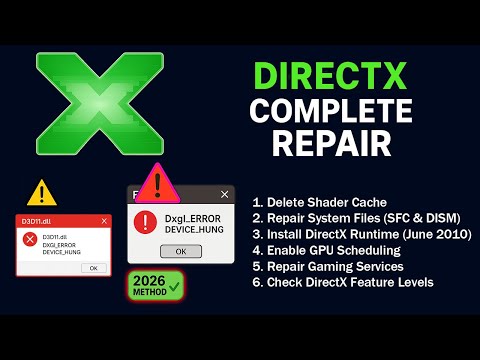
PCゲーマーや要求の厳しいアプリケーションユーザーにとって、 「DirectX が動作を停止しました」というエラーは、おなじみの、そしてイライラさせられる光景です。この重大な障害は、サイバーパンク2077やホグワーツ・レガシーといったグラフィックを多用するタイトルから、それほど要求の厳しくない昔のクラシックゲームまで、ゲームやハードウェアアクセラレーションに依存するアプリケーションを即座にクラッシュさせます。
DirectXは単なるソフトウェアではなく、Microsoftが開発した重要なAPI(アプリケーション・プログラミング・インターフェース)の集合体です。Windowsオペレーティングシステム、ビデオカード(GPU)、そしてゲームやアプリケーション間の重要な仲介役として機能します。ゲームがポリゴンを描画したりテクスチャを処理したりする必要がある場合、DirectX内の関数が呼び出されます。この関数呼び出しが失敗すると(多くの場合、ファイルの破損やドライバの競合が原因です)、プロセス全体が停止し、 Windowsプラットフォーム(Windows 10、11、およびそれ以前)では「DirectXは動作を停止しました」という恐ろしいエラーが発生します。
この包括的で人間に最適化されたガイドでは、技術的な背景を説明し、このシステムレベルの障害の主な原因を詳しく説明し、DirectX インストールの整合性を確実に回復してゲーム体験を安定させるための体系的で段階的なトラブルシューティング プランを提供します。
DirectX エラーは、グラフィックス レンダリングとマルチメディアを担当する基本的な通信チェーンに重大な障害が発生したことを示します。
問題:アプリケーション(ゲーム)は、DirectX APIを介してGPUドライバーにコマンド(例:「このフレームを描画する」)を送信します。このエラーは、DirectXを構成する重要なDLL(ダイナミックリンクライブラリ)ファイルの1つが欠落しているか破損しているか、あるいはGPUドライバーが命令を正しく処理できない場合に発生します。
結果:アプリケーションがコア レンダリング ループを完了できないため、Windows はアクセス違反または「動作停止」メッセージを発行し、システムの不安定化を防ぐためにプログラムを終了します。
最も一般的な特定の問題は、古いバージョンの DirectX (DirectX 9 または 11 など) 用にコンパイルされたアプリケーションと、新しい更新されたシステム (DirectX 12) との間の競合であることが多いです。
DirectX 障害の根本的な原因は、グラフィックス ドライバー、DirectX ファイル自体、および関連するサードパーティ ソフトウェアの 3 つの主な領域に分けられます。
| 問題領域 | 詳細説明(簡単な技術的視点) |
| 古くなった/破損したドライバー | 最も頻繁に発生する原因です。GPUドライバーはDirectXとハードウェア間のインタープリターです。ドライバーが古い場合や正しくインストールされていない場合、DirectXの呼び出しを理解または実行できず、クラッシュが発生します。 |
| DirectX ファイルの破損 | DirectX の主要 DLL ファイル(例:d3d11.dll、d3dx9_43.dll)は必須です。これらのファイルは、Windowsアップデートの失敗、ウイルス対策ソフトによる過剰なスキャン、ゲームのインストールミスなどによって破損する可能性があります。 |
| 互換性のないGPU設定 | GPU の積極的なオーバークロック(工場出荷時のオーバークロックも含む) や不適切な熱管理により、GPU が DirectX に誤ったデータを返し、API がクラッシュする可能性があります。 |
| Windows コンポーネントの問題 | 古い DirectX コンポーネント (従来の DirectX 9/10 ライブラリなど) を格納するコア Windows ファイルは、OS のアップグレード後に失われる可能性があり、古いゲームでクラッシュが発生する可能性があります。 |
| サードパーティのオーバーレイ/ソフトウェア | ゲームのレンダリング パスに自身を挿入する外部ソフトウェア (オーバーレイ ツール、録画ソフトウェア、フレーム カウンターなど) は、DirectX 呼び出しに干渉し、エラーを引き起こす可能性があります。 |
原因を特定するためにすぐに修正する必要がある場合:
ドライバーのクリーンインストール:DDU(ディスプレイドライバーアンインストーラー)などのユーティリティを使用して、セーフモードで現在のグラフィックドライバーの痕跡を完全に削除します。その後、 NVIDIAまたはAMDのウェブサイトから最新の安定したドライバーを直接ダウンロードしてインストールします。
ゲーム ファイルの検証:エラーが 1 つのゲームに関連している場合は、ゲーム ランチャー (Steam、Epic、または Battle.net) を開き、ゲームを右クリックして、ファイルの検証または修復機能を使用して、ゲーム固有の DirectX ファイルが破損していないことを確認します。
以下の手順を順番に実行してください。簡単なソフトウェアの修正から高度なシステムレベルの修復まで、段階的に進めていきます。
多くのアプリケーションやゲームは、DirectX と密接に連携する C++ ライブラリに依存しています。
「Microsoft Visual C++ 再頒布可能」をオンラインで検索します。
最新の x86 および x64 バージョンをダウンロードしてインストールします。
すでにインストールされている場合は、インストーラー内で修復オプションを選択します。
Windows 10/11 はコア DirectX ファイル (DX12) を自動的に管理しますが、古いバージョン (DX9、DX10、DX11) はレガシー インストーラーによって管理されることが多いです。
Microsoft から公式のDirectX エンド ユーザー ランタイム Web インストーラーを検索してダウンロードします。
インストーラーを実行します。システムをスキャンし、不足している、または破損しているレガシーDirectX DLLをインストールします。
DirectX に関連するものも含め、コア Windows システム ファイルの破損をチェックします。
管理者としてコマンドプロンプトを開きます。
Type the following command and hit Enter:
Allow the scan to complete. If it finds and fixes issues, restart your PC and test the application.
Sometimes, Windows incorrectly tries to force a newer DirectX version onto an older application.
Press Windows Key + R, type regedit, and hit Enter to open the Registry Editor.
Navigate to: HKEY_LOCAL_MACHINE\SOFTWARE\Microsoft\DirectX
Check the value of the Version key. If it is inconsistent or very old, consider updating Windows or resetting the key value after backing up the registry.
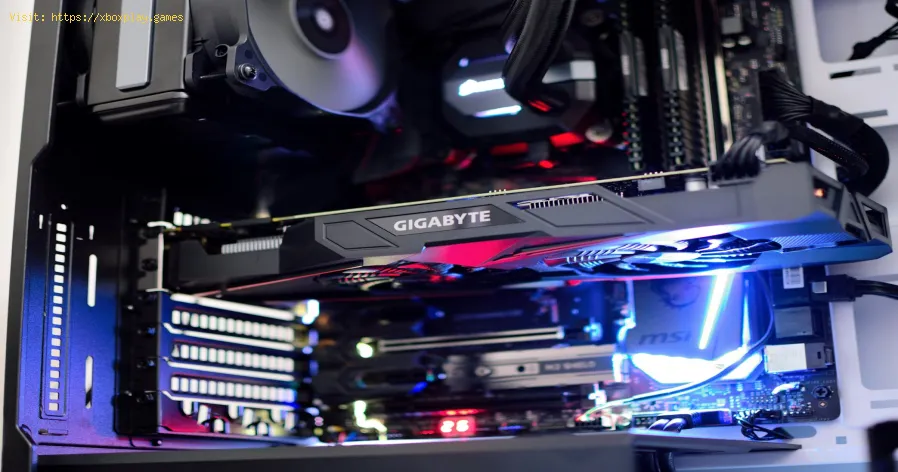
If your GPU is factory overclocked or manually overclocked, aggressive speeds can cause rendering instability.
Use a utility like MSI Afterburner (or your GPU vendor's software).
Temporarily reduce the Core Clock and Memory Clock speeds by $50 \text{ MHz}$ to $100 \text{ MHz}$.
If the error stops, the crash was caused by thermal or power instability related to the overclock.
This Windows feature, intended to help games, sometimes conflicts with DirectX rendering paths.
Find the executable (.exe) file of the game causing the crash (often in the Steam/Epic library folder).
Right-click the .exe file and select Properties.
Go to the Compatibility tab.
Check the box for "Disable fullscreen optimizations."
Click Apply and test the game.
If standard repairs fail, you must dig into deeper system conflicts.
Disable Third-Party Overlays: Completely disableall gaming overlays (Discord, GeForce Experience/ShadowPlay, Xbox GameBar, MSI Afterburner OSD). Launch the game clean. If the error is gone,re-enable them one by one to find the culprit.
Update Motherboard Chipset Drivers: Outdatedchipset drivers can affect the communication path between the CPU, RAM,and PCIe bus (where the GPU sits), leading to communication errors thatmanifest as DirectX failures. Install the latest chipset drivers from the motherboard manufacturer or AMD/Intel websites.
Windows Update Check: Ensure your Windows OS isfully up to date. Occasionally, Microsoft releases "silent" fixes forcore system components that resolve long-standing DirectX issues.
Maintaining a clean and stable system environment is the best long-term solution.
クリーンドライバ管理:グラフィックカードドライバを更新する際は、必ずベンダーのインストーラーで「クリーンインストール」オプションを選択するか、DDUを使用してください。これにより、残っているファイルが新しいドライババージョンと競合するのを防ぐことができます。
温度を監視する: HWMonitorなどの監視ソフトウェアを使用して、負荷時のGPUの温度を確認してください。過熱はレンダリングの不安定化やDirectXのクラッシュの一般的な原因です。温度は85℃以下を維持してください。
定期的な SFC スキャン:数か月に 1 回 sfc /scannow コマンドを実行して、重大なクラッシュが発生する前に、軽微な Windows ファイルの破損を事前に検出して修復します。
可能性はあります。クラッシュが高負荷時にのみ発生する場合、GPUの安定性に問題がある可能性が高いです(例:過熱、VRAMの故障、オーバークロックの不安定さなど)。ソフトウェアによる修正がうまくいかない場合は、別のPCでカードをテストするか、GPUストレステスト(FurMarkなど)を実行してください。
アプリケーションは特定のDirectXバージョン向けにコンパイルされています。ゲームがDirectX 9向けにビルドされている場合、動作にはDX9DLLが必要です。これらのレガシーファイルが欠落または破損している場合(OSのアップグレード時によく発生します)、システムが最新のDX12をサポートしていてもゲームがクラッシュします。
はい、完全にクリーンな再フォーマットを行うことで、ソフトウェアによるDirectXファイルの破損やドライバの競合はほぼ確実に修復されます。ただし、これは最後の手段です。上記の手順で、データ損失なくほとんどの問題を解決できます。
「DirectXが動作を停止しました」というエラーは、グラフィックレンダリングパイプラインの不具合に起因する複雑な問題です。ドライバーの整合性を体系的に修正し、SFC を使用してシステムファイルを検証し、必要な C++ および DirectXランタイムライブラリがすべて揃っていることを確認することで、システムの安定性を回復し、クラッシュのないゲームプレイをお楽しみいただけます。
ゲームの途中でクラッシュすることに別れを告げる準備はできましたか?
➡️ソフトウェアの修正をすべて実行してもハードウェアの競合(オーバークロックまたは熱)が疑われる場合は、CPU と GPU のモデルをお知らせください。安定性を確認するための具体的で安全な温度制限と推奨ユーティリティ設定を提供します。