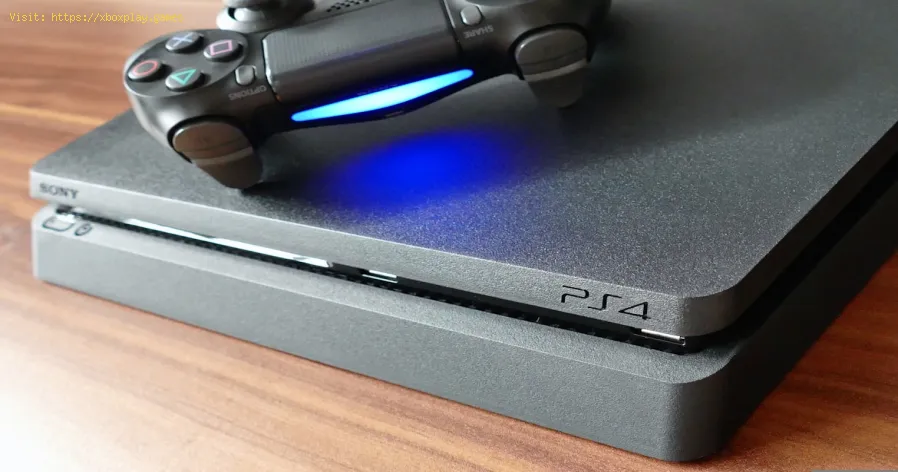
Cómo arreglar colores deslavados en consolas
Ambar Jimenez | 2025-12-21 11:05:02 | Español
Te has preparado para una sesión de juego en tu PlayStation 5, Xbox Series X|S o incluso en tu Nintendo Switch , pero algo no encaja. Los vibrantes mundos que estás acostumbrado a ver se ven apagados, apagados y sin vida, como si hubieran perdido el color de la pantalla. Este aspecto "descolorido" o "grisáceo" es una frustración común que puede restarle impacto a las imágenes impactantes y dificultar la detección de detalles en las sombras. El problema no es necesariamente un defecto de tu consola o televisor; más a menudo, se trata de una discrepancia o un error de configuración en la compleja cadena de ajustes entre ellos.
Los colores deslavados suelen ocurrir cuando la consola y el televisor no se comunican correctamente sobre el rango de color , los metadatos HDR , los niveles de negro o los ajustes preestablecidos de imagen . Esta falta de comunicación puede ocurrir en cualquier pantalla moderna, ya sea que uses un televisor 4K HDR de alta gama , un monitor para juegos o incluso un panel de 1080p . La solución no consiste simplemente en subir el control deslizante de "Color" o "Saturación" al 100, ya que eso puede crear un aspecto artificial y caricaturesco. En cambio, se trata de alinear la configuración para garantizar que tu televisor muestre la señal completa y rica que envía tu consola. Esta guía te guiará a través de un diagnóstico y una solución sistemáticos, paso a paso, para restaurar negros profundos, tonos vibrantes y el contraste adecuado para tus juegos.
¿Qué causa los colores deslavados? (Los sospechosos habituales)
Comprender la causa raíz es clave para aplicar la solución adecuada. Estos son los culpables más comunes:
Nivel de negro incoherente (Nivel de negro HDMI/Rango RGB): Esta es la principal causa. Las consolas y los televisores tienen dos configuraciones: Limitado/Estándar (16-235) y Completo/Mejorado (0-255) . Si la consola emite "Completo" pero el televisor espera "Limitado", los negros se ven grises y los colores se ven deslavados. Lo contrario provoca negros saturados (pérdida de detalle en las sombras).
Calibración o configuración HDR incorrecta: El alto rango dinámico (HDR) es más complejo. Si la calibración HDR de la consola es incorrecta o el perfil de imagen HDR del televisor está mal configurado (por ejemplo, si la retroiluminación no está al máximo), toda la imagen HDR se verá plana, tenue y desaturada.
Ajuste predeterminado de imagen de TV incorrecto: Usar un ajuste predeterminado como "Eco", "Vívido" o incluso un modo "Estándar" mal calibrado puede distorsionar los colores y el contraste. El "Modo Juego" de algunos televisores también puede tener una configuración predeterminada demasiado conservadora.
Cable HDMI defectuoso o de bajo ancho de banda: un cable que no puede manejar todo el rendimiento de datos de su señal (especialmente para 4K HDR) puede provocar degradación del color y caídas de la señal.
Espacio de color/submuestreo de croma incorrecto: una configuración incorrecta (como YCbCr 4:2:0 cuando es posible 4:2:2 o 4:4:4) puede generar una reproducción del color menos precisa, aunque el efecto suele ser más sutil.
El diagnóstico y la solución rápidos
Realice la "Prueba de desajuste de nivel de negro" y restablezca la configuración del Modo de juego de su televisor.
La prueba: En tu consola, navega a una pantalla con fondo completamente negro (como la pantalla de inicio de la PS5 con un tema oscuro o el menú de la guía de Xbox). Observa detenidamente las áreas negras. Si se ven gris oscuro o lechosas , es probable que tengas una discrepancia en el nivel de negro.
Restablecer: Ve a la configuración de imagen de tu televisor para el puerto HDMI que usa tu consola. Busca la opción " Nivel de negro HDMI", "Rango RGB" o "Rango dinámico HDMI ". Ajústala a "Automático" si está disponible. Si no, prueba con "Bajo/Limitado" y "Alto/Completo" mientras observas la pantalla de prueba. Una se verá correctamente negra; la otra, deslavada. Adapta esta opción a la configuración de tu consola (consulta el paso a paso a continuación).
Soluciones detalladas paso a paso
Siga estos pasos en orden. Empiece con las correcciones básicas de SDR (rango dinámico estándar) antes de abordar el HDR.
Paso 1: Corrija la señal SDR principal (nivel de negro y preajuste)
En tu TV:
Asegúrese de estar en la entrada HDMI correcta y de que cualquier "Formato mejorado" para el puerto esté habilitado (para 4K/HDR).
Seleccione el modo de imagen "Juego" . Si no está disponible, use "Estándar" o "Película" y desactive el suavizado de movimiento y la reducción de ruido.
Busca la configuración "Nivel de negro", "Nivel de negro HDMI" o "Rango RGB" . Ajústala a "Automático".
Te has preparado para una sesión de juego en tu PlayStation 5, Xbox Series X|S o incluso en tu Nintendo Switch , pero algo no encaja. Los vibrantes mundos que estás acostumbrado aver se ven apagados, apagados y sin vida, como si hubieran perdido elcolor de la pantalla. Este aspecto "descolorido" o "grisáceo" es unafrustración común que puede restarle impacto a las imágenes impactantes y dificultar la detección de detalles en las sombras. El problema no esnecesariamente un defecto de tu consola o televisor; más a menudo, setrata de una discrepancia o un error de configuración en la complejacadena de ajustes entre ellos.
Los colores deslavados suelen ocurrir cuando la consola y el televisor no se comunican correctamente sobre el rango de color , los metadatos HDR , los niveles de negro o los ajustes preestablecidos de imagen . Esta falta de comunicación puede ocurrir en cualquier pantalla moderna, ya sea que uses un televisor 4K HDR de alta gama , un monitor para juegos o incluso un panel de 1080p . La solución no consiste simplemente en subir el control deslizante de "Color" o "Saturación" al 100, ya que eso puede crear un aspectoartificial y caricaturesco. En cambio, se trata de alinear laconfiguración para garantizar que tu televisor muestre la señal completa y rica que envía tu consola. Esta guía te guiará a través de undiagnóstico y una solución sistemáticos, paso a paso, para restaurarnegros profundos, tonos vibrantes y el contraste adecuado para tusjuegos.
¿Qué causa los colores deslavados? (Los sospechosos habituales)
Comprender la causa raíz es clave para aplicar la solución adecuada. Estos son los culpables más comunes:
Nivel de negro incoherente (Nivel de negro HDMI/Rango RGB): Esta es la principal causa. Las consolas y los televisores tienen dos configuraciones: Limitado/Estándar (16-235) y Completo/Mejorado (0-255) . Si la consola emite "Completo" pero el televisor espera "Limitado",los negros se ven grises y los colores se ven deslavados. Lo contrarioprovoca negros saturados (pérdida de detalle en las sombras).Calibración o configuración HDR incorrecta: El alto rango dinámico (HDR) es más complejo. Si la calibración HDR dela consola es incorrecta o el perfil de imagen HDR del televisor estámal configurado (por ejemplo, si la retroiluminación no está al máximo), toda la imagen HDR se verá plana, tenue y desaturada.Ajuste predeterminado de imagen de TV incorrecto: Usar un ajuste predeterminado como "Eco", "Vívido" o incluso un modo"Estándar" mal calibrado puede distorsionar los colores y el contraste.El "Modo Juego" de algunos televisores también puede tener unaconfiguración predeterminada demasiado conservadora.Cable HDMI defectuoso o de bajo ancho de banda: un cable que no puede manejar todo el rendimiento de datos de su señal(especialmente para 4K HDR) puede provocar degradación del color ycaídas de la señal.Espacio de color/submuestreo de croma incorrecto: una configuración incorrecta (como YCbCr 4:2:0 cuando es posible 4:2:2 o 4:4:4) puede generar una reproducción del color menos precisa, aunqueel efecto suele ser más sutil. El diagnóstico y la solución rápidos
Realice la "Prueba de desajuste de nivel de negro" y restablezca la configuración del Modo de juego de su televisor.
La prueba: En tu consola, navega a una pantalla con fondo completamente negro(como la pantalla de inicio de la PS5 con un tema oscuro o el menú de la guía de Xbox). Observa detenidamente las áreas negras. Si se ven gris oscuro o lechosas , es probable que tengas una discrepancia en el nivel de negro.Restablecer: Ve a la configuración de imagen de tu televisor para el puerto HDMI que usa tu consola. Busca la opción " Nivel de negro HDMI", "Rango RGB" o "Rango dinámico HDMI ". Ajústala a "Automático" si está disponible. Si no, prueba con "Bajo/Limitado" y "Alto/Completo" mientras observas la pantalla de prueba. Una se verá correctamentenegra; la otra, deslavada. Adapta esta opción a la configuración de tuconsola (consulta el paso a paso a continuación). Soluciones detalladas paso a paso
Siga estos pasos en orden. Empiece con las correcciones básicas de SDR (rango dinámico estándar) antes de abordar el HDR.
Paso 1: Corrija la señal SDR principal (nivel de negro y preajuste)
- En tu TV:
- Asegúrese de estar en la entrada HDMI correcta y de que cualquier "Formatomejorado" para el puerto esté habilitado (para 4K/HDR).
- Seleccione el modo de imagen "Juego" . Si no está disponible, use "Estándar" o "Película" y desactive el suavizado de movimiento y la reducción de ruido.
- Busca la configuración "Nivel de negro", "Nivel de negro HDMI" o "Rango RGB" . Ajústala a "Automático".
- En tu consola:
 ▶
▶
Cómo arreglar colores deslavados en consolas Soluciones efectivas para corregir los colores deslavados de tuconsola. Mejora tu experiencia visual con nuestros consejos deexpertos.
Cómo solucionar el problema de que PS5 no lee el disco ¿Tienes problemas con una PS5 que no lee discos? Aprendesoluciones rápidas para problemas comunes como lentes sucias, fallos desoftware y reinicios. Vuelve a jugar en minutos.
Cómo solucionar el problema de PS5 que no se conecta al Wi-Fi Metadescripción: ¿Tienes problemas con el Wi-Fi de PS5? Siguenuestra guía paso a paso para diagnosticar y solucionar problemas deconexión: desde reiniciar el router hasta ajustar la configuración deDNS y actualizar el software del sistema. Regresa a la conexiónrápidamente.
Cómo solucionar el error PS5 CE‑34878‑0Aprende a solucionar el error PS5 CE-34878-0 con nuestra guía paso a paso. Soluciona este problema común.
Cómo solucionar el problema de no poder iniciar sesión: solución rápida ¿Te quedaste sin acceso a tu cuenta? Descubre soluciones rápidas y paso a paso para corregir errores de inicio de sesión y recuperar elacceso en minutos.
PS5: No hay suficiente espacio: cómo solucionarlo ¿Te quedaste sin espacio en tu PS5? Aprende a solucionarerrores de "espacio insuficiente" administrando tu biblioteca de juegos, usando el almacenamiento extendido y liberando memoria valiosa de laconsola.
Error "Datos corruptos" en PS5: cómo solucionarlo paso a paso Soluciona el error de datos dañados en tu PS5 con nuestra guía paso a paso. ¡Recupera tu consola para jugar al instante!
Cómo mejorar el audio en los juegos: ecualización y configuraciones recomendadas Mejora tu experiencia de juego con consejos para mejorar lacalidad del audio. Descubre técnicas para un sonido inmersivo.
Cómo usar Remote Play en PS5 desde PC o móvil Experimenta la libertad de juego con Remote Play en PS5. Juega tus títulos favoritos donde y cuando quieras y disfruta.
Cómo liberar espacio en PS5 sin borrar tus juegos Consejos efectivos para liberar espacio en tu PS5. Optimiza el almacenamiento y mejora tu experiencia de juego con nuestra guía.
Cómo reducir el retraso en los juegos en la nube ¡Mejora tu experiencia de juego en la nube! Aprende consejos deexpertos para reducir el lag, optimizar la calidad de la transmisión ydisfrutar de una experiencia de juego más fluida con nuestra guíapráctica.
Cómo habilitar HDR en consolas Aprende a activar HDR en tus consolas fácilmente. Nuestrasinstrucciones detalladas te ayudarán a mejorar tu experiencia de juego.
Cómo habilitar VRR en tu televisor Aprovecha al máximo tu televisor con nuestra guía para activarVRR. ¡Mejora tu experiencia de juego y visualización hoy mismo!
Cómo reducir el desgarro de la pantalla Descubre cómo activar VRR en tu televisor para disfrutar de unaexperiencia de juego más fluida y unas imágenes mejoradas. Sigue nuestra guía paso a paso.
Cómo elegir los mejores auriculares para gaming Descubre consejos esenciales para elegir los mejores auricularesgaming para una experiencia inmersiva. Mejora tu experiencia de juego.
Cómo optimizar la configuración de AMD Radeon Desbloquea todo el potencial de tu experiencia de juego connuestra guía sobre cómo optimizar la configuración de AMD Radeon paraobtener el máximo rendimiento.