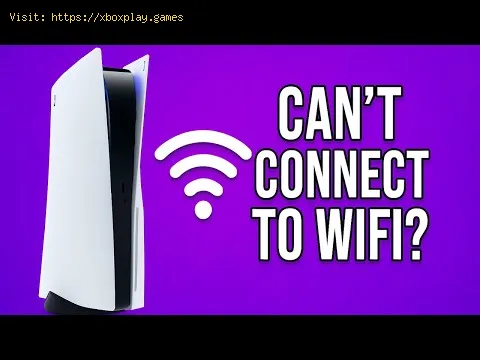
Cómo solucionar el problema de PS5 que no se conecta al Wi-Fi
Daniel Hidalgo | 2025-12-18 19:45:30 | Español
Imagínate esto: por fin has conseguido una tarde preciosa para sumergirte en el último capítulo de tu saga favorita; quizá explorando las exuberantes y peligrosas tierras salvajes de "Horizon Forbidden West" o compitiendo en una partida de alto riesgo de "Call of Duty: Warzone". Enciendes tu PlayStation 5 , con el mando en la mano, listo para escapar... solo para encontrarte con el temido símbolo amarillo de precaución y el descorazonador mensaje: "No se puede conectar a la red Wi-Fi". Tu sesión de juego, y tu estado de ánimo, se estanca de forma frustrante.
No estás solo. El problema de conexión Wi-Fi de PS5 es un problema común que afecta a muchas consolas, convirtiendo un portal a increíbles aventuras en un pisapapeles caro y elegante. En la plataforma PlayStation , una conexión a internet estable no solo es necesaria para el multijugador; también sirve para actualizar juegos, acceder a tus partidas guardadas en la nube, usar servicios de streaming e incluso verificar licencias de juegos digitales.
¿Por qué ocurre esto? El problema no suele deberse a un solo fallo. Puede ser una combinación de pequeños fallos: un router confuso, una caché de consola lenta, software desactualizado o incluso interferencias de señal invisibles. ¿La buena noticia? Con un enfoque sistemático, casi siempre puedes volver a conectar tu PS5 sin necesidad de un título en ingeniería de redes. Esta guía te guiará paso a paso, desde el reinicio más sencillo hasta ajustes más avanzados.
Causas del problema
Comprender el "por qué" a menudo puede indicarte cómo solucionarlo. Estos son los culpables típicos de la rebelión del Wi-Fi de tu PS5:
Fallos de software temporales: como cualquier computadora compleja, su PS5 y su enrutador pueden experimentar fallas temporales o cachés corruptos que interrumpen la comunicación.
Software del sistema desactualizado: Sony publica periódicamente actualizaciones del sistema que incluyen mejoras de estabilidad y red. Usar una versión antigua puede causar problemas de compatibilidad.
Problemas con el router/módem: Es posible que tu router esté sobrecargado, necesite reiniciarse o tenga un problema de firmware. Su configuración (como las concesiones DHCP o las reglas del firewall) también podría entrar en conflicto momentáneamente con tu consola.
Configuración de red incorrecta: una dirección IP o DNS ingresada manualmente que ya no es válida, o una falta de coincidencia en la configuración de seguridad, impedirá la conexión.
Interferencia de señal de Wi-Fi: las paredes gruesas, la distancia y otros dispositivos electrónicos (como microondas o redes Wi-Fi de la competencia) pueden debilitar o interrumpir la señal de su PS5.
Hardware de red PS5 (raro): en casos muy poco comunes, podría haber un problema físico con el adaptador Wi-Fi interno de la consola.
Solución rápida (para el jugador impaciente)
Si desea la solución más rápida posible, pruebe esta secuencia de ciclo de encendido de tres pasos:
Reinicia tu PS5. Ve a Ajustes > Sistema > Ahorro de energía > Reiniciar PS5 .
Reinicia el router y el módem. Desconéctalos durante 60 segundos, luego conecta primero el módem, espera a que las luces se estabilicen y luego conecta el router.
Vuelve a conectarte en la configuración de PS5. Ve a Configuración > Red > Configuración > Configurar conexión a Internet . Selecciona tu red, vuelve a introducir tu contraseña y selecciona Configuración fácil .
Esto soluciona la mayoría de los problemas de conexión transitorios. Si sigue sin conexión, no se preocupe: los pasos detallados a continuación le ayudarán a solucionarlo.
Soluciones detalladas paso a paso
Siga estos pasos en orden. La mayoría de los usuarios tendrán éxito en el paso 4.
Paso 1: Ejecute la prueba de conexión a Internet integrada de PS5
Esta es tu herramienta de diagnóstico. Ve a Configuración > Red > Estado de la conexión > Probar conexión a Internet . Déjala funcionar completamente. Te indicará si falla en la etapa de "Obtención de dirección IP" o "Conexión a Internet", lo que te dará una pista sobre dónde está el problema.
Paso 2: El trío de ciclos de energía (consola, enrutador, módem)
Un ciclo de energía adecuado borra la memoria temporal y restablece las conexiones.
Apague completamente su PS5 (no el modo de reposo). Vaya al icono de encendido en el menú superior derecho y seleccione " Apagar PS5" .
Desconecte el enrutador y el módem de sus tomas de corriente.
Espere 60 segundos completos. Esto es crucial, ya que garantiza que todos los componentes se descarguen por completo.
Primero conecta el módem. Espera a que todas sus luces normales se enciendan.
A continuación, conecta el router. Espera a que se inicie por completo (normalmente tarda entre 1 y 2 minutos).
Vuelva a encender su PS5 e intente conectarse nuevamente a través de Configuración > Red .
Paso 3: Olvídate y vuelve a agregar tu red Wi-Fi
Esto borra cualquier dato de perfil de red dañado en tu consola.
En su PS5, vaya a Configuración > Red > Configuración > Configurar conexión a Internet .Coloque el cursor sobre el nombre de su red Wi-Fi actual, presione el botón Opciones en su controlador y seleccione "Olvidar" .Ahora, regrese y seleccione "Configurar conexión a Internet" .Seleccione su red de la lista y vuelva a ingresar su contraseña de Wi-Fi con cuidado. Use la opción "Mostrar contraseña" para evitar errores tipográficos. Paso 4: Configure manualmente su conexión a Internet
Si la configuración fácil falla, la configuración manual suele hacer maravillas, especialmente cambiando el DNS.
En Configuración > Red > Configuración > Configurar conexión a Internet , seleccione su red.Cuando se le solicite el método de configuración, elija "Manual" en lugar de "Fácil".Deje la configuración de dirección IP en "Automático".Para el nombre de host DHCP , elija "No especificar".Para la configuración de DNS , seleccione "Manual".Para DNS primario , ingrese: 8.8.8.8Para DNS secundario , ingrese: 8.8.4.4 (estos son los servidores DNS públicos y rápidos de Google).Deje la configuración de MTU en "Automático".Deje el servidor proxy en "No utilizar".Pruebe su conexión. Paso 5: Actualice el software de su sistema PS5 (sin Internet)
Si su software está desactualizado, puede actualizarlo mediante USB.
En una computadora, visita la página oficial de actualización del software del sistema PlayStation .Descargue el último archivo de actualización y guárdelo en una unidad USB en laruta de la carpeta: PS5 > UPDATE > PS5UPDATE.PUP.Con el PS5 apagado, inserte la unidad USB, luego inicie el PS5 mientras mantiene presionado el botón de encendido hasta que escuche un segundo pitido (aproximadamente 7 segundos).Conecte un controlador a través de USB y seleccione "Actualizar software del sistema".Seleccione "Actualizar desde unidad USB". Paso 6: Cambia el canal Wi-Fi de tu enrutador
Los canales Wi-Fi congestionados (especialmente en la banda de 2,4 GHz)pueden causar cortes de señal. Accede a la página de administración detu router (normalmente a través de un navegador, con una dirección como192.168.1.1; consulta la etiqueta de tu router).
Inicie sesión y busque la Configuración inalámbrica .Prueba a cambiar el canal de tu banda (2,4 GHz o 5 GHz) de "Auto" a un número específico. Para 2,4 GHz, prueba el canal 1, 6 u 11. Para 5 GHz, prueba un canal superior, como el 36 o el 149.Guarde la configuración, reinicie el enrutador y vuelva a conectar su PS5. Soluciones alternativas
- Usa una conexión por cable (Ethernet): Si es posible, conecta un cable Ethernet directamente desde tu router a tu PS5. Esta es la solución más estable y te indica inmediatamentesi el problema está relacionado con el Wi-Fi.
- Ajustar el protocolo de seguridad del router: En la configuración de Wi-Fi del router, prueba a cambiar el modo de seguridad de WPA3 a WPA2/WPA-AES . Algunos dispositivos más antiguos tienen problemas con WPA3.
- Restablecer la configuración de red de fábrica (PS5): Como último recurso antes de tomar medidas más drásticas, ve a Configuración > Sistema > Software del sistema > Opciones de restablecimiento > Restablecer la consola . Luego, selecciona "Restablecer configuración de red". Esto no eliminará tus juegos ni tus partidas guardadas.
Cómo evitar que el problema vuelva a ocurrir
Habilitar actualizaciones automáticas: en su PS5, asegúrese de que Configuración > Sistema > Ahorro de energía > Funciones disponibles en modode reposo > Permanecer conectado a Internet e "Instalar archivos de actualización de software del sistema automáticamente" estén marcados.Dale a tu PS5 una señal clara: Coloca la consola y el router lo más cerca posible, con mínimasobstrucciones. Evita colocar el PS5 en un mueble multimedia estrecho.Programar reinicios del router: Muchos routers modernos tienen una configuración para reiniciarseautomáticamente según un horario (por ejemplo, semanalmente a las 4:00a. m.). Esto puede solucionar pequeños fallos antes de que te afecten.Use bandas separadas: si su enrutador transmite redes de 2,4 GHz y 5 GHz, conecte su PS5 a la banda de 5 GHz menos congestionada para obtener velocidades másrápidas (si está dentro del alcance). Preguntas frecuentes
P: ¿Puede fallar el hardware Wi-Fi de mi PS5? R: Aunque es poco común, es posible. Si has probado todas las solucionesde problemas, incluyendo una conexión por cable que funcionaperfectamente, es posible que haya un fallo de hardware. Contacta con el soporte técnico de PlayStation para obtener opciones de reparación.
P: ¿Debería usar una VPN en mi PS5? R: Puedes, pero puede complicar las conexiones. Si usas una VPN(configurada en tu router o compartiéndola desde una PC) y tienesproblemas, prueba a desactivarla para ver si esa es la causa.
P: ¿Por qué mi PS5 se conecta al Wi-Fi pero muestra el mensaje "Error de conexión a Internet"? R: Esto suele significar que la consola se conecta a tu red local, pero no tiene acceso a internet. Es probable que el problema esté en tu módem,tu proveedor de internet o la configuración de DNS. Concéntrate enreiniciar el módem e intentar cambiar manualmente el DNS a 8.8.8.8.
P: ¿El modo de reposo causa problemas de Wi-Fi? R: A veces. Un error puede provocar que el adaptador de red no se reactive correctamente desde el modo de reposo. Si surgen problemas después desalir del modo de reposo, utilice el método de reinicio completo.
P: ¿Perderé mis partidas guardadas si restablezco la configuración de red de PS5? R: No. Restablecer la configuración de red solo borra las contraseñasWi-Fi guardadas y las configuraciones de red personalizadas. Tuspartidas, partidas guardadas y perfiles permanecen completamenteseguros.
Cerrar con un llamado a la acción
Aquí lo tienes: tu kit completo para superar la melancolía del Wi-Fi dePS5. Sabemos lo frustrante que es cuando la tecnología se interponeentre tú y tu juego, pero con un poco de paciencia y estos pasos,volverás a dominar partidas, explorar mundos y disfrutar de todo lo quetu PlayStation 5 te ofrece en un abrir y cerrar de ojos.
¿Te salvó esta guía la noche de juego? ¡Comparte el favor! Comparte este artículo con alguien que tenga dificultades o deja un comentario abajo para saber qué paso te funcionó. ¿Te encuentras con algún problema técnico? Explora nuestras otras guías para encontrar soluciones a todo, desde la deriva del mando hasta lasmejoras de almacenamiento. ¡Ahora, a disfrutar de ese trabajo atrasado!Te espera una aventura.
 ▶
▶
Cómo solucionar el problema de que PS5 no lee el disco ¿Tienes problemas con una PS5 que no lee discos? Aprendesoluciones rápidas para problemas comunes como lentes sucias, fallos desoftware y reinicios. Vuelve a jugar en minutos.
Cómo solucionar el problema de PS5 que no se conecta al Wi-Fi Metadescripción: ¿Tienes problemas con el Wi-Fi de PS5? Siguenuestra guía paso a paso para diagnosticar y solucionar problemas deconexión: desde reiniciar el router hasta ajustar la configuración deDNS y actualizar el software del sistema. Regresa a la conexiónrápidamente.
Cómo solucionar el error PS5 CE‑34878‑0Aprende a solucionar el error PS5 CE-34878-0 con nuestra guía paso a paso. Soluciona este problema común.
Cómo solucionar el problema de no poder iniciar sesión: solución rápida ¿Te quedaste sin acceso a tu cuenta? Descubre soluciones rápidas y paso a paso para corregir errores de inicio de sesión y recuperar elacceso en minutos.
PS5: No hay suficiente espacio: cómo solucionarlo ¿Te quedaste sin espacio en tu PS5? Aprende a solucionarerrores de "espacio insuficiente" administrando tu biblioteca de juegos, usando el almacenamiento extendido y liberando memoria valiosa de laconsola.
Error "Datos corruptos" en PS5: cómo solucionarlo paso a paso Soluciona el error de datos dañados en tu PS5 con nuestra guía paso a paso. ¡Recupera tu consola para jugar al instante!
Cómo mejorar el audio en los juegos: ecualización y configuraciones recomendadas Mejora tu experiencia de juego con consejos para mejorar lacalidad del audio. Descubre técnicas para un sonido inmersivo.
Cómo usar Remote Play en PS5 desde PC o móvil Experimenta la libertad de juego con Remote Play en PS5. Juega tus títulos favoritos donde y cuando quieras y disfruta.
Cómo liberar espacio en PS5 sin borrar tus juegos Consejos efectivos para liberar espacio en tu PS5. Optimiza el almacenamiento y mejora tu experiencia de juego con nuestra guía.
Cómo solucionar el problema de que Apple Music no funciona en PS5Hoy os traemos una guía explicativa sobre cómo solucionar que Apple Music no funcione en PS5 con detalles precisos.
Cómo solucionar el bloqueo de la PC al jugar Guía experta para solucionar problemas de PC que impiden que secongele mientras juegas. Aprende soluciones rápidas parasobrecalentamiento, problemas con los controladores y cuellos de botella de hardware para que puedas jugar sin problemas.
Dónde cultivar la Opus de Griswold en Diablo 4 Descubre las mejores ubicaciones para farmear el Opus de Griswold en Diablo 4. Maximiza tu botín y mejora tu juego.
Cómo solucionar el problema de que el juego Steam no se inicia Soluciona y resuelve problemas de "Steam no inicia" con nuestraguía paso a paso. Corrige rápidamente fallos, pantallazos negros yerrores de inicio.
Dónde encontrar bombillas en Arc Raiders Descubre las mejores ubicaciones para encontrar bombillas en Arc Raiders. Ilumina tu juego con objetos esenciales.
Cómo solucionar el problema "El juego no se instala" de Xbox ¿Te has quedado atascado con un juego de Xbox que no seinstala? Nuestra guía paso a paso cubre todas las soluciones, desdereinicios sencillos hasta soluciones completas. Vuelve a jugarrápidamente.
Cómo solucionar fallos del juego al iniciarse Aprende soluciones efectivas para solucionar los fallos del juego al iniciarse y disfruta de una experiencia de juego fluida. Solucionaproblemas.