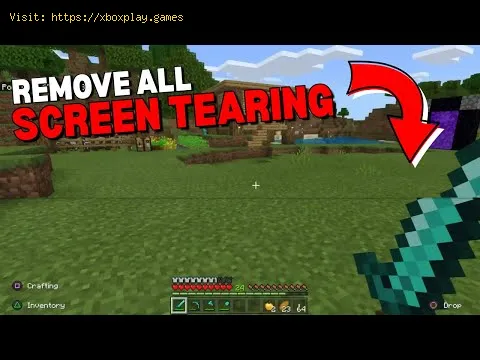
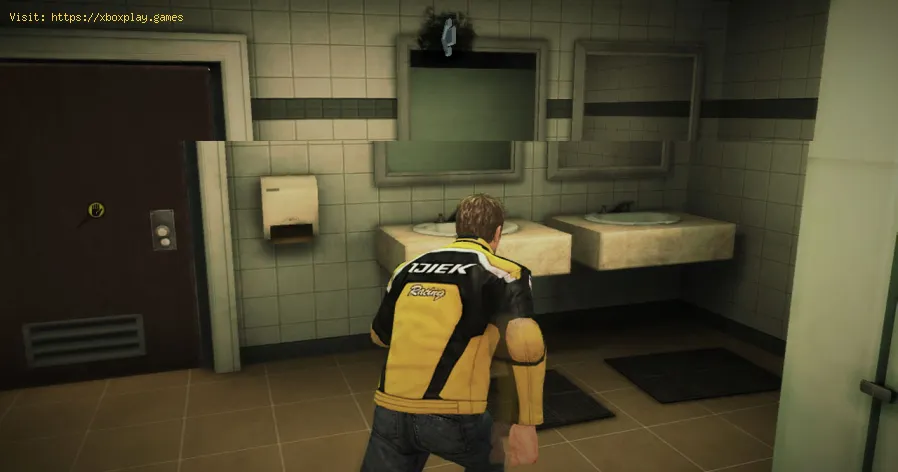
Estás inmerso en una sesión de juego épica, la acción es intensa, y entonces lo ves: una línea horizontal nítida que parece dividir la pantalla, mostrando momentáneamente dos imágenes inconexas antes de volver a unirse. Este artefacto visual, conocido como screen tearing (desgarro de pantalla ), es uno de los fallos gráficos más comunes y que rompen la inmersión en los videojuegos. Ocurre cuando la velocidad de fotogramas de la tarjeta gráfica no está sincronizada con la frecuencia de actualización del monitor, lo que provoca que se muestren partes de dos o más fotogramas a la vez.
Este frustrante problema puede ocurrir en cualquier plataforma (PC, PlayStation, Xbox o Nintendo Switch) y en cualquier juego, desde juegos de disparos frenéticos como Apex Legends hasta aventuras cinematográficas. Es especialmente notorio durante los movimientos rápidos de la cámara. Aunque a menudo se confunde con el stuttering o el retraso de entrada, el tearing tiene una característica distintiva: un único "tear" desalineado en la pantalla. La raíz del problema reside en la discrepancia entre la velocidad de renderizado de la GPU y la velocidad de dibujo del monitor . Afortunadamente, con la tecnología de pantalla moderna y la configuración de software, el tearing es un problema completamente solucionable. Esta guía explicará las soluciones en orden de efectividad, ayudándote a conseguir la imagen perfectamente fluida y sin tearing que tu hardware merece.
Para solucionar el desgarro, es necesario comprender el simple conflicto de "empujar y tirar" que lo causa.
Tarjeta gráfica (GPU): Es la encargada de generar los fotogramas . Renderiza los fotogramas (imágenes) a la máxima velocidad, enviándolos al monitor. Esta velocidad se conoce como FPS (fotogramas por segundo) y puede variar considerablemente (por ejemplo, de 80 a 120 FPS) según la escena del juego.
El monitor: Es el consumidor de fotogramas . Tiene una frecuencia de actualización fija (p. ej., 60 Hz, 144 Hz, 240 Hz), lo que significa que proyecta una nueva imagen desde la parte superior de la pantalla hasta la inferior un número determinado de veces por segundo. Un monitor de 60 Hz se actualiza 60 veces por segundo.
El momento del desgarro: Si el monitor comienza a dibujar un nuevo fotograma (un ciclo de actualización) mientras la GPU está enviando otro fotograma, tomará los datos disponibles. La mitad superior de la pantalla puede mostrar el fotograma A, mientras que la inferior muestra el fotograma B. Esta desalineación es el desgarro visible. Se produce porque la salida variable de la GPU y la entrada fija del monitor no están sincronizadas.
No todas las soluciones son iguales. Algunas introducen nuevos problemas (como el retraso de entrada), mientras que otras solucionan el tearing sin comprometer la calidad.
Qué es: La sincronización vertical (Vsync) obliga a la GPU a esperar a que el monitor inicie un nuevo ciclo de actualización antes de enviar un nuevo fotograma. Esto los sincroniza, eliminando el tearing.
La principal desventaja: Introduce un retraso de entrada significativo y puede causar tirones si los FPS caen por debajo de la frecuencia de actualización. Las acciones se sienten lentas, lo cual es inaceptable en juegos competitivos.
Cuándo usarlo: Solo en juegos de un solo jugador de ritmo lento donde el retraso de entrada no importa y puedes mantener un FPS sólido en la frecuencia de actualización de tu monitor (por ejemplo, 60 FPS perfectos a 60 Hz).
Qué es: Fast Sync de NVIDIA y Enhanced Sync de AMD son soluciones de software más inteligentes. Permiten que la GPU renderice los fotogramas libremente, pero solo envían al monitor los fotogramas completos que están listos para un nuevo ciclo de actualización. Los fotogramas sobrantes se descartan.
Desventaja: Puede resultar irregular o entrecortado cuando la velocidad de fotogramas no es un múltiplo perfecto de la frecuencia de actualización. Mejor que Vsync, pero no perfecto.
Cuándo usarlo: cuando no tienes un monitor VRR (ver Nivel 1) y tus FPS son consistentemente significativamente más altos que la frecuencia de actualización de tu monitor (por ejemplo, 200+ FPS en una pantalla de 60 Hz).
Esta es la forma moderna y correcta de eliminar el desgarro sin inconvenientes.
Qué es: La tecnología de Frecuencia de Actualización Variable permite que tu monitor cambie su frecuencia de actualización sobre la marcha para adaptarse a la salida de FPS actual de tu GPU. Sin desajustes ni cortes de imagen. Además, las fluctuaciones de la velocidad de fotogramas se sienten increíblemente fluidas.
Las tecnologías:
NVIDIA G-SYNC: Requiere hardware propietario en el monitor (más caro).
AMD FreeSync: Un estándar abierto. Más común y asequible. «FreeSync Premium» añade compensación de baja velocidad de fotogramas y requiere baja latencia.
HDMI 2.1 VRR / Adaptive-Sync: El estándar de consola. Compatible con televisores y monitores modernos a través de HDMI.
El requisito: Necesita una pantalla compatible con VRR (monitor o televisor) y hardware compatible (GPU para PC o una PS5/Xbox Series X|S para consola).
No hay inconvenientes si se configura correctamente. Este es el estándar de oro.
El objetivo es utilizar siempre el Nivel 1 (VRR) si está disponible. Siga esta hoja de ruta.
Para PC (NVIDIA):
Conecte su monitor a través de DisplayPort (necesario para la mayoría de G-SYNC/FreeSync).
Abra el Panel de control de NVIDIA > "Configurar G-SYNC".
Marque “Habilitar G-SYNC, Compatible con G-SYNC” y seleccione su monitor.
De manera crucial, seleccione “Habilitar para modo de pantalla completa”.
Para PC (AMD):
Abra AMD Software: Adrenalin Edition > "Juegos" > "Pantalla".
Asegúrese de que “AMD FreeSync” o “Adaptive-Sync” estén configurados como Habilitados .
Para consolas (PS5 / Xbox Series X|S):
Conéctese a un puerto HDMI 2.1 en un televisor/monitor compatible con VRR.
PS5: Ve a Configuración > Pantalla y video > Salida de video > VRR > Automático .
Xbox: Ve a Configuración > General > Opciones de TV y pantalla > Frecuencia de actualización > 120 Hz . Luego, en "Modos de video", marca "Permitir frecuencia de actualización variable".
Para todos los sistemas: ¡No olvides activar VRR/FreeSync/G-SYNC en el menú OSD de tu monitor! Suele estar desactivado por defecto.
Para que VRR funcione perfectamente sin retrasos, siga esta regla en todas las plataformas :
EN LA CONFIGURACIÓN DEL CONTROLADOR/CONSOLA: habilite V-Sync. (Panel de control de NVIDIA, software de AMD o configuración de video de la consola).
EN EL MENÚ DE CONFIGURACIÓN DE CADA JUEGO: Desactivar V-Sync.
¿Por qué? Esto permite que la tecnología VRR funcione en todo su rango. El V-Sync a nivel del controlador solo actúa como un freno para evitar el tearing si los FPS superan la frecuencia de actualización máxima del monitor, lo que de otro modo saldría del rango VRR. Dentro del rango VRR, permanece inactivo y no genera retardo.
Para disfrutar de la experiencia más fluida con VRR habilitado:
Limite sus FPS en el juego a 3-5 cuadros POR DEBAJO de la frecuencia de actualización máxima de su monitor.
Ejemplo: para un monitor de 144 Hz, limite los FPS a 141.
¿Por qué? Esto garantiza que nunca se alcance la frecuencia de actualización máxima, lo que activaría la fijación de V-Sync y un ligero retraso. Además, le da a la GPU un pequeño margen de maniobra, lo que reduce la latencia.
Cómo: utilice el limitador de FPS del juego, o una herramienta como NVIDIA Reflex (que tiene un límite óptimo incorporado), Rivatuner Statistics Server (RTSS) o el panel de control del controlador.
Si su monitor o televisor no admite VRR, deberá elegir entre cortes, retrasos o tartamudeos.
P: Tengo un monitor FreeSync de 144 Hz, pero sigo viendo tearing. ¿Por qué? R: Las razones más comunes: 1) FreeSync no está habilitado en el menú OSD de tu monitor. 2) Estás jugando en modo ventana sin bordes (algunas implementaciones de VRR solo funcionan en pantalla completa).Cambia a pantalla completa exclusiva. 3) Tus FPS superan el rango de VRR del monitor (por ejemplo, superan los 144 FPS). Limita tus FPS como sedescribe en el paso 3.
P: ¿Funciona VRR/FreeSync/G-SYNC con cualquier GPU? R: Los monitores FreeSync/Adaptive-Sync son compatibles con las GPU NVIDIA (serie 10 y posteriores) y AMD modernas. Los monitores con módulo G-SYNC solo son compatibles con las GPU NVIDIA. Consulta siempre las listas de compatibilidad.
P: ¿Existe alguna diferencia entre la calidad de G-SYNC y FreeSync? R: Históricamente, G-SYNC tenía un estándar de rendimiento más estricto. Hoy en día, las certificaciones FreeSync Premium y G-SYNC Compatible garantizan una experiencia VRR de alta calidad y baja latencia. Ladiferencia para la mayoría de los usuarios es insignificante.
P: ¿Debo usar V-Sync en el juego si tengo FreeSync activado? R: NO. Este es el error más común. Sigue la regla de oro: V-Sync activado en la configuración del controlador/consola, desactivado en el juego. Usar V-Sync en el juego puede anular y romper la implementación de VRR.
P: ¿Puedo usar VRR en una laptop? R: ¡Sí! Muchas laptops para juegos ahora cuentan con pantallas G-SYNC o Adaptive-Sync. Actívalas en el Panel de Control de NVIDIA o en el Software de AMD, igual que en una computadora de escritorio.
El desgarro de pantalla es una reliquia de la era pasada de las pantallascon frecuencia de actualización fija. Con la adopción casi universal dela tecnología de Frecuencia de Actualización Variable (VRF), ya notendrás que elegir entre una experiencia visual fluida y controleságiles. El camino a la perfección es sencillo: activa VRR, configuracorrectamente los ajustes de sincronización y aplica un límite de FPSrazonable.
¿Has superado el tearing de pantalla? ¿Qué solución te funcionó: activar por fin FreeSync en tu monitor odescubrir el truco de V-Sync a nivel de controlador? Comparte tuexperiencia en los comentarios. Si sigues teniendo problemas, cuéntanosqué monitor, GPU y los pasos que has probado, y lo solucionaremos. Paraobtener información más detallada sobre tecnología de pantallas,configuración HDR o guías de compra de monitores, explora nuestrabiblioteca completa. Ahora, disfruta de una experiencia de juego fluida y sin tearing.