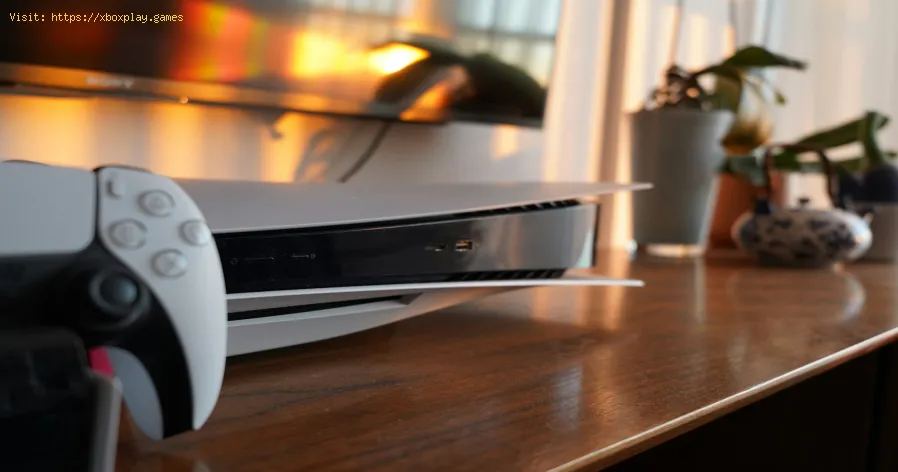
PS5: No hay suficiente espacio: cómo solucionarlo

Daniel Hidalgo | 2025-12-14 20:36:48 | Español

Has reservado un tiempo precioso para una tarde de juegos. La comida está lista, los auriculares puestos y estás a punto de sumergirte en la última actualización de God of War Ragnarök o en una nueva temporada de Call of Duty: Warzone. Pero entonces aparece el temido mensaje: "No se puede instalar. No hay suficiente espacio libre". Tu emoción se desvanece al ver la barra de almacenamiento de tu PlayStation 5, visiblemente llena. No estás solo. Esta es una frustración universal para los usuarios de PS5, un obstáculo digital en la era de archivos de juego de más de 100 GB.

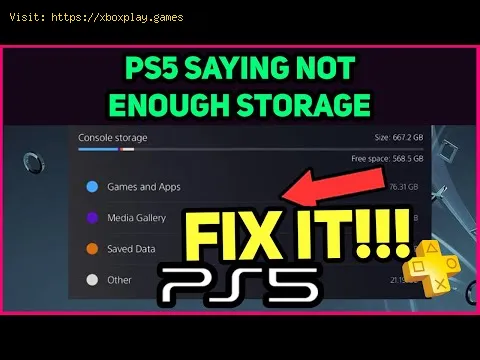
El PS5, una maravilla de la tecnología de juegos moderna, viene con un SSD ultrarrápido de 825 GB. Sin embargo, solo unos 667 GB de ese espacio son realmente utilizables para juegos y aplicaciones. Con títulos de gran éxito como *Marvel's Spider-Man 2* o Final Fantasy VII Rebirth, que consumen fácilmente entre 80 y 150 GB cada uno, ese espacio se agota en un abrir y cerrar de ojos. Esto no es un fallo de diseño en sí, sino una consecuencia de la alta fidelidad gráfica, los mundos abiertos expansivos y los recursos de alta resolución. El problema surge porque tu limitado almacenamiento físico se ve desbordado por el creciente tamaño de tu biblioteca digital, los datos en caché y las actualizaciones de los juegos.

Causas del problema (¿Por qué mi PS5 está lleno?)

Comprender qué te está quitando espacio es el primer paso para recuperarlo. Aquí tienes un desglose de los culpables digitales:

  • Juegos de gran tamaño: Las texturas 4K modernas, los archivos de audio complejos y los vastos mundos de juego requieren un gran espacio de almacenamiento. Unos pocos títulos AAA pueden llenar tu disco duro por completo.

  • Parches y actualizaciones del juego: Los desarrolladores corrigen errores y añaden contenido constantemente. Estas actualizaciones suelen ser descargas de varios gigabytes que complementan la instalación existente, no la reemplazan.

  • Compatibilidad con versiones anteriores de juegos de PS4: si bien es fantástico, almacenar tu biblioteca de PS4 en el SSD interno ocupa el espacio necesario para los títulos PS5 de próxima generación, que se cargan y ejecutan de manera óptima desde la unidad interna.

  • Capturas y multimedia: El sencillo botón "Crear" de PS5 facilita la captura constante de pantallas y vídeos. Unas pocas horas de juego en 4K HDR pueden consumir decenas de gigabytes.

  • Caché temporal y espacio reservado: El sistema reserva espacio para funciones del sistema operativo y cachés de juegos. A veces, estos datos almacenados en caché no se borran correctamente y persisten.

  • Otras aplicaciones: Los servicios de streaming como Netflix o Disney+ ocupan una cantidad pequeña, pero no nula, de espacio para los datos de sus aplicaciones.

  • Simple Technical Explanation: Think of your PS5’s SSD as a physical bookshelf. Each game is a set of encyclopedias. Updates are like new, expanded volumes added to the set. Media captures are your personal notebooks piled on the same shelf. Eventually, there’s simply no more room for new books unless you remove some old ones or buy a new bookshelf.

    The Quick Fix (For Impatient Users)

    If you need space right now to download that one urgent game, follow this 5-minute purge:

  • Go to Settings > Storage.

  • Select Console Storage.

  • Review and delete 1-2 of your largest, least-played games. You can always re-download them later.

  • Immediately go to your download queue and resume your installation.

  • This is a temporary band-aid. For a more sustainable solution, read on.

    Detailed Step-by-Step Solutions

    Follow these methods to systematically cleanse and manage your PS5 storage.

    Method 1: The Smart Cleanup (No Hardware Required)

    This is your first line of defense—a surgical strike on space-wasters.

  • Audit Your Games: Go to Settings > Storage > Console Storage > Games and Apps. The system will list items by size. Be ruthless.

  • Delete Games, Not Save Data: Highlight a game, press the Options button, and select Delete. Crucially, this removes the game application but keeps your saved progress safely in the cloud (with PS Plus) or on the console separately.

  • Target PS4 Titles: Use the filter option in the Games and Apps menu to sort by PS4 Games. Consider moving these to an external USB drive (see Method 2) instead of deleting them.

  • Clear Captures: Go to Settings > Storage > Console Storage > Media Gallery. Delete old screenshots and clips you don’t need. Consider using the Auto-Upload to PlayStation App feature to back them up first.

  • Manage Game Data: Within Games and Apps, some titles have separate “Game Data” or “Other” files. These can be safe to delete and often contain temporary patch data that will be re-downloaded if needed.

  • Rebuild Database (Advanced Cleanup): If things feel sluggish, boot your PS5 in Safe Mode (turn off, then hold the power button until you hear two beeps). Select Option 5: Rebuild Database. This cleans up the storage file structure and can reclaim small amounts of “lost” space without deleting your data.

  • No hay suficiente espacio en PS5 - Consulta nuestras Guia 2

    Method 2: Expand Your Arsenal (Adding an M.2 SSD)

    This is the definitive, permanent solution, transforming your PS5’s capacity.

  • Buy a Compatible SSD: You need a PCIe Gen4 NVMe M.2 SSD with a heatsink (or buy one separately). Ensure it’s at least 250GB and no larger than 4TB. Popular, reliable brands include Western Digital,Seagate, and Samsung.
  • Power Down: Completely turn off your PS5 and unplug all cables.
  • Remove the Side Panel: Place the console with the PS logo facing down. Lift the top-left corner of the white panel and slide it off.
  • Locate and Open the SSD Bay: You’ll see a rectangular metal cover with a screw. Remove the screw and cover.
  • Install the SSD: Remove the screw andspacer inside the bay. Insert your M.2 SSD into the slot at a slightangle, press it down, and secure it with the screw (using the correctspacer for your SSD’s length).
  • Reassemble: Put the metal cover and side panel back on.
  • Format the SSD: Turn on your PS5. It will prompt you to format the new drive. Follow the instructions. Thedrive will now appear as additional “M.2 SSD Storage” in your settings.You can now set it as the default installation location for new games.
  • Method 3: The Hybrid Approach (Using an External USB Drive)

    Perfect for your PS4 library and backups.

  • Get a Compatible Drive: Use a USB 3.0 (or later) external HDD or SSD with at least 250GB capacity.
  • Format It: Connect the drive to your PS5. Go to Settings > Storage > USB Extended Storage and select Format as USB Extended Storage.
  • Transfer, Don’t Play:You cannot play PS5 games from an external USB drive. However, you can:

    • Store PS5 Games: Move (not copy)PS5 games to the external drive for cold storage. To play them, youmust move them back to the internal or M.2 SSD.
    • Play PS4 Games: You can both store and play your PS4 games directly from the USB drive, freeing up the internal SSD for PS5 titles.
  • Alternative Solutions If The Problem Persists

    How to Prevent It From Happening Again

  • Be Proactive with Storage Management: Make it a monthly habit to check your storage and delete finished games or old media.
  • Aprovecha el almacenamiento en la nube: Si tienes PlayStation Plus, asegúrate de que las actualizaciones automáticas y la sincronización de datos guardados estén activadas. Tus partidas guardadas siempre estarán seguras.
  • Tenga cuidado con sus capturas: cambie la configuración de captura ( Configuración > Capturas y transmisiones ) a duraciones de clip más cortas y una resolución más baja para capturas casuales.
  • Adopte la regla de “uno entra, uno sale”: si su disco está casi lleno, comprométase a eliminar un juego antiguo por cada uno nuevo que instale.
  • Invierta en un SSD M.2: verdaderamente, esta es la mejor inversión para una experiencia PS5perfecta, resolviendo eficazmente el problema del almacenamiento parasiempre.
  • Preguntas frecuentes (FAQ)

    P: ¿Borrar un juego eliminará mis archivos guardados? R: No. Los datos guardados se almacenan por separado. Puedes borrar un juegode 100 GB y tu archivo de guardado de 10 MB permanecerá intacto,especialmente si tienes activada la copia de seguridad en la nube de PSPlus.

    P: ¿Puedo usar cualquier disco duro externo para jugar juegos de PS5? R: No. Los juegos de PS5 deben jugarse desde el SSD interno o un SSD M.2instalado. Las unidades USB externas solo se pueden usar para almacenarjuegos de PS5 o para almacenar y jugar juegos de PS4.

    P: ¿Cuál es el mejor tamaño de SSD M.2 para PS5? R: 1 TB o 2 TB. 1 TB duplica el almacenamiento efectivo a un buen precio. 2 TB ofreceuna solución cómoda y a largo plazo. 4 TB son para el coleccionista másexigente.

    P: No veo la opción "Mover a almacenamiento extendido USB" para mi juego de PS5. ¿Por qué? R: Puede que el juego se esté ejecutando o actualizando. Ciérralo por completo y debería aparecer la opción.

    P: ¿Es seguro reconstruir la base de datos? R: Sí. Es una herramienta de mantenimiento. No borrará tus partidas nipartidas guardadas, aunque podría restablecer la configuración de tupantalla de inicio.

    Conclusión y llamada final a la acción

    Quedarse sin espacio en tu PS5 es inevitable en el ecosistema de juegosmoderno, pero es un problema con soluciones claras y efectivas. Notienes por qué vivir en un ciclo constante de eliminación y frustración.

    Empieza hoy: Dedica 10 minutos a realizar la Limpieza Inteligente (Método 1) . Te sorprenderá la cantidad de gigabytes que puedes recuperar decapturas antiguas y juegos que ya has completado. Para acabar con laansiedad por el almacenamiento, investiga e invierte en un SSD M.2 : es la mejor actualización que puedes hacer para tu consola, ya que te devuelve la tranquilidad y te asegura estar siempre listo para lanzarte a la siguiente aventura de juego sin pensarlo dos veces.

    Modo:
    Video preview


    Cómo solucionar el problema de no poder iniciar sesión: solución rápida
    ¿Te quedaste sin acceso a tu cuenta? Descubre soluciones rápidas y paso a paso para corregir errores de inicio de sesión y recuperar elacceso en minutos.
    PS5: No hay suficiente espacio: cómo solucionarlo
    ¿Te quedaste sin espacio en tu PS5? Aprende a solucionarerrores de "espacio insuficiente" administrando tu biblioteca de juegos, usando el almacenamiento extendido y liberando memoria valiosa de laconsola.
    Error "Datos corruptos" en PS5: cómo solucionarlo paso a paso
    Soluciona el error de datos dañados en tu PS5 con nuestra guía paso a paso. ¡Recupera tu consola para jugar al instante!
    Cómo mejorar el audio en los juegos: ecualización y configuraciones recomendadas
    Mejora tu experiencia de juego con consejos para mejorar lacalidad del audio. Descubre técnicas para un sonido inmersivo.
    Cómo usar Remote Play en PS5 desde PC o móvil
    Experimenta la libertad de juego con Remote Play en PS5. Juega tus títulos favoritos donde y cuando quieras y disfruta.
    Cómo liberar espacio en PS5 sin borrar tus juegos
    Consejos efectivos para liberar espacio en tu PS5. Optimiza el almacenamiento y mejora tu experiencia de juego con nuestra guía.
    Cómo solucionar el problema de que Apple Music no funciona en PS5
    Hoy os traemos una guía explicativa sobre cómo solucionar que Apple Music no funcione en PS5 con detalles precisos.
    Todos los juegos confirmados en PS5 Pro
    Hoy os traemos una guía explicativa con todo lo que necesitas saber sobre Todos los juegos confirmados en PS5 Pro.
    Cómo solucionar el bloqueo de Balatro en PS5
    Descubra soluciones efectivas para resolver Cómo solucionar el bloqueo de Balatro en PS5 con nuestra guía completa.
    Cómo arreglar la descarga de Foamstars de atascada
    Aprenda cómo arreglar la descarga de Foamstars atascada. Libérese del problema con nuestra guía paso a paso para solucionar problemas de descarga de forma rápida y sencilla.
    Cómo transportar carga mediante transmisión de sitio a sitio en Destiny 2 Renegades
    Aprende a transportar carga mediante la Transmat de sitio a sitio en la misión Renegados de Destiny 2. Una guía rápida para completareste objetivo y avanzar en la misión.
    Cómo derrotar al Mega Meowstic rebelde en Pokemon Legends Z-A
    ¡Enfréntate a la furia psíquica en Ciudad Luminalia! Aprendeestrategias, ventajas de tipo y crea equipos para derrotar al formidable Mega Meowstic Renegado en Pokémon Legends ZA.
    Lo que necesita saber sobre Pfister X-Treme en GTA Online
    Domina el Pfister X-Treme en GTA Online. Obtén la guía completa sobre su rendimiento, mejoras, precio y cómo desbloquear este deportivo deprimera categoría para carreras y estilo.
    No se puede guardar el juego: cómo solucionarlo en cualquier juego
    Soluciona tus problemas de guardado con nuestros consejos ysoluciones de expertos. Aprende a solucionar problemas y restaurar tuspartidas.
    Cómo solucionar el problema de DirectX: causas y soluciones
    Soluciones efectivas para el error "DirectX ha dejado de funcionar". Recupera la fluidez de tus juegos y aplicaciones.
    Cómo conseguir los conjuntos elegantes en Clair Obscur Expedition 33
    Descubre cómo desbloquear todos los atuendos elegantes en ClairObscur: Expedición 33. Obtén nuestra guía para ganar equipo cosmético ypersonalizar el estilo de tus personajes para cualquier expedición.