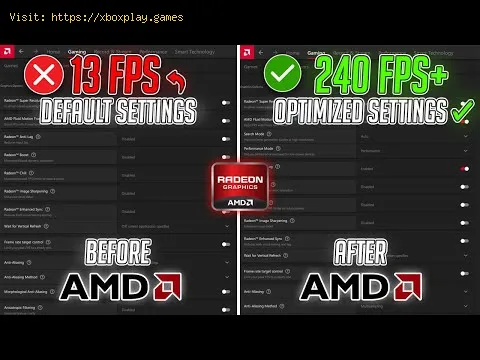
Has elegido una tarjeta gráfica AMD Radeon , ya sea una potente RX 7900 XTX para juegos en 4K o una RX 7600 de alta gama para 1080p con alta tasa de refresco, y estás listo para jugar. Pero instalar el controlador no es suficiente. Para liberar todo el potencial de tu GPU y personalizar tu experiencia de juego, necesitas dominar AMD Software: Adrenalin Edition . Este panel de control todo en uno es el centro de control de tu GPU Radeon, repleto de funciones para optimizar el rendimiento, mejorar la visualización y reducir la latencia que a menudo pasan desapercibidas.
Muchos jugadores usan la configuración predeterminada sin saber que podrían perderse mejoras significativas en la velocidad de fotogramas, una calidad de imagen más nítida o funciones antilag cruciales que podrían darles una ventaja competitiva. Ya sea que juegues a juegos de esports frenéticos como Valorant y *Counter-Strike 2* en PC , te sumerjas en aventuras para un jugador visualmente impactantes o intentes estabilizar el rendimiento en los últimos juegos triple A, optimizar el software Adrenalin es esencial. Esta guía te guiará por cada pestaña y configuración principal, explicando su función en un lenguaje sencillo y ofreciendo recomendaciones claras para maximizar el rendimiento, la fidelidad visual y la capacidad de respuesta según tus necesidades específicas.
El perfil "Estándar" predeterminado de Adrenalin Software está diseñado para ofrecer estabilidad y compatibilidad general con una amplia gama de juegos y aplicaciones. No está configurado para un rendimiento óptimo en juegos. Funciones clave como Radeon Anti-Lag , Radeon Boost y Escalado de Enteros suelen estar deshabilitadas por defecto. Además, la configuración de energía y ventiladores puede priorizar el silencio sobre la temperatura, lo que provoca una limitación térmica en juegos exigentes. Controlar manualmente garantiza que el hardware trabaje para usted, no solo para usted.
Para obtener una base sólida y centrada en el rendimiento, abra AMD Software: Adrenalin Edition (haga clic derecho en el escritorio) y aplique estas configuraciones de gráficos globales:
Anti-Aliasing: utilizar la configuración de la aplicación .
Método Anti-Aliasing: Multimuestreo .
Anti-Aliasing morfológico: Desactivado .
Filtrado anisotrópico: deshabilitar (dejar que el juego lo maneje).
Calidad del filtrado de texturas: Rendimiento .
Optimización del formato de superficie: activado .
Esperar actualización vertical: Desactivado, a menos que la aplicación lo especifique .
Buffer triple OpenGL: Desactivado .
Caché de sombreadores: optimizado para AMD .
Modo de teselación: optimizado para AMD .
Escala de GPU: Desactivado (use escala de monitor si es necesario).
Garantía de enlace HDMI: Activado .
A continuación, vaya a la pestaña Rendimiento > Ajuste y habilite "Overclocking automático" para obtener un aumento de rendimiento seguro con un solo clic (si su refrigeración es adecuada).
Navegaremos por las pestañas de Adrenalin Software de arriba a abajo, centrándonos en las configuraciones más impactantes.
Aquí es donde se establecen reglas globales sobre cómo se representan los juegos.
Perfil de gráficos global: Haz clic en la pestaña "Juegos" en la parte superior y luego en "Gráficos". Asegúrate de ajustar la configuración de "Gráficos globales" . Podrás crear perfiles específicos para cada juego más adelante.
Radeon Anti-Lag: Habilitar . Este es el equivalente de AMD al Modo de Baja Latencia de NVIDIA, que reduce el retraso de entrada al ajustar la CPU para que siga el ritmo de la GPU. Es crucial para juegos competitivos. (Puede causar problemas en algunos títulos antiguos; desactívelo por juego si es necesario).
Radeon Boost: La resolución dinámica se puede activar . Esto reduce dinámicamente la resolución durante movimientos rápidos de la cámara (donde no lo notarás) para aumentar los FPS y luego la restaura. Ideal para juegos rápidos de un solo jugador. Configura los FPS objetivo según la frecuencia de actualización de tu monitor.
Radeon Image Sharpening (RIS): Habilitar . Ajustar entre 70-80% . Esto añade una claridad excepcional sin apenas afectar el rendimiento. Es una de las mejores funciones de AMD.
Superresolución AMD (FSR): Mantén la opción "Habilitada" en general. Esto permite que la opción FSR funcione en el juego. Para juegos compatibles, usa el modo Calidad FSR o Equilibrado en la configuración del juego para obtener una gran mejora en FPS.
Esperar actualización vertical (V-Sync): Desactivado , a menos que la aplicación lo especifique. Gestionaremos las tecnologías de sincronización por separado en la pestaña Pantalla. Forzar V-Sync aquí añade retraso de entrada.
Anti-Aliasing y filtrado de texturas: según el Perfil rápido, deje que la aplicación los controle a menos que un juego específico carezca de buenas opciones.
Es fundamental garantizar que el monitor y la GPU se comuniquen correctamente.
Color personalizado (opcional): puede aumentar ligeramente la "Saturación" aquí (a ~110-115%) para obtener colores más vibrantes, similares a la intensidad digital.
Escalado de GPU: Desactiva esta opción si la resolución nativa de tu monitor coincide con la resolución del juego. Actívala solo si necesitas escalar a una resolución inferior (p. ej., 1080p en un monitor de 1440p) y usa "Conservar relación de aspecto".
Modo de escala: si el escalado de GPU está activado, configúrelo en "Conservar relación de aspecto".
Escalado de enteros: Un fantástico escalador de estilo pixel art para juegos retro o títulos indie de pixel art. Desactivado para juegos 3D modernos.
Garantía de enlace HDMI: Activada . Ayuda a mantener una conexión estable.
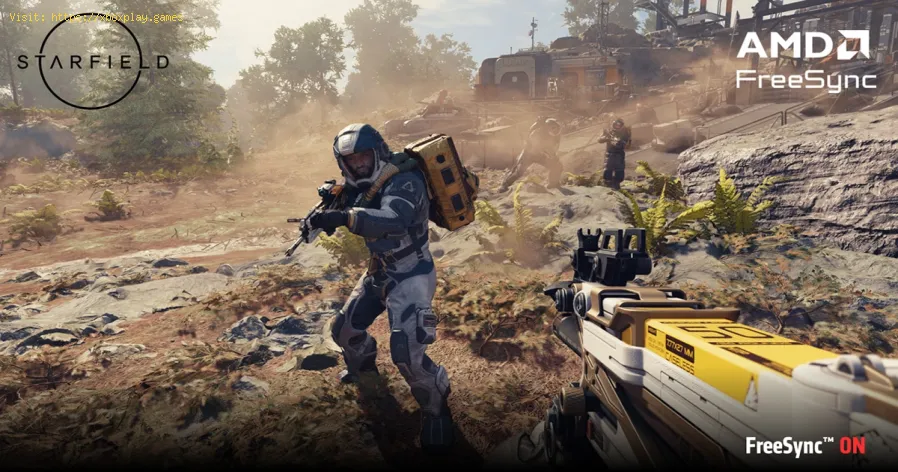
Frecuencia de actualización variable (FreeSync/Adaptive-Sync):
Asegúrese de que esté habilitado aquí.
Luego, lo más importante, ve al menú de visualización en pantalla (OSD) de tu monitor físico y activa FreeSync/Adaptive-Sync. Ambos extremos deben estar activados.
Con FreeSync habilitado, se recomienda activar V-Sync en el software Adrenalin (configurarlo en "Siempre activado") y desactivarlo en todos los juegos . Esta combinación permite que FreeSync funcione en todo su rango y evita el corte de imagen cuando los FPS superan la frecuencia de actualización, minimizando el retardo.
El corazón del control de rendimiento. Tenga cuidado aquí.
Aquí es donde la optimización brilla. En la pestaña "Juegos" , aparecerán tus juegos instalados. Haz clic en un juego para crear un perfil único.
P: ¿Debería usar Radeon Image Sharpening (RIS) o el enfoque del juego? R: Prefiero RIS . Se aplica como un posprocesamiento altamente eficiente con un impacto mínimo en el rendimiento y suele tener un aspecto más limpio que losenfoques del juego, que pueden añadir ruido.
P: ¿El overclocking automático o el undervoltage manual anulan mi garantía? R: No. AMD permite y proporciona herramientas para realizar ajustes dentro del software Adrenalin. Esto no anula la garantía estándar. Elevarpeligrosamente el voltaje con otras herramientas podría causar daños nocubiertos por la garantía.
P: ¿Por qué activar V-Sync en Adrenalin al usar FreeSync? ¿V-Sync no causa lag? R: Este es un detalle clave. Con FreeSync activado, activar V-Sync en elcontrolador (y desactivarlo durante el juego) solo funciona como unaalternativa para eliminar el tearing cuando los FPS alcanzan lafrecuencia de actualización máxima del monitor. Dentro del rango deFreeSync, no se activa, por lo que no añade el tradicional lag deentrada de V-Sync. Esta es la configuración recomendada oficialmente por AMD para una experiencia de juego sin tearing y con bajo lag.
P: ¿Cuál es la diferencia entre Radeon Boost y FSR? R: Radeon Boost reduce dinámicamente la resolución según el movimiento de la cámara. FSR es una tecnología de escalado estático o dinámico que renderiza eljuego a una resolución interna más baja y reconstruye una imagen demayor calidad. Usa FSR cuando esté disponible en el juego; usa Boost para juegos sin compatibilidad con FSR.
P: Mi GPU se calienta y hace mucho ruido. ¿Qué debo hacer? R: Ve a Rendimiento > Ajuste > Manual > Ajuste del ventilador . Crea una curva de ventilador más agresiva. También, prueba el Ajuste manual de la GPU y aplica un subvoltaje (reduce el voltaje de la GPU). Esto suele reducir significativamente las temperaturas sin afectar el rendimiento.
Tu GPU AMD Radeon es un hardware potente, y el software Adrenalin es clavepara personalizar su comportamiento según tus preferencias. Lacombinación de Anti-Lag para una mayor capacidad de respuesta, RIS para una mayor claridad,FreeSync para una mayor fluidez y un bajo voltaje para un funcionamiento silencioso puede transformar tu experiencia.
¿Qué función de Adrenalin se convirtió en tu nueva favorita? ¿Radeon Image Sharpening mejoró la nitidez de tus juegos o unsubvoltaje silenció tus ventiladores? Comparte tus resultados del antes y el después y tus mejores perfiles de juego en los comentarios. Sitienes problemas con una configuración o un juego específico, dinos tumodelo de GPU y te ayudaremos a solucionarlo. Para obtener informaciónmás detallada sobre las optimizaciones específicas para cada juego quese combinan con estas configuraciones de controlador, explora nuestrabiblioteca completa de guías de rendimiento para PC. Ahora, iniciaAdrenalin, aplica estas optimizaciones y juega con confianza.