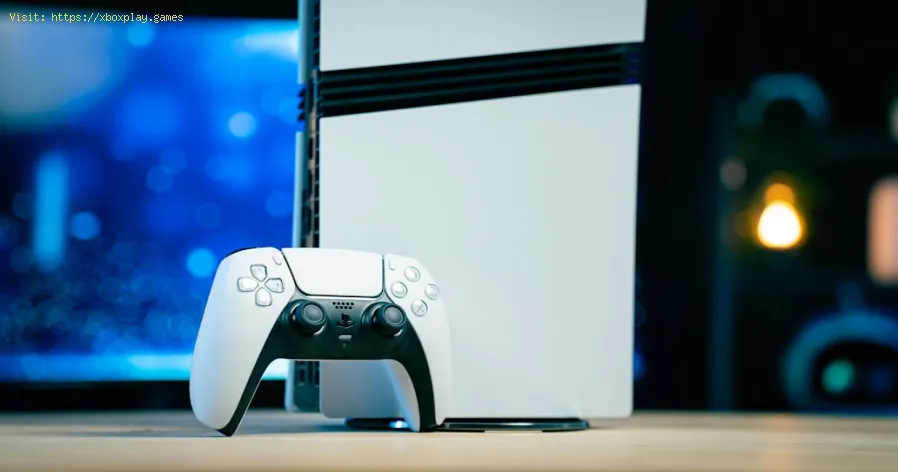
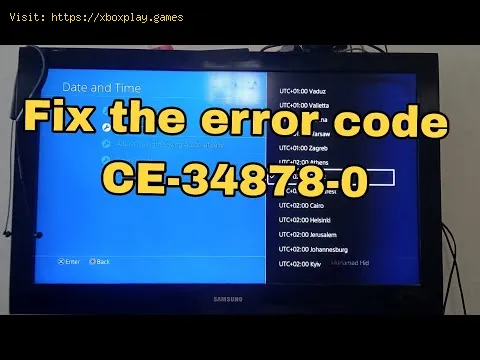
Cómo solucionar el error PS5 CE‑34878‑0
Ambar Jimenez | 2025-12-18 18:42:08 | Español
No hay nada que arruine la emoción de una sesión de juego épica más rápido que la pantalla congelada, seguida de esa sensación de hundimiento cuando aparece un código de error. Si ves el Error CE‑34878‑0 en tu PlayStation 5 , estás en medio de un fallo de software frustrante, pero a menudo solucionable. Este código críptico es la forma en que PS5 te dice que una aplicación se ha cerrado inesperadamente. En un momento estás explorando el vibrante mundo de *Marvel's Spider-Man 2*, luchando en Call of Duty: Modern Warfare III o forjando tu imperio en Baldur's Gate 3, y al siguiente, estás mirando la pantalla de informe de fallos.
Este error puede ocurrir en cualquier modelo de PS5 (Edición Estándar o Digital) y, aunque es más común en juegos con gráficos intensivos, en teoría puede ocurrir con cualquier aplicación. Suele ocurrir a mitad de una partida, durante una pantalla de carga o, a veces, justo después de iniciar un título. ¿La buena noticia? Rara vez indica un fallo permanente del hardware. Más a menudo, se trata de una interferencia entre los datos del juego y el software del sistema de la consola, una pequeña corrupción del software o un fallo de red. Imagínate que tu PS5 se está volviendo inoperante; con unos pocos pasos, normalmente puedes ayudar a que vuelva a funcionar de inmediato.
Causas del error PS5 CE‑34878‑0
Comprender el "porqué" puede ayudarle a elegir la solución adecuada. Este error es un fallo general del software y sus causas pueden estar en varios lugares:
Errores de software del juego: La causa más común. El juego en sí puede tener un error o archivos de instalación dañados que provoquen un bloqueo al activar un evento o nivel específico.
Conflictos de software del sistema: el software del sistema de tu PS5 podría estar desactualizado o tener una corrupción menor que entre en conflicto con la forma en que un juego intenta ejecutarse.
Datos del juego o datos guardados dañados: los archivos que el juego usa para ejecutarse (datos del juego) o los archivos que rastrean tu progreso (datos guardados) pueden dañarse, lo que genera inestabilidad.
Instalación incompleta o interrumpida de un juego o una actualización: si la descarga o actualización de un juego se pausó, se interrumpió o se instaló desde una fuente problemática, puede generar inestabilidad.
Problemas con la unidad externa (si se usa): si estás ejecutando el juego desde una unidad de expansión USB externa o SSD NVMe compatible, los problemas con la conexión, el formato o el estado de la unidad pueden provocar fallas.
Sobrecalentamiento (menos común, pero posible): si bien el PS5 tiene una refrigeración robusta, la acumulación excesiva de polvo en un espacio mal ventilado puede provocar estrangulamiento térmico e inestabilidad.
Fallos relacionados con la red: en los juegos que siempre están en línea, una conexión de red problemática durante un momento crítico a veces puede provocar un bloqueo.
Solución rápida (para usuarios impacientes)
Reinicia tu PS5, busca actualizaciones del juego y reconstruye la base de datos. Esta solución resuelve la mayoría de los casos.
Apague completamente su PS5 (no en modo de reposo), desenchufe el cable de alimentación durante 60 segundos y luego reinicie.
Resalte el juego problemático en la pantalla de inicio, presione el botón Opciones y seleccione "Buscar actualizaciones del juego". Instale las actualizaciones disponibles.
Arranque su PS5 en modo seguro (apáguelo y mantenga presionado el botón de encendido hasta oír un segundo pitido) y seleccione la opción 5: Borrar caché y reconstruir la base de datos. Esta es una herramienta de mantenimiento segura y eficaz.
Soluciones detalladas paso a paso
Sigue estos pasos en orden. Empieza por lo más sencillo y ve bajando poco a poco.
Paso 1: Comprobación básica de reinicio y actualización
Acción: Cierra el juego, ve a la pantalla de inicio, selecciónalo, pulsa el botón Opciones y selecciona "Cerrar juego". Luego, reinicia tu PS5 por completo.
Por qué funciona: Esto borra el juego y cualquier dato temporal del sistema de la RAM, lo que te permite comenzar de nuevo.
Paso 2: Actualizar todo
Acción A: Actualizar el juego: Al igual que en la solución rápida, usa la opción "Buscar actualizaciones del juego". Los desarrolladores publican parches con frecuencia para corregir errores de bloqueo.
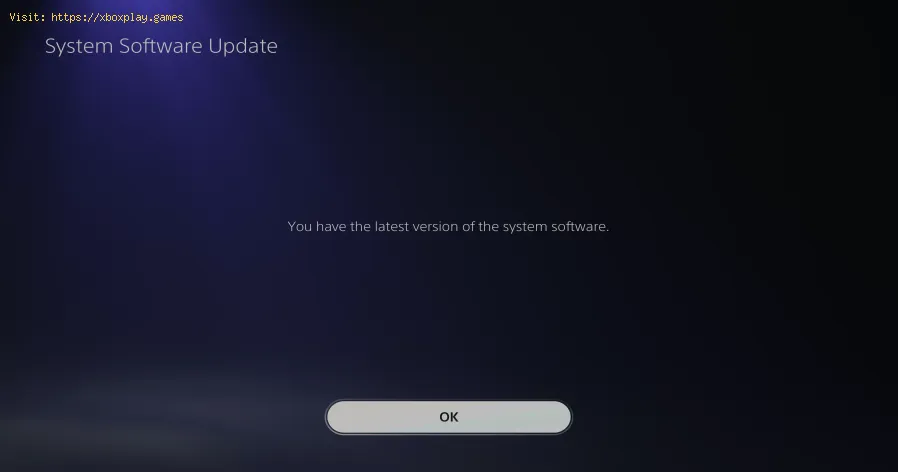
Acción B: Actualizar el software del sistema: Vaya a Configuración > Sistema > Software del sistema > Actualización y configuración del software del sistema. Asegúrese de que la opción "Actualizar el software del sistema" esté configurada en automático y busque manualmente una actualización.
Por qué funciona: Las actualizaciones contienen correcciones de errores críticos tanto para los juegos como para el sistema en sí, que abordan directamente problemas de estabilidad.
Paso 3: Borrar la caché del sistema y reconstruir la base de datos (modo seguro)
- Acción:
- Apague su PS5 por completo.
- Mantén pulsado el botón de encendido. Suéltalo tras oír el segundo pitido (unos 7 segundos).
- Conecta tu mando DualSense con el cable USB y pulsa el botón PS.
- Seleccione la opción 5: Borrar caché y reconstruir la base de datos .
- Primero, seleccione "Borrar caché del software del sistema" . Luego, repita el proceso y seleccione "Reconstruir base de datos".
- Por qué funciona: Es como una limpieza profunda del sistema de archivos de tu consola.Elimina archivos temporales innecesarios y reindexa tu biblioteca dejuegos, reparando enlaces de datos dañados sin borrar tus juegos nipartidas guardadas.
Paso 4: Verificar si hay corrupción en los datos del juego
- Acción:
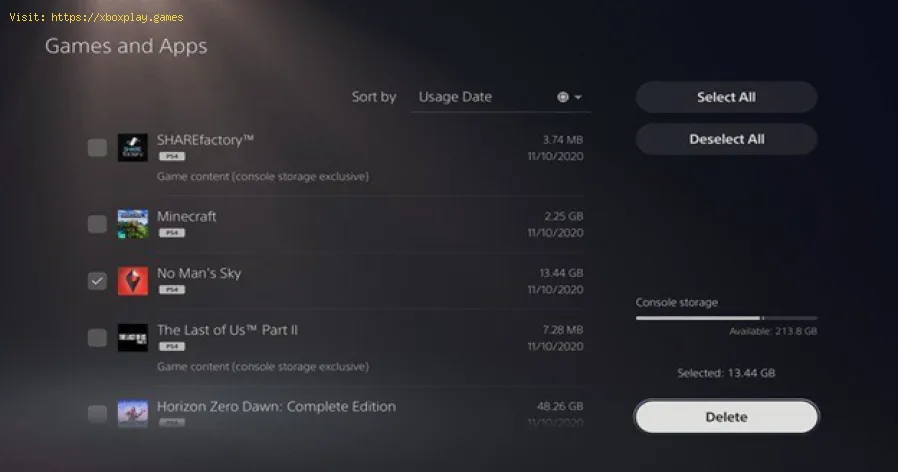
- Vaya a Configuración > Almacenamiento > Juegos y aplicaciones .
- Seleccione el juego que causa el error.
- Selecciona "Eliminar" , pero selecciona SOLO el archivo "Datos del juego" o "Aplicación". NO borres "Datos guardados".
- Una vez eliminado, vuelve a descargar o reinstalar el juego desde tu biblioteca o el disco.
- Por qué funciona: Esto reemplaza los archivos de instalación del juego potencialmente dañados con un conjunto nuevo y limpio.
Paso 5: Verifique si hay daños en los datos guardados (¡use copias de seguridad en la nube!)
- Precaución: haz esto solo si tienes una copia de seguridad reciente en la nube a través de PlayStation Plus o una copia de seguridad USB.
- Acción:
- Vaya a Configuración > Datos guardados y Configuración de juegos/aplicaciones > Datosguardados (PS5) > Almacenamiento de la consola .
- Seleccione "Eliminar" y elija los datos guardados para el juego problemático.
- Después de eliminar, vaya a "Almacenamiento en la nube" y descargue su copia de seguridad a la consola.
- Por qué funciona: Los archivos de guardado dañados pueden provocar fallos al cargarlos.Iniciar desde una copia de seguridad limpia puede solucionar esteproblema.
Paso 6: Pruebe con un perfil de usuario diferente e inicialícelo (último recurso)
- Acción A: Crea un nuevo perfil de usuario en PS5 e intenta iniciar el juego desde allí. Si funciona, es probable que el problema esté en los datoslocales de tu perfil principal.
- Acción B: Inicializa tu PS5. Esto es un restablecimiento de fábrica. Ve aConfiguración > Sistema > Software del sistema > Opciones derestablecimiento. Puedes elegir "Restablecer la consola" (mantiene losjuegos instalados, pero elimina usuarios y configuraciones) o la opciónmás completa "Restablecer la consola (reinstalar el software delsistema)", que requiere descargar el firmware desde una PC o USB.PRIMERO, HAZ UNA COPIA DE SEGURIDAD DE TODO.
- Por qué funciona: un restablecimiento de fábrica elimina toda la corrupción relacionada con el software y devuelve la consola a un estado original.
Soluciones alternativas y controles
- Desconectar y volver a conectar el almacenamiento externo: Si usas una unidad SSDde expansión o una unidad USB, haz una copia de seguridad, formatéalacon PS5 y vuelve a descargar los juegos. Una unidad defectuosa puedeprovocar fallos.
- Comprueba si hay sobrecalentamiento: Asegúrate de que tu PS5 esté en un lugarbien ventilado, con suficiente espacio alrededor de las rejillas deventilación. Aspira con cuidado los colectores de polvo de los paneleslaterales.
- Pruebe el disco de juego (si corresponde): Para juegos en disco, inspeccioneel disco en busca de rayones profundos o manchas. Límpielo suavementecon un paño de microfibra desde el centro hacia afuera.
- Prueba el modo sin conexión: Inicia tu PS5 sin conexión a internet. Si elerror desaparece, podría indicar un problema de red con el juego.
Cómo evitar que el problema vuelva a ocurrir
- Cierra siempre los juegos correctamente: No pongas la consola en modo dereposo mientras se ejecuta un juego. Regresa a la pantalla de inicio ycierra el juego primero.
- Habilitar actualizaciones automáticas: tanto para el software del sistema comopara el del juego, asegúrese de que las descargas automáticas esténactivadas en Configuración > Sistema > Ahorro de energía >Funciones disponibles en modo de reposo.
- Mantenga el almacenamiento en buen estado: No llene su SSD al 100 % de sucapacidad. Deje al menos entre un 10 % y un 20 % de espacio libre parala caché y las operaciones del sistema.
- Utilice un protector contra sobretensiones: proteja su consola de fluctuaciones de energía que podrían dañar los datos durante una actualización oguardado.
Preguntas frecuentes
P: ¿El error CE‑34878‑0 es una señal de que mi PS5 está dañado? R: Casi nunca. Generalmente se trata de un error de software ode corrupción de datos. Los fallos de hardware son muy poco frecuentes y suelen manifestarse con problemas más constantes y variados.
P: ¿Perderé mi progreso en el juego si sigo estos pasos? R: No, si tienes cuidado. Comprueba siempre lo que estásborrando. Es seguro borrar "Datos del Juego" (reinstalando). NUNCAborres "Datos Guardados" a menos que tengas una copia de seguridadconfirmada en la nube o en una memoria USB.
P: El error solo ocurre con un juego específico. ¿Qué significa? R: Esto indica claramente que hay un problema con los archivosde instalación de ese juego en particular o un error interno del juego.Céntrate en los pasos para actualizar y reinstalar ese juego.
P: Ya lo he hecho todo y el error persiste en varios juegos. ¿Qué hago ahora? R: Si un restablecimiento de fábrica completo (inicialización)no funciona y el error es frecuente y generalizado, podría indicar unproblema de hardware más grave. En ese caso, deberías contactar con elsoporte técnico de PlayStation para solicitar una posible reparación.
P: ¿Es seguro reconstruir la base de datos? R: Sí, completamente seguro. Es una herramienta de mantenimiento estándar. No borra partidas, partidas guardadas ni configuraciones.Simplemente limpia el sistema de archivos, similar a desfragmentar undisco duro de PC (pero optimizado para SSD).
El error CE‑34878‑0 es un obstáculo, no un callejón sin salida. Con elenfoque estructurado de esta guía, tendrá un camino claro desdereinicios sencillos hasta soluciones más exhaustivas que probablementele permitirán volver a la normalidad. Recuerde, comience con lo simple y vaya avanzando poco a poco.
¿Te ayudó esta guía a derrotar al monstruo de los crashes? Cuéntanos quépaso te funcionó en los comentarios. ¡Tu experiencia podría ayudar aotro jugador! Si sigues atascado, deja un comentario con el juego queestás jugando y lo que has probado; nuestra comunidad podría aportar más información. Para más guías de solución de problemas, consejos deoptimización de PS5 y análisis profundos de juegos, no olvidesexplorar nuestros otros artículos. ¡Ahora vuelve a la carga y termina lo que empezaste!
 ▶
▶
Cómo solucionar el problema de que PS5 no lee el disco ¿Tienes problemas con una PS5 que no lee discos? Aprendesoluciones rápidas para problemas comunes como lentes sucias, fallos desoftware y reinicios. Vuelve a jugar en minutos.
Cómo solucionar el problema de PS5 que no se conecta al Wi-Fi Metadescripción: ¿Tienes problemas con el Wi-Fi de PS5? Siguenuestra guía paso a paso para diagnosticar y solucionar problemas deconexión: desde reiniciar el router hasta ajustar la configuración deDNS y actualizar el software del sistema. Regresa a la conexiónrápidamente.
Cómo solucionar el error PS5 CE‑34878‑0Aprende a solucionar el error PS5 CE-34878-0 con nuestra guía paso a paso. Soluciona este problema común.
Cómo solucionar el problema de no poder iniciar sesión: solución rápida ¿Te quedaste sin acceso a tu cuenta? Descubre soluciones rápidas y paso a paso para corregir errores de inicio de sesión y recuperar elacceso en minutos.
PS5: No hay suficiente espacio: cómo solucionarlo ¿Te quedaste sin espacio en tu PS5? Aprende a solucionarerrores de "espacio insuficiente" administrando tu biblioteca de juegos, usando el almacenamiento extendido y liberando memoria valiosa de laconsola.
Error "Datos corruptos" en PS5: cómo solucionarlo paso a paso Soluciona el error de datos dañados en tu PS5 con nuestra guía paso a paso. ¡Recupera tu consola para jugar al instante!
Cómo mejorar el audio en los juegos: ecualización y configuraciones recomendadas Mejora tu experiencia de juego con consejos para mejorar lacalidad del audio. Descubre técnicas para un sonido inmersivo.
Cómo usar Remote Play en PS5 desde PC o móvil Experimenta la libertad de juego con Remote Play en PS5. Juega tus títulos favoritos donde y cuando quieras y disfruta.
Cómo liberar espacio en PS5 sin borrar tus juegos Consejos efectivos para liberar espacio en tu PS5. Optimiza el almacenamiento y mejora tu experiencia de juego con nuestra guía.
Cómo solucionar el problema de que Apple Music no funciona en PS5Hoy os traemos una guía explicativa sobre cómo solucionar que Apple Music no funcione en PS5 con detalles precisos.
Cómo encontrar todas las llaves de la cripta en el cementerio en Megabonk ¡Domina el cementerio en Megabonk! Descubre estrategias paso a paso para encontrar todas las llaves de la cripta, desbloquear zonas ocultas y maximizar tus secretos y botín en esta guía detallada.
Todos los desafíos de List Keeper en Black Ops 7 Zombies Completa todas las tareas del juego con nuestra lista completa de desafíos de List Keeper por Black Ops 7 Zombies. Domina estrategias, registra tuprogreso y gana recompensas.
Cómo conseguir al nuevo jefe de incursión Pal Hartalis en Palworld ¡Derrota y captura al escurridizo Pal Hartalis, el nuevo y poderoso jefe de incursión en Palworld! Descubre su ubicación de aparición, los mejores Pals y las estrategias para una incursión exitosa.
Cómo detectar los 3 nuevos fantasmas en Phasmophobia Aprende a identificar los nuevos fantasmas añadidos en la últimaactualización de Phasmophobia. Descubre sus evidencias únicas, suscomportamientos y sus estrategias clave de detección.
Cómo reiniciar el árbol de habilidades en Arc Raiders Aprende a restablecer tu árbol de habilidades en Arc Raiders con estaguía paso a paso. Desbloquea nuevas configuraciones, corrige errores yoptimiza a tu personaje para la batalla.
Cómo unirse a la Secta Sombra de Terciopelo en Where Winds Meet Descubre cómo unirte a la esquiva Secta Sombra de Terciopelo enWhere Winds Meet. Desbloquea misiones ocultas, domina el sigilo y forja tu destino en este RPG de mundo abierto de Wuxia. Tu camino hacia las sombrascomienza aquí.