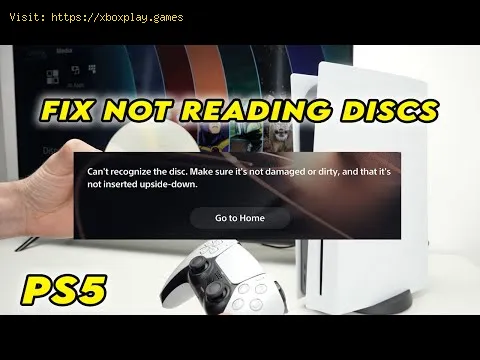
Todos hemos pasado por eso. Es viernes por la noche, tienes el nuevo disco del juego imprescindible en la mano, listo para sumergirte en una aventura de nueva generación. Introduces el disco en tu PlayStation 5 con ese satisfactorio zumbido... solo para encontrarte con un mensaje de error: "No se puede leer el disco" o el icono de tu biblioteca multimedia gira indefinidamente. Esa sensación de hundimiento es muy real. Tu consola nueva (o no tan nueva), una maravilla de la ingeniería moderna, de repente se siente como un pisapapeles caro cuando se niega a reconocer el juego físico que tienes.
Esta guía es para cualquiera que se enfrente al temido error de lectura de disco PS5 . Ya sea con una copia nueva de Final Fantasy XVI, tu querido disco de God of War Ragnarök o incluso una película Blu-ray 4K, el problema es frustrantemente común. Si bien el PS5 es una máquina potente, su unidad de disco es un componente mecánico y, como todo hardware, puede experimentar fallos. Las causas pueden ir desde simples problemas de software y lentes polvorientas hasta problemas más graves de alineación del hardware. Pero antes de que entres en pánico y empieces a empaquetar tu consola para una reparación prolongada, ten esto en cuenta: la mayoría de los problemas de lectura de disco tienen una solución sencilla que puedes hacer en casa en minutos.
Este artículo lo guiará a través de cada paso, desde el reinicio más simple hasta procedimientos de limpieza más detallados, ayudándolo a diagnosticar y resolver el problema "PS5 no lee el disco" y permitirle volver a jugar.
Comprender por qué su PS5 podría estar rechazando discos puede ayudarle a aplicar la solución adecuada. El problema rara vez es aleatorio. Estas son las causas más comunes:
Fallos de software: La causa más frecuente. Un error temporal en el software del sistema de PS5 puede provocar que la unidad de disco pierda la comunicación con el sistema operativo de la consola, lo que provoca fallos de lectura.
Discos sucios o manchados: esto parece obvio, pero las huellas dactilares, el polvo o los pequeños rayones en la capa de datos del disco pueden impedir que el láser lo lea correctamente.
Lente de la unidad de disco con polvo: Con el tiempo, el polvo puede acumularse en la delicada lente láser del interior de la unidad. Esto obstruye el láser, como las manchas en unas gafas.
Inserción incorrecta del disco: El mecanismo de carga por ranura del PS5 requiere que el disco se inserte con la etiqueta hacia arriba, mirando hacia la parte frontal de la consola. Forzarlo o insertarlo al revés puede causar atascos y errores de lectura.
Fallo del hardware de la unidad de disco: En casos menos comunes, el problema podría deberse a un láser defectuoso, un mecanismo desalineado o un motor defectuoso. Esto es más probable si la consola se ha movido bruscamente o es antigua.
Software de sistema desactualizado: un sistema operativo desactualizado a veces puede tener errores que afectan el hardware periférico, como la unidad de disco.
Problemas con la fuente de alimentación: Un apagado suave incompleto puede dejar energía residual que confunde al hardware. Un ciclo de encendido completo borra esta caché.
Pruebe esto primero: realice un ciclo de energía completo.
Apague su PS5 por completo (no el modo de reposo).
Desconecte el cable de alimentación de la parte posterior de la consola durante al menos 60 segundos .
Mientras esté desenchufado, mantenga presionado el botón de encendido en el frente durante 5 a 10 segundos para descargar cualquier energía residual.
Vuelve a conectarlo, enciéndelo y prueba el disco de nuevo. Esto borra la caché del sistema y reinicia el hardware, solucionando la mayoría de los fallos temporales.
Sigue estos pasos en orden. Empieza con las soluciones más sencillas antes de pasar a las más complejas.
Expulsar y reinsertar: Expulse con cuidado el disco problemático. Inspeccione bajo una luz para detectar manchas, huellas dactilares o arañazos profundos. Límpielo suavemente desde el centro hacia afuera con un paño de microfibra suave, seco y sin pelusa.
Prueba con otro disco: ¿Tienes otro juego de PS5 o una película en Blu-ray? Inserta otro disco que sepas que funciona. Si el segundo disco funciona, es probable que el problema esté en el primer disco. Si ningún disco funciona, el problema está en la consola.
Reinicia tu PS5: Ve a Ajustes > Sistema > Energía > Reiniciar . Esto es más completo que ponerlo en modo de reposo y puede solucionar pequeños problemas de software.
Si un simple reinicio no funcionó, es hora de un reinicio más profundo.
Un sistema obsoleto puede tener errores.
Si ha probado todos los pasos anteriores con varios discos y la unidad noresponde en absoluto o emite ruidos fuertes de rechinamiento o clic, esprobable que el problema sea de hardware.
Un poco de cuidado puede ser de gran ayuda para mantener la unidad de disco de su PS5.
P1: ¿Reconstruir la base de datos en modo seguro eliminará mis partidas y archivos guardados? R: No. Reconstruir la base de datos es una tarea de mantenimiento quelimpia la estructura de datos de tu disco. Tus partidas, archivosguardados y perfiles están completamente seguros.
P2: Mi PS5 lee discos de juegos, pero no películas Blu-ray 4K. ¿Cuál es el problema? R: Suele deberse a un problema de software o de licencia. Prueba a ir a Configuración > Usuarios y cuentas > Otros > Restaurar licencias . Además, asegúrate de que el software del sistema esté completamenteactualizado, ya que las actualizaciones suelen incluir nuevas claves dereproducción de discos.
P3: Escucho un chirrido fuerte al insertar un disco. ¿Debería seguir intentándolo? R: Deténgase inmediatamente. Un chirrido fuerte suele indicar un atasco mecánico o unadesalineación. Seguir insertando discos puede causar más daños. Esto esuna clara señal de que debe contactar con el soporte técnico dePlayStation para una reparación.
P4: ¿La unidad de disco PS5 está cubierta por la garantía? R: Sí, los defectos de fabricación están cubiertos por la garantíalimitada estándar de un año. Si tu consola se encuentra dentro de eseperiodo y no ha sufrido daños físicos, deberías tener derecho a unareparación gratuita.
P5: ¿Puedo usar un limpiador de lentes de disco en mi PS5? R: Se desaconseja encarecidamente . Las unidades de carga por ranura no están diseñadas para discos delimpieza de lentes de CD/DVD estándar, ya que pueden tener cepillos uotras piezas que podrían atascarse o dañar el mecanismo.
Aquí lo tienes: un plan de batalla completo para vencer el frustrante "error de lectura de disco" y restaurar la tranquilidad en tu santuario dejuegos. Recuerda: empieza por lo sencillo, sigue los pasos metódicamente y no supongas lo peor de inmediato. La mayoría de las veces, tu PS5solo necesita un pequeño repaso (un reinicio) o una limpieza.
¿Te ayudó esta guía a que tu juego vuelva a funcionar? Comparte tu historia de éxito (o cualquier otra solución complicada que hayasdescubierto) en los comentarios. ¡Tu experiencia podría ayudar a otrojugador frustrado! Si sigues atascado, no dudes en pedir ayuda. Y para más guías sobreresolución de problemas, optimización y cómo sacar el máximo provecho de tu PlayStation 5, no olvides añadir nuestro sitio a tus favoritos.¡Ahora ve a disfrutar de ese juego! Te lo has ganado.