Cómo liberar espacio en PS5 sin borrar tus juegos
Ambar Jimenez | 2025-12-14 08:27:11 | Español
La PlayStation 5 (PS5) es una consola revolucionaria que ofrece gráficos impresionantes y tiempos de carga casi instantáneos gracias a su unidad de estado sólido (SSD) NVMe de ultraalta velocidad. Sin embargo, con juegos modernos como Final Fantasy XVI , Hogwarts Legacy y Call of Duty , que exigen más de 100 GB cada uno, el SSD interno de 825 GB de la consola (con aproximadamente 667 GB de espacio útil) se llena a un ritmo alarmante.
💾 Desbloquea espacio oculto: libera espacio en tu PS5 sin borrar tus juegos
El contexto aquí es la eficiencia y optimización del almacenamiento . Para cualquier jugador dedicado, eliminar y reinstalar constantemente grandes cantidades de juegos debido a la notificación de "Almacenamiento lleno" es frustrante y consume mucho tiempo. La plataforma es tu consola PlayStation 5 .
El problema es que una cantidad significativa de espacio de almacenamiento suele consumirse con datos que no forman parte de la instalación principal del juego, como archivos residuales, múltiples archivos de guardado, archivos multimedia capturados y parches desactualizados . Estos archivos suelen estar ocultos u olvidados, lo que provoca que la consola informe incorrectamente de espacio insuficiente al intentar instalar un nuevo título, incluso si acabas de completar un juego grande. La clave está en implementar un plan de gestión estratégico que identifique y elimine este desorden innecesario, a la vez que se trasladan de forma segura los archivos grandes del juego a almacenamiento en frío.
Esta guía completa detallará los métodos más efectivos para liberar valioso espacio SSD interno en su PS5, garantizando que pueda mantener sus juegos favoritos instalados y listos para jugar.
🛑 Causas de espacio libre insuficiente
El error "Almacenamiento lleno" suele ser engañoso, ya que el almacenamiento no solo está lleno de juegos; también está lleno de residuos digitales ocultos o innecesarios:
Capturas de medios de alta resolución: la configuración predeterminada de PS5 captura videos de juegos en 4K a 60 FPS y toma capturas de pantalla de alta calidad, lo que consume grandes cantidades de espacio.
Explicación técnica sencilla: Un solo minuto de vídeo de juego grabado en 4K puede superar los 500 MB. Estos archivos multimedia, que consumen mucho ancho de banda, se almacenan localmente en el SSD interno y, si no se gestionan con regularidad, alcanzan rápidamente decenas de gigabytes.
Archivos guardados redundantes y conflictos en la nube: los juegos, en particular los juegos de rol y los títulos de mundo abierto, pueden generar numerosos archivos guardados (manuales, automáticos y temporales) y las discrepancias entre los guardados locales y en la nube a veces pueden duplicar los datos.
Explicación técnica simple: si bien los archivos guardados son pequeños individualmente, un solo jugador con 10 juegos diferentes, cada uno con 50 espacios de guardado, puede generar gigabytes de datos a lo largo del tiempo, lo que contribuye al recuento de almacenamiento general.
Restos de componentes del juego: la desinstalación de un juego a menudo deja archivos residuales, parches y bloques de contenido asociados que el sistema operativo no limpió correctamente.
Explicación técnica sencilla: Los juegos se descargan en fragmentos o paquetes distintos. Si el proceso de desinstalación se interrumpe o queda incompleto, es posible que queden archivos temporales, datos de parches dañados o espacio de caché reservado en la unidad, que consumen espacio pero no aparecen como juegos instalados.
Actualizaciones de juegos/aplicaciones en cola: PS5 descarga actualizaciones y parches en segundo plano, consumiendo espacio incluso antes de que el parche esté completamente instalado o aplicado al juego.
Explicación técnica sencilla: Los parches requieren espacio temporal tanto para el archivo descargado como para el proceso de descompresión/instalación. Si se descarga un parche grande, pero se pausa, ese archivo enorme permanece en la unidad ocupando espacio.
⚡ Solución rápida (para usuarios impacientes)
La forma más rápida de liberar de forma segura entre 5 y 20 GB sin eliminar un solo juego es borrar tu galería de capturas:
Desde la pantalla de inicio de PS5 , vaya a la Galería multimedia (o presione el botón Crear en el controlador).
Vaya a la sección Videoclips .
Filtrar por tamaño .
Seleccione y elimine todos los videoclips 4K grandes e innecesarios que no haya utilizado ni cargado.

⚙️ Soluciones detalladas paso a paso: Limpieza específica y reubicación de almacenamiento
El mejor enfoque implica limpiar el desorden, mover títulos grandes de PS4 y usar la ranura SSD externa para juegos nuevos.
Fase 1: Limpieza del desorden interno de la unidad
[Marcador de imagen: una captura de pantalla del menú de almacenamiento de PS5 que muestra las opciones "Datos guardados" y "Galería multimedia".]
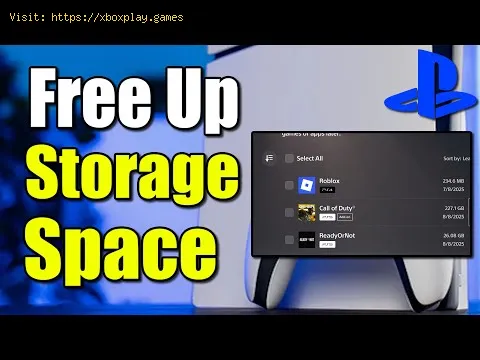
Acceder a Administración de almacenamiento: Vaya a Configuración (ícono de engranaje, arriba a la derecha) > Almacenamiento .Borrar datos guardados (Específico): Selecciona "Datos guardados" > "Juegos de PS5" o "Juegos de PS4". Revisa la lista. Si has terminado de jugar juegos o ya no, selecciónalos y elimina los datos guardados locales . Nota: Asegúrate de hacer una copia de seguridad de tus partidas guardadas en la nube si planeas volver a jugarlas.Administrar la Galería Multimedia: Ve a Almacenamiento > "Galería Multimedia". Aquí puedes ver el espacio total que ocupan tus capturas de pantalla y videoclips. Selecciona la opción para ver, filtrar por tamaño y eliminar masivamente archivos antiguos y grandes.Eliminar restos de juegos: Vuelve a Almacenamiento > "Almacenamiento de la consola". Marca la categoría "Otros" . Si esta categoría es inusualmente grande (más de 50 GB), podríacontener archivos dañados o restos de descarga. Podría ser necesarioreconstruir el sistema (consulta Soluciones alternativas) parasolucionarlo. Fase 2: Utilización de almacenamiento USB externo (para juegos de PS4)
PS5 permite jugar juegos de PS4 directamente desde una unidad USB externaestándar, ahorrando una enorme cantidad de espacio interno.
Conectar unidad externa: Conecte un disco duro o SSD externo USB 3.0+ adecuado a uno de los puertos USB traseros de PS5.Formatear unidad: PS5 le solicitará que formatee la unidad como almacenamiento extendido . Confirme el formato.Mover juegos de PS4: ve a Configuración > Almacenamiento > "Almacenamiento de la consola" > "Juegos y aplicaciones".Selecciona la pestaña PS4 . Marca las casillas junto a tus títulos grandes de PS4.Haz clic en "Mover elementos" y selecciona la unidad de almacenamiento extendido recién formateada . Beneficio: Puedes jugar a estos juegos al instante desde la unidad externa. Fase 3: Utilización de la ranura SSD M.2 interna (para juegos PS5)
Este método requiere comprar un segundo SSD NVMe interno compatible (M.2) einstalarlo, lo que aumenta significativamente el espacio de juegoutilizable de PS5.
Instalar SSD M.2: siga las instrucciones oficiales de Sony para instalar un SSD M.2 NVMecompatible en la ranura de expansión debajo de la placa lateral.Formatear y establecer como predeterminado: PS5 formateará la unidad al iniciarse por primera vez. Ve a Configuración > Almacenamiento > "Ubicación de instalación" y establece el SSD M.2 como la ubicación de instalación predeterminada para todos los juegos de PS5 . Beneficio: Ahora tienes una biblioteca única y enorme para todos tus juegos de nueva generación.Transferir juegos de PS5: Ve a Ajustes > Almacenamiento > Almacenamiento de la consola > "Juegos y aplicaciones". Selecciona los juegos de PS5 instalados y muévelos del almacenamiento de la consola (más pequeño) al nuevo SSD M.2 . 🔁 Soluciones Alternativas
- Reconstruir base de datos (limpieza profunda): si la categoría "Otros" es grande, reconstruir la base de datos puede borrar cachés dañados y problemas de índice.
- Apague el PS5 por completo.
- Mantenga presionado el botón de encendido hasta que escuche el segundo pitido (aproximadamente siete segundos) para ingresar al Modo seguro .
- Conecte el controlador DualSense mediante USB.
- Selecciona la opción 5. Borrar caché y reconstruir base de datos > Reconstruir base de datos . Este proceso lleva tiempo, pero es seguro y no elimina partidas.
- Desactivar la captura automática de medios: Para evitar la saturación, ve a Configuración > Capturas y transmisiones > Capturas > Trofeos . Desactiva la captura de video de trofeos o usa la resolución más baja.
🛡️ Cómo evitar futuros problemas de almacenamiento
La gestión proactiva es clave para mantener un PS5 libre de desorden:
Configurar la unidad USB como predeterminada para juegos de PS4: vaya a Configuración > Almacenamiento > "Ubicación de instalación" y asegúrese de que los juegos de PS4 estén configurados automáticamente para instalarse en su unidad de almacenamiento extendido (USB) .Sincroniza y revisa tus partidas guardadas regularmente: Revisa con frecuencia tus datos guardados y la configuración de juegos/aplicaciones en la nube para asegurarte de que todas las partidas guardadasnecesarias tengan una copia de seguridad. Elimina por completo losjuegos que ya no uses, incluyendo las partidas guardadas locales,sabiendo que la nube tiene una copia de seguridad.Revisar la cola: Antes de apagar la consola, revisa siempre la cola de Descargas/Subidas para ver si hay parches grandes esperando y ocupando espacio innecesariamente. Cancela las descargas innecesarias. ❓ Preguntas frecuentes
P: ¿Mover un juego PS5 a una unidad USB externa lo ralentiza? R: Sí, considerablemente. La unidad USB externa solo es apta para almacenar juegos PS5. Debes volver a mover el juego al SSD interno o al SSD de expansión M.2 para jugarlo, ya que el juego depende de la velocidad NVMe para su rendimiento.
P: ¿Reconstruir la base de datos elimina mis partidas o partidas guardadas? R: No. Reconstruir la base de datos simplemente vuelve a escanear launidad y crea un nuevo índice con todo el contenido. Es una medida demantenimiento segura que se utiliza para corregir pequeños daños en elsistema de archivos y la caché, y que suele reducir el tamaño de lacategoría "Otros".
P: ¿Puedo usar una unidad USB externa para juegos de PS5? R: Solo se puede usar una unidad USB externa para almacenamiento . No se pueden jugar juegos de PS5 directamente desde una unidad USB. Para jugar juegosde PS5 con una versión ampliada, se debe instalar una unidad SSD M.2NVMe compatible en la ranura de expansión interna.
P: ¿Por qué la categoría de almacenamiento "Otros" es tan grande y no puedo eliminarla? R: La categoría "Otros" contiene archivos que PS5 no clasifica conprecisión, principalmente cachés del sistema, archivos temporales yarchivos de bases de datos. No se puede eliminar manualmente, pero alrealizar una reconstrucción de la base de datos, su tamaño suele reducirse significativamente.
✅ ¡Optimice su almacenamiento PS5 ahora!
Se acabaron los días de borrar y reinstalar constantemente juegos de 100GB. Al limpiar sistemáticamente los medios no utilizados, administrartus archivos guardados y usar estratégicamente tanto el almacenamientoUSB externo para juegos de PS4 como la ranura M.2 interna para juegosPS5, puedes mantener un SSD interno limpio, organizado y disponible.
¡Deja de sacrificar tus juegos instalados! Sigue estos pasos para liberarespacio oculto y tener tu biblioteca completa lista para usar.
 ▶
▶
Cómo liberar espacio en PS5 sin borrar tus juegos Consejos efectivos para liberar espacio en tu PS5. Optimiza el almacenamiento y mejora tu experiencia de juego con nuestra guía.
Cómo solucionar el problema de que Apple Music no funciona en PS5Hoy os traemos una guía explicativa sobre cómo solucionar que Apple Music no funcione en PS5 con detalles precisos.
Todos los juegos confirmados en PS5 ProHoy os traemos una guía explicativa con todo lo que necesitas saber sobre Todos los juegos confirmados en PS5 Pro.
Cómo solucionar el bloqueo de Balatro en PS5Descubra soluciones efectivas para resolver Cómo solucionar el bloqueo de Balatro en PS5 con nuestra guía completa.
Cómo arreglar la descarga de Foamstars de atascadaAprenda cómo arreglar la descarga de Foamstars atascada. Libérese del problema con nuestra guía paso a paso para solucionar problemas de descarga de forma rápida y sencilla.
Cómo solucionar el Crashing de FoamstarsAprenda cómo solucionar el bloqueo de Foamstars con nuestra guía paso a paso. ¡Haz que tu juego vuelva a funcionar sin problemas! #Foamstars #Consejos de juego
cómo reparar el error CE-107891-6 en PS5Descubra soluciones eficaces sobre cómo reparar el error CE-107891-6 en PS5 y vuelva a jugar sin problemas.
Cómo solucionar el error de PS5 no se puede instalar juegos y actualizacionesObtenga sus juegos y actualizaciones de PS5 y Cómo solucionar el error de PS5 no se puede instalar juegos y actualizaciones.
Cómo reparar el código de error de PS5 NP-104602-3Resuelva Cómo reparar el código de error PS5 NP-104602-3 con nuestra guía experta. ¡Dile adiós a los obstáculos del juego y vuelve a la acción inmediatamente!
Cómo arreglar el Matchmaking de Foamstars en PS5Cómo arreglar el Matchmaking de Foamstars en PS5 con nuestra sencilla guía. Vuelve al juego más rápido.
Cómo liberar espacio fácilmente en Xbox Series X/S Métodos para liberar espacio en tu Xbox Series. Optimiza tualmacenamiento y mejora tu experiencia de juego con nuestros consejos.
Cómo conseguir la mochila de electricista Emerald Wave gratis en ARC Raiders Descubre cómo conseguir la Mochila de Electricista de Ola Esmeralda en ARC Raiders. Desbloquea este objeto único y mejora tu experiencia de juego.
Cómo configurar un monitor gaming para obtener la mejor calidad de imagen Descubre cómo configurar tu monitor gaming para obtener la mejor calidad de imagen y maximizar tu experiencia de juego.
Cómo usar un mando Nintendo Switch en una PC, paso a paso Aprende a conectar y usar tu control Nintendo Switch en una PC con nuestra guía paso a paso. Mejora tu experiencia de juego.
Cómo conectar un controlador PS5 a tu PC mediante USB o Bluetooth Aprenda cómo conectar fácilmente su controlador PS5 a su PC usando USB o Bluetooth con nuestro paso a paso.
Cómo conectar un mando Xbox a tu PC Conecta fácilmente tu mando de Xbox a tu PC con Windows 10/11 con nuestra guía paso a paso. Disfruta de una experiencia de juegofluida.