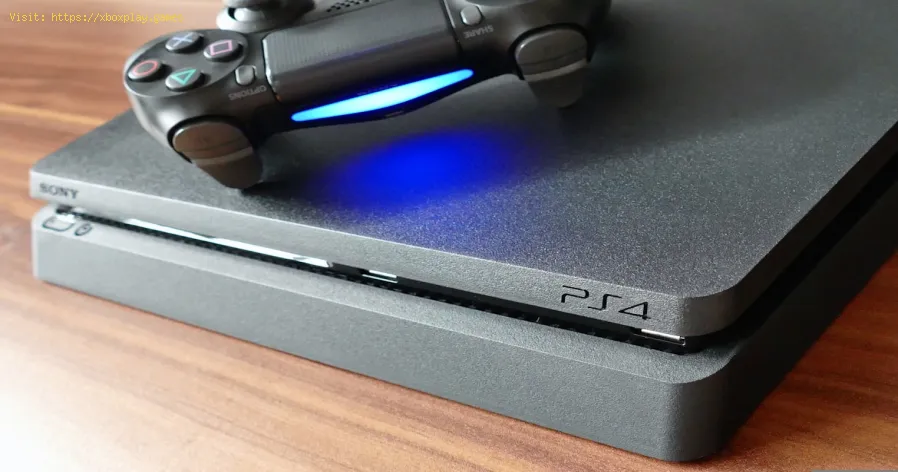
So beheben Sie verblasste Farben auf Konsolen
Ambar Jimenez | 2025-12-21 11:05:02 | Deutsch
Du hast es dir für eine Gaming-Session auf deiner PlayStation 5, Xbox Series X|S oder sogar Nintendo Switch gemütlich gemacht , aber irgendetwas stimmt nicht. Die gewohnt lebendigen Welten wirken blass, matt und leblos – als wären die Farben aus dem Bildschirm gesogen worden. Dieser „verwaschene“ oder „graue“ Look ist ein häufiges Ärgernis, das die Wirkung atemberaubender Grafiken mindern und Details in Schattenbereichen schwer erkennbar machen kann. Das Problem liegt nicht unbedingt an einem Defekt deiner Konsole oder deines Fernsehers; häufiger ist es eine Inkompatibilität oder Fehlkonfiguration in der komplexen Kette der Einstellungen zwischen den Geräten.
Blasse Farben treten typischerweise auf, wenn Konsole und Fernseher nicht korrekt über Farbraum , HDR-Metadaten , Schwarzwert oder Bildvoreinstellungen kommunizieren . Diese Kommunikationsstörung kann bei jedem modernen Bildschirm vorkommen, egal ob Sie einen High-End- 4K-HDR-Fernseher , einen Gaming-Monitor oder sogar ein 1080p-Panel verwenden . Die Lösung besteht nicht darin, einfach den Regler für „Farbe“ oder „Sättigung“ auf 100 zu stellen – das kann einen künstlichen, cartoonhaften Look erzeugen. Vielmehr geht es darum, die Einstellungen so aufeinander abzustimmen, dass Ihr Fernseher das volle, satte Signal Ihrer Konsole korrekt wiedergibt. Diese Anleitung führt Sie systematisch Schritt für Schritt durch die Fehlersuche und -behebung, um tiefe Schwarztöne, lebendige Farben und den richtigen Kontrast in Ihren Spielen wiederherzustellen.
Was verursacht verblasste Farben? (Die üblichen Verdächtigen)
Die Ursache zu verstehen ist entscheidend für die richtige Lösung. Hier sind die häufigsten Ursachen:
Falscher Schwarzwert (HDMI-Schwarzwert / RGB-Bereich): Dies ist die häufigste Ursache. Konsolen und Fernseher haben zwei Einstellungen: Begrenzt/Standard (16–235) und Voll/Erweitert (0–255) . Gibt Ihre Konsole „Voll“ aus, Ihr Fernseher erwartet aber „Begrenzt“, wirken Schwarztöne grau und Farben blass. Umgekehrt führt dies zu abgesoffenen Schwarztönen (Verlust von Schattendetails).
Falsche HDR-Kalibrierung oder -Einstellungen: High Dynamic Range (HDR) ist komplexer. Ist die HDR-Kalibrierung der Konsole fehlerhaft oder das HDR-Bildprofil Ihres Fernsehers falsch konfiguriert (z. B. Hintergrundbeleuchtung nicht auf Maximum), wirkt das gesamte HDR-Bild flach, dunkel und farblos.
Falsche Bildvoreinstellung: Die Verwendung von Voreinstellungen wie „Eco“, „Lebhaft“ oder auch eines schlecht kalibrierten „Standard“-Modus kann Farben und Kontrast verfälschen. Der „Spielemodus“ mancher Fernseher hat möglicherweise ebenfalls zu konservative Standardeinstellungen.
Fehlerhaftes oder zu geringes HDMI-Kabel: Ein Kabel, das die volle Datenübertragungsrate Ihres Signals nicht bewältigen kann (insbesondere bei 4K HDR), kann zu Farbverschlechterungen und Signalausfällen führen.
Falscher Farbraum / falsche Chroma-Unterabtastung: Eine falsche Einstellung (z. B. YCbCr 4:2:0, wenn 4:2:2 oder 4:4:4 möglich ist) kann zu einer weniger genauen Farbwiedergabe führen, wobei der Effekt oft subtiler ist.
Die Schnelldiagnose & -reparatur
Führen Sie den "Schwarzpegel-Fehlanpassungstest" durch und setzen Sie die Spielmoduseinstellungen Ihres Fernsehers zurück.
Der Test: Öffnen Sie auf Ihrer Konsole einen Bildschirm mit rein schwarzem Hintergrund (z. B. den PS5-Startbildschirm im dunklen Design oder das Xbox-Guide-Menü). Betrachten Sie die schwarzen Bereiche genau. Wenn sie dunkelgrau oder milchig aussehen , liegt wahrscheinlich ein Schwarzwertproblem vor.
Zurücksetzen: Öffnen Sie die Bildeinstellungen Ihres Fernsehers für den HDMI-Anschluss Ihrer Konsole. Suchen Sie die Option „HDMI-Schwarzpegel“, „RGB-Bereich“ oder „HDMI-Dynamikbereich“ . Stellen Sie diese, falls verfügbar, auf „Auto“ . Falls nicht, testen Sie die Einstellungen „Niedrig/Begrenzt“ und „Hoch/Voll“ auf dem Testbildschirm. Eine Einstellung zeigt ein korrektes Schwarz, die andere ein verwaschenes Bild. Passen Sie diese Einstellung an die Ihrer Konsole an (siehe Schritt-für-Schritt-Anleitung unten).
Detaillierte Schritt-für-Schritt-Lösungen
Arbeiten Sie diese Schritte der Reihe nach durch. Beginnen Sie mit den grundlegenden SDR-Korrekturen (Standard Dynamic Range), bevor Sie sich mit HDR befassen.
Schritt 1: Korrigieren Sie das Core-SDR-Signal (Schwarzpegel & Voreinstellung)
Auf Ihrem Fernseher:
Stellen Sie sicher, dass Sie den richtigen HDMI-Eingang ausgewählt haben und dass alle „Erweiterten Formate“ für den Anschluss aktiviert sind (für 4K/HDR).
Wählen Sie den Bildmodus „Spiel“ . Falls dieser nicht verfügbar ist, verwenden Sie „Standard“ oder „Film“ und deaktivieren Sie alle Bewegungsglättungs- und Rauschunterdrückungsfunktionen.
Suchen Sie die Einstellung „Schwarzpegel“, „HDMI-Schwarzpegel“ oder „RGB-Bereich“ . Stellen Sie sie auf „Auto“.
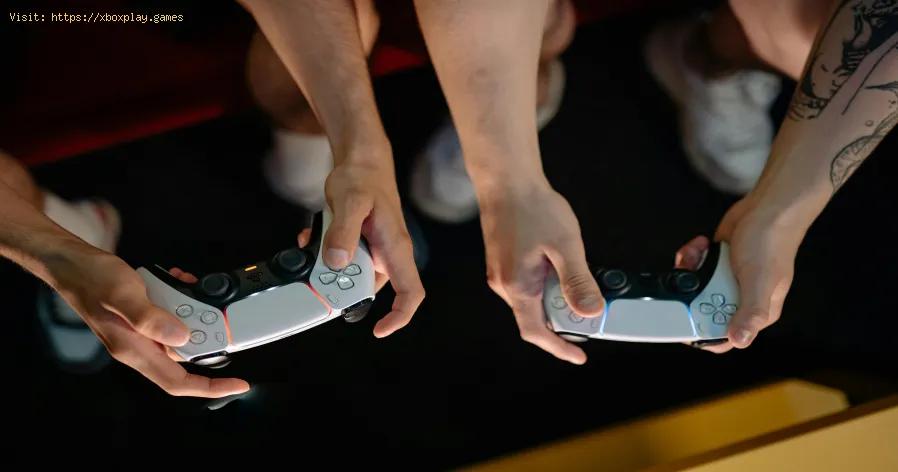
Du hast es dir für eine Gaming-Session auf deiner PlayStation 5, Xbox Series X|S oder sogar Nintendo Switch gemütlich gemacht , aber irgendetwas stimmt nicht. Die gewohntlebendigen Welten wirken blass, matt und leblos – als wären die Farbenaus dem Bildschirm gesogen worden. Dieser „verwaschene“ oder „graue“Look ist ein häufiges Ärgernis, das die Wirkung atemberaubender Grafiken mindern und Details in Schattenbereichen schwer erkennbar machen kann.Das Problem liegt nicht unbedingt an einem Defekt deiner Konsole oderdeines Fernsehers; häufiger ist es eine Inkompatibilität oderFehlkonfiguration in der komplexen Kette der Einstellungen zwischen denGeräten.
Blasse Farben treten typischerweise auf, wenn Konsole und Fernseher nicht korrekt über Farbraum , HDR-Metadaten , Schwarzwert oder Bildvoreinstellungen kommunizieren . Diese Kommunikationsstörung kann bei jedem modernen Bildschirm vorkommen, egal ob Sie einen High-End- 4K-HDR-Fernseher , einen Gaming-Monitor oder sogar ein 1080p-Panel verwenden . Die Lösung besteht nicht darin, einfach den Regler für„Farbe“ oder „Sättigung“ auf 100 zu stellen – das kann einenkünstlichen, cartoonhaften Look erzeugen. Vielmehr geht es darum, dieEinstellungen so aufeinander abzustimmen, dass Ihr Fernseher das volle,satte Signal Ihrer Konsole korrekt wiedergibt. Diese Anleitung führt Sie systematisch Schritt für Schritt durch die Fehlersuche und -behebung,um tiefe Schwarztöne, lebendige Farben und den richtigen Kontrast inIhren Spielen wiederherzustellen.
Was verursacht verblasste Farben? (Die üblichen Verdächtigen)
Die Ursache zu verstehen ist entscheidend für die richtige Lösung. Hier sind die häufigsten Ursachen:
Falscher Schwarzwert (HDMI-Schwarzwert / RGB-Bereich): Dies ist die häufigste Ursache. Konsolen und Fernseher haben zwei Einstellungen: Begrenzt/Standard (16–235) und Voll/Erweitert (0–255) . Gibt Ihre Konsole „Voll“ aus, Ihr Fernseher erwartet aber „Begrenzt“, wirken Schwarztöne grau und Farben blass. Umgekehrt führt dies zuabgesoffenen Schwarztönen (Verlust von Schattendetails).Falsche HDR-Kalibrierung oder -Einstellungen: High Dynamic Range (HDR) ist komplexer. Ist die HDR-Kalibrierung derKonsole fehlerhaft oder das HDR-Bildprofil Ihres Fernsehers falschkonfiguriert (z. B. Hintergrundbeleuchtung nicht auf Maximum), wirkt das gesamte HDR-Bild flach, dunkel und farblos.Falsche Bildvoreinstellung: Die Verwendung von Voreinstellungen wie „Eco“, „Lebhaft“ oder aucheines schlecht kalibrierten „Standard“-Modus kann Farben und Kontrastverfälschen. Der „Spielemodus“ mancher Fernseher hat möglicherweiseebenfalls zu konservative Standardeinstellungen.Fehlerhaftes oder zu geringes HDMI-Kabel: Ein Kabel, das die volle Datenübertragungsrate Ihres Signals nichtbewältigen kann (insbesondere bei 4K HDR), kann zuFarbverschlechterungen und Signalausfällen führen.Falscher Farbraum / falsche Chroma-Unterabtastung: Eine falsche Einstellung (z. B. YCbCr 4:2:0, wenn 4:2:2 oder 4:4:4möglich ist) kann zu einer weniger genauen Farbwiedergabe führen, wobeider Effekt oft subtiler ist. Die Schnelldiagnose & -reparatur
Führen Sie den "Schwarzpegel-Fehlanpassungstest" durch und setzen Sie die Spielmoduseinstellungen Ihres Fernsehers zurück.
Der Test: Öffnen Sie auf Ihrer Konsole einen Bildschirm mit rein schwarzemHintergrund (z. B. den PS5-Startbildschirm im dunklen Design oder dasXbox-Guide-Menü). Betrachten Sie die schwarzen Bereiche genau. Wenn sie dunkelgrau oder milchig aussehen , liegt wahrscheinlich ein Schwarzwertproblem vor.Zurücksetzen: Öffnen Sie die Bildeinstellungen Ihres Fernsehers für den HDMI-Anschluss Ihrer Konsole. Suchen Sie die Option „HDMI-Schwarzpegel“, „RGB-Bereich“ oder „HDMI-Dynamikbereich“ . Stellen Sie diese, falls verfügbar, auf „Auto“ . Falls nicht, testen Sie die Einstellungen „Niedrig/Begrenzt“ und„Hoch/Voll“ auf dem Testbildschirm. Eine Einstellung zeigt ein korrektes Schwarz, die andere ein verwaschenes Bild. Passen Sie diese Einstellung an die Ihrer Konsole an (siehe Schritt-für-Schritt-Anleitung unten). Detaillierte Schritt-für-Schritt-Lösungen
Arbeiten Sie diese Schritte der Reihe nach durch. Beginnen Sie mit dengrundlegenden SDR-Korrekturen (Standard Dynamic Range), bevor Sie sichmit HDR befassen.
Schritt 1: Korrigieren Sie das Core-SDR-Signal (Schwarzpegel & Voreinstellung)
- Auf Ihrem Fernseher:
- Stellen Sie sicher, dass Sie den richtigen HDMI-Eingang ausgewählt haben unddass alle „Erweiterten Formate“ für den Anschluss aktiviert sind (für4K/HDR).
- Wählen Sie den Bildmodus „Spiel“ . Falls dieser nicht verfügbar ist, verwenden Sie „Standard“ oder„Film“ und deaktivieren Sie alle Bewegungsglättungs- undRauschunterdrückungsfunktionen.
- Suchen Sie die Einstellung „Schwarzpegel“, „HDMI-Schwarzpegel“ oder „RGB-Bereich“ . Stellen Sie sie auf „Auto“.
- Auf Ihrer Konsole:
 ▶
▶
So beheben Sie verblasste Farben auf Konsolen Effektive Lösungen zur Korrektur verwaschener Farben auf IhrerSpielekonsole. Verbessern Sie Ihr visuelles Erlebnis mit unserenExpertentipps.
So beheben Sie das Problem, dass PS5 die Disc nicht liest Lässt Ihre PS5 keine Discs mehr lesen? Hier finden Sieschnelle Lösungen für häufige Probleme wie verschmutzte Linsen,Softwarefehler und Neustarts. Spielen Sie Ihre Spiele in wenigen Minuten wieder!
So beheben Sie das Problem, dass PS5 keine WLAN-Verbindung herstellt Meta-Beschreibung: Haben Sie WLAN-Probleme mit PS5? Folgen Sie unserer Schritt-für-Schritt-Anleitung, um Verbindungsprobleme zudiagnostizieren und zu beheben – vom Neustart Ihres Routers über dieAnpassung der DNS-Einstellungen bis hin zur Aktualisierung derSystemsoftware. Schnell wieder online.
Wie man den PS5-Fehler CE‑34878‑0 behebtErfahren Sie in unserer Schritt-für-Schritt-Anleitung, wie Sie den PS5-Fehler CE-34878-0 beheben. Wir helfen Ihnen bei der Fehlersuche und -behebung dieses häufig auftretenden Problems.
So beheben Sie das Anmeldeproblem – Schnelllösung Sie sind nicht in Ihrem Konto angemeldet? Hier finden Sieschnelle Schritt-für-Schritt-Lösungen, um Anmeldefehler zu beheben undinnerhalb weniger Minuten wieder Zugriff zu erhalten.
PS5: Nicht genügend Speicherplatz – so beheben Sie das Problem Ist der Speicherplatz auf Ihrer PS5 voll? Erfahren Sie, wieSie Fehler vom Typ „Nicht genügend Speicherplatz“ beheben können, indemSie Ihre Spielebibliothek verwalten, erweiterten Speicher verwenden undwertvollen Konsolenspeicher freigeben.
Fehler „Daten beschädigt“ auf PS5: So beheben Sie ihn Schritt für Schritt Beheben Sie den Datenbeschädigungsfehler auf Ihrer PS5 mitunserer Schritt-für-Schritt-Anleitung. Ihre Konsole ist im Handumdrehenwieder spielbereit!
So verbessern Sie den Sound in Spielen: Equalizer und empfohlene Einstellungen Verbessere dein Spielerlebnis mit Tipps zur Optimierung derAudioqualität in Spielen. Entdecke Techniken für immersiven Klang.
So nutzen Sie Remote Play auf PS5 vom PC oder Mobilgerät Erlebe spielerische Freiheit mit Remote Play auf PS5. Spieledeine Lieblingstitel jederzeit und überall und genieße es!
Wie man Speicherplatz auf PS5 freigibt, ohne die Spiele zu löschen Effektive Tipps, um Speicherplatz auf Ihrem PS5 freizugeben.Optimieren Sie Ihren Speicher und verbessern Sie Ihr Spielerlebnis mitunserem Leitfaden.
Wie man Verzögerungen beim Cloud-Gaming reduziert Verbessere dein Cloud-Gaming-Erlebnis! Lerne Expertentipps, umVerzögerungen zu reduzieren, die Streaming-Qualität zu optimieren undein flüssigeres Gameplay zu genießen – mit unserem praktischenLeitfaden.
So aktivieren Sie HDR auf Konsolen Erfahre, wie du HDR mühelos auf deinen Konsolen aktivierst.Unsere detaillierte Anleitung hilft dir, dein Spielerlebnis zuverbessern.
So aktivieren Sie VRR auf Ihrem Fernseher Schöpfen Sie das volle Potenzial Ihres Fernsehers aus – mitunserer Anleitung zur Aktivierung von VRR. Verbessern Sie noch heuteIhr Spiel- und Fernseherlebnis!
Wie man Bildschirmrisse reduziert Erfahren Sie, wie Sie VRR auf Ihrem Fernseher aktivieren, umflüssigeres Spielen und eine verbesserte Grafik zu erzielen. Folgen Sieunserer Schritt-für-Schritt-Anleitung.
Wie man das beste Gaming-Headset auswählt Entdecke wichtige Tipps zur Auswahl des besten Gaming-Headsets für ein immersives Erlebnis. Verbessere dein Gameplay.
So optimieren Sie die AMD Radeon-Einstellungen Schöpfen Sie das volle Potenzial Ihres Spielerlebnisses aus – mit unserem Leitfaden zur Optimierung der AMD Radeon-Einstellungen für maximale Leistung.