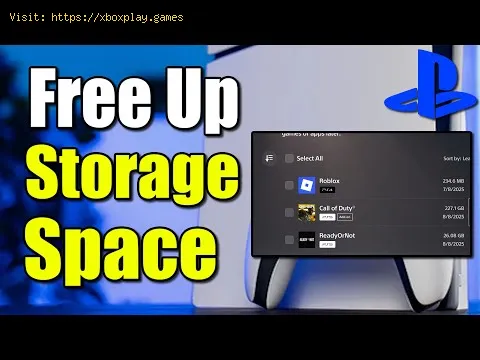
Wie man Speicherplatz auf PS5 freigibt, ohne die Spiele zu löschen
Ambar Jimenez | 2025-12-14 08:27:11 | Deutsch
Die PlayStation 5 (PS5) ist eine revolutionäre Konsole, die dank ihrer speziell entwickelten, ultraschnellen NVMe-SSD atemberaubende Grafik und nahezu sofortige Ladezeiten bietet. Da moderne Spiele wie Final Fantasy XVI , Hogwarts Legacy und Call of Duty jedoch jeweils über 100 GB Speicherplatz benötigen, füllt sich die interne 825-GB-SSD der Konsole (mit ca. 667 GB nutzbarem Speicherplatz) in alarmierendem Tempo.
💾 Versteckten Speicherplatz freischalten: Speicherplatz auf Ihrem PS5 freigeben, ohne Ihre Spiele zu löschen
Hier geht es um Speichereffizienz und -optimierung . Für jeden passionierten Gamer ist es frustrierend und zeitaufwendig, ständig große Spiele aufgrund der Meldung „Speicher voll“ löschen und neu installieren zu müssen. Die Plattform ist Ihre PlayStation 5- Konsole.
Das „Problem“ besteht darin, dass oft viel Speicherplatz von Daten belegt wird, die nicht zur eigentlichen Spielinstallation gehören, wie etwa Restdateien, mehrere Speicherstände, gespeicherte Medien und veraltete Spiel-Patches . Diese Dateien werden häufig versteckt oder vergessen, was dazu führt, dass die Konsole fälschlicherweise nicht genügend Speicherplatz meldet, wenn man versucht, einen neuen Titel zu installieren – selbst wenn man gerade erst ein umfangreiches Spiel durchgespielt hat. Die Lösung liegt in einem strategischen Managementplan, der diese unnötigen Daten identifiziert und entfernt und gleichzeitig große Spieldateien sicher in einen externen Speicher auslagert.
Dieser umfassende Leitfaden beschreibt detailliert die effektivsten Methoden, um wertvollen internen SSD-Speicherplatz auf Ihrem PS5 freizugeben, damit Sie Ihre Lieblingsspiele installiert und spielbereit behalten können.
🛑 Ursachen für unzureichenden Freiraum
Die Fehlermeldung „Speicher voll“ ist oft irreführend, da der Speicher nicht nur mit Spielen voll ist, sondern auch mit versteckten oder unnötigen digitalen Datenresten:
Hochauflösende Medienaufnahmen: Die Standardeinstellungen des PS5 zeichnen Gameplay-Videos in 4K bei 60 FPS auf und erstellen hochwertige Screenshots, was einen enormen Speicherplatzbedarf verursacht.
Redundante Speicherdateien und Cloud-Konflikte: Spiele, insbesondere Rollenspiele und Open-World-Titel, können zahlreiche Speicherdateien erzeugen (manuelle, automatische und temporäre), und Diskrepanzen zwischen lokalen und Cloud-Speicherständen können manchmal zu Datenduplizierungen führen.
Einfache technische Erklärung: Obwohl Speicherdateien einzeln betrachtet klein sind, kann ein einzelner Spieler mit 10 verschiedenen Spielen, die jeweils über 50 Speicherplätze verfügen, im Laufe der Zeit Gigabytes an Daten generieren, was zum gesamten Speicherplatzbedarf beiträgt.
Überreste von Spielkomponenten: Bei der Deinstallation eines Spiels bleiben oft Restdateien, Patches und zugehörige Inhaltsblöcke zurück, die vom Betriebssystem nicht ordnungsgemäß entfernt wurden.
Einfache technische Erklärung: Spiele werden in einzelnen „Teilen“ oder Paketen heruntergeladen. Wird die Deinstallation unterbrochen oder ist sie unvollständig, können temporäre Dateien, beschädigte Patch-Daten oder reservierter Cache-Speicher auf der Festplatte verbleiben und Speicherplatz belegen, ohne als installiertes Spiel angezeigt zu werden.
Spiel-/App-Updates in der Warteschlange: PS5 lädt Updates und Patches im Hintergrund herunter und belegt so Speicherplatz, noch bevor der Patch vollständig installiert oder auf das Spiel angewendet wurde.
Einfache technische Erklärung: Patches benötigen temporären Speicherplatz sowohl für die heruntergeladene Datei als auch für den Dekomprimierungs-/Installationsprozess. Wird ein großer Patch heruntergeladen, der Download aber pausiert, belegt diese große Datei Speicherplatz auf der Festplatte.
⚡ Schnelle Lösung (Für ungeduldige Nutzer)
Der schnellste Weg, um sicher 5–20 GB freizugeben, ohne ein einziges Spiel zu löschen, besteht darin, die Aufnahmegalerie zu leeren:
Vom Startbildschirm des PS5 aus gehen Sie zur Mediengalerie (oder drücken Sie die Taste „Erstellen“ auf dem Controller).
Navigieren Sie zum Abschnitt „Videoclips“ .
Nach Größe filtern .
Wählen Sie alle großen, unnötigen 4K-Videoclips aus, die Sie nicht verwendet oder hochgeladen haben, und löschen Sie diese .
⚙️ Detaillierte Schritt-für-Schritt-Lösungen: Gezielte Reinigung und Umlagerung
Die beste Vorgehensweise besteht darin, aufzuräumen, große PS4-Titel zuverschieben und den externen SSD-Steckplatz für neue Spiele zu nutzen.
Phase 1: Aufräumen der internen Festplatte
[Bildplatzhalter: Ein Screenshot des PS5-Speichermenüs mit den Optionen „Gespeicherte Daten“ und „Mediengalerie“.]
Zugriff auf die Speicherverwaltung: Gehen Sie zu Einstellungen (Zahnradsymbol, oben rechts) > Speicher .Gespeicherte Daten löschen (gezielt): Wählen Sie „Gespeicherte Daten“ > „PS5-Spiele“ oder „PS4-Spiele“. Überprüfen Sie die Liste. Wählen Sie die Spiele aus, die Sie durchgespielt haben oder nicht mehr spielen, und löschen Sie die lokalen Speicherdaten . Hinweis: Sichern Sie Ihre Cloud-Speicherstände, bevor Sie das Spiel erneut spielen.Mediengalerie verwalten: Gehen Sie zu Speicher > „Mediengalerie“. Hier sehen Sie den gesamten Speicherplatz, der von Ihren Screenshotsund Videoclips belegt wird. Wählen Sie die gewünschte Option, filternSie nach Größe und löschen Sie alte, große Dateien auf einmal.Spielreste löschen: Gehen Sie zurück zu Speicher > „Konsolenspeicher“. Überprüfen Sie die Kategorie „Sonstige“ . Ist diese Kategorie ungewöhnlich groß (über 50 GB), enthält siemöglicherweise beschädigte Dateien oder Downloadreste. In diesem Fallist unter Umständen eine Systemwiederherstellung erforderlich (sieheAlternative Lösungen). Phase 2: Nutzung externer USB-Speicher (für PS4-Spiele)
Mit dem PS5 können PS4-Spiele direkt von einem handelsüblichen externenUSB-Laufwerk gespielt werden, wodurch massiv interner Speicherplatzgespart wird.
Externes Laufwerk anschließen: Schließen Sie eine geeignete externe Festplatte oder SSD mit USB 3.0+ an einen der USB-Anschlüsse auf der Rückseite des PS5 an.Laufwerk formatieren: Das PS5 fordert Sie auf, das Laufwerk als erweiterten Speicher zu formatieren . Bestätigen Sie die Formatierung.PS4-Spiele verschieben: Gehen Sie zu Einstellungen > Speicher > „Konsolenspeicher“ > „Spiele und Apps“.Wählen Sie den PS4-Tab aus . Markieren Sie die Kontrollkästchen neben Ihren großen PS4-Titeln.Klicken Sie auf „Elemente verschieben“ und wählen Sie Ihr neu formatiertes externes Speicherlaufwerk aus . Vorteil: Sie können diese Spiele sofort vom externen Laufwerk spielen. Phase 3: Nutzung des internen M.2-SSD-Steckplatzes (für PS5-Spiele)
Diese Methode erfordert den Kauf und die Installation einer zweiten,kompatiblen internen NVMe-SSD (M.2), wodurch sich Ihr nutzbarerSpeicherplatz für PS5-Spiele erheblich vergrößert.
Einbau einer M.2 SSD: Befolgen Sie die offiziellen Anweisungen von Sony, um eine kompatibleM.2 NVMe SSD in den Erweiterungssteckplatz unter der Seitenplatteeinzubauen.Formatieren und als Standard festlegen: PS5 formatiert das Laufwerk beim ersten Start. Gehen Sie zu Einstellungen > Speicher > „Installationsort“ und legen Sie die M.2-SSD als Standardinstallationsort für alle PS5-Spiele fest . Vorteil: Sie verfügen nun über eine riesige, zentrale Bibliothek für all Ihre Next-Gen-Spiele.PS5-Spiele übertragen: Gehen Sie zu Einstellungen > Speicher > Konsolenspeicher > „Spiele und Apps“. Wählen Sie Ihre installierten PS5-Spiele aus und verschieben Sie sie vom kleineren Konsolenspeicher auf die neue M.2 SSD . 🔁 Soluciones Alternativas (Alternative Lösungen)
- Datenbank neu erstellen (Tiefenreinigung): Wenn die Kategorie „Sonstige“ groß ist, können durch das Neuerstellender Datenbank beschädigte Caches und Indexprobleme behoben werden.
- Schalten Sie PS5 vollständig aus.
- Halten Sie den Netzschalter gedrückt, bis Sie den zweiten Piepton hören (nach etwa sieben Sekunden), um in den sicheren Modus zu gelangen .
- Schließen Sie den DualSense-Controller über USB an.
- Wählen Sie Option 5. Cache leeren und Datenbank neu erstellen > Datenbank neu erstellen . Dieser Vorgang dauert einige Zeit, ist aber sicher und löscht keine Spielstände.
- Automatische Medienaufnahme deaktivieren: Um zukünftige Probleme zu vermeiden, gehen Sie zu Einstellungen > Aufnahmen und Übertragungen > Aufnahmen > Trophäen . Stellen Sie die Trophäen-Videoaufnahme auf „Aus“ oder auf die niedrigste Auflösung.
🛡️ So vermeiden Sie zukünftige Speicherprobleme
Proaktives Management ist der Schlüssel zur Aufrechterhaltung eines übersichtlichen PS5:
USB-Laufwerk als Standard für PS4-Spiele festlegen: Gehen Sie zu Einstellungen > Speicher > „Installationsort“ und stellen Sie sicher, dass PS4-Spiele automatisch auf Ihrem externen Speichermedium (USB) installiert werden .Regelmäßiges Synchronisieren und Überprüfen von Spielständen: Kontrollieren Sie regelmäßig Ihre gespeicherten Daten und Spiel-/App-Einstellungen in der Cloud, um sicherzustellen, dass alle wichtigen Spielständegesichert sind. Löschen Sie alle Spiele, die Sie nicht mehr spielen,vollständig, einschließlich der lokal gespeicherten Daten, da die Cloudeine Sicherungskopie erstellt hat.Überprüfen Sie die Download-Warteschlange: Bevor Sie die Konsole herunterfahren, sollten Sie immer die Download-/Upload- Warteschlange überprüfen, um festzustellen, ob große Patches unnötigSpeicherplatz belegen. Brechen Sie nicht benötigte Downloads ab. ❓ Häufig gestellte Fragen
F: Wird ein PS5-Spiel langsamer, wenn ich es auf eine externe USB-Festplatte verschiebe? A: Ja, deutlich. Die externe USB-Festplatte eignet sich nur zur Speicherung von PS5-Spielen. Zum Spielen muss das Spiel wieder auf die interne SSD oder die M.2-Erweiterungs-SSD verschoben werden, da es für seine Leistung die NVMe-Geschwindigkeit benötigt.
F: Werden beim Neuaufbau der Datenbank meine Spiele oder Spielstände gelöscht? A: Nein. Beim Neuaufbau der Datenbank wird lediglich das Laufwerk neugescannt und ein neuer Index all Ihrer Inhalte erstellt. Dies ist einesichere Wartungsmaßnahme, die kleinere Dateisystem- und Cache-Fehlerbehebt und häufig die Größe der Kategorie „Sonstige“ reduziert.
F: Kann ich eine externe USB-Festplatte für PS5-Spiele verwenden? A: Sie können eine externe USB-Festplatte nur als Datenspeicher verwenden . PS5-Spiele können nicht direkt von einer USB-Festplatte gespielt werden . Um erweiterte PS5-Spiele zu spielen, müssen Sie eine kompatibleM.2 NVMe SSD im internen Erweiterungssteckplatz installieren.
F: Warum ist die Speicherkategorie „Sonstige“ so groß und warum kann ich sie nicht löschen? A: Die Kategorie „Sonstige“ enthält Dateien, die PS5 nichtübersichtlich kategorisiert, hauptsächlich Systemcaches, temporäreDateien und Datenbankdateien. Sie können sie nicht manuell löschen, aber ein Datenbank-Neubau reduziert ihre Größe oft erheblich.
✅ Optimieren Sie jetzt Ihren PS5-Speicher!
Das ständige Löschen und Neuinstallieren von 100-GB-Spielen ist vorbei.Durch systematisches Entfernen ungenutzter Datenträger, die VerwaltungIhrer Speicherstände und die strategische Nutzung externer USB-Speicherfür PS4-Titel sowie des internen M.2-Steckplatzes für PS5-Spielekönnen Sie Ihre interne SSD sauber, übersichtlich und jederzeitverfügbar halten.
Verzichten Sie nicht länger auf Ihre installierten Spiele! Mit diesen Schrittenschalten Sie versteckten Speicherplatz frei und Ihre gesamteSpielebibliothek ist jederzeit startbereit!
 ▶
▶
Wie man Speicherplatz auf PS5 freigibt, ohne die Spiele zu löschen Effektive Tipps, um Speicherplatz auf Ihrem PS5 freizugeben.Optimieren Sie Ihren Speicher und verbessern Sie Ihr Spielerlebnis mitunserem Leitfaden.
So beheben Sie, dass Apple Music auf PS5 nicht funktioniert Heute bieten wir Ihnen eine erklärende Anleitung mit genauenDetails zur Behebung des Problems, dass Apple Music auf der PS5 nichtfunktioniert.
Alle Spiele in PS5 Pro bestätigt Heute bringen wir Ihnen einen erklärenden Leitfaden mit allem,was Sie über alle in PS5 Pro bestätigten Spiele wissen müssen.
So beheben Sie den Absturz von Balatro auf PS5Entdecken Sie mit unserem umfassenden Leitfaden effektive Lösungen zur Behebung des Balatro-Absturzes auf der PS5.
So beheben Sie, dass der Foamstars-Download hängen bleibtErfahren Sie, wie Sie den hängengebliebenen Foamstars-Download beheben können. Lassen Sie sich von unserer Schritt-für-Schritt-Anleitung zur schnellen und einfachen Behebung von Download-Problemen befreien.
So beheben Sie den Absturz von FoamstarsErfahren Sie mit unserer Schritt-für-Schritt-Anleitung, wie Sie einen Foamstars-Absturz beheben können. Sorgen Sie dafür, dass Ihr Spiel wieder reibungslos läuft! #Foamstars #GamingTips
Wie behebe ich den CE-107891-6-Fehler auf PS5?Entdecken Sie effektive Lösungen, wie Sie den CE-107891-6-Fehler auf der PS5 beheben und nahtlos zum Spielen zurückkehren können.
Wie behebt man den PS5-Fehlercode NP-104602-3?Lösen Sie mit unserem Expertenleitfaden, wie Sie den PS5-Fehlercode NP-104602-3 beheben. Verabschieden Sie sich von Spielhindernissen und fangen Sie sofort wieder an!
Wie behebe ich das PS5 Foamstars-Matchmaking?So beheben Sie das PS5 Foamstars-Matchmaking mit unserer einfachen Anleitung. Kommen Sie schneller wieder ins Spiel.
Wie lässt sich beheben, dass beim Ansehen von PS5-Store-Videos kein Ton zu hören ist?Erhalten Sie Schritt-für-Schritt-Anleitungen und Tipps zur Fehlerbehebung zur Behebung von „Kein Ton beim Ansehen von PS5-Store-Videos“.
Wie man auf Xbox Series X/S ganz einfach Speicherplatz freigibt Methoden, um Speicherplatz auf Ihrem Xbox Series freizugeben.Optimieren Sie Ihren Speicher und verbessern Sie Ihr Spielerlebnis mitunseren Tipps.
Wie man den Emerald Wave Elektriker-Rucksack in ARC Raiders kostenlos erhält Erfahre, wie du den Elektriker-Rucksack „Smaragdwelle“ in ARC Raiders erhältst. Schalte diesen einzigartigen Gegenstand frei und verbessere dein Spielerlebnis.
So konfigurieren Sie einen Gaming-Monitor für die beste Bildqualität Erfahren Sie, wie Sie Ihren Gaming-Monitor konfigurieren, um diebeste Bildqualität zu erzielen und Ihr Spielerlebnis zu maximieren.
Wie man einen Nintendo Switch-Controller an einem PC verwendet – Schritt für Schritt Lerne in unserer Schritt-für-Schritt-Anleitung, wie du deinen Nintendo 1PCxBG-Controller an einen PC anschließt und verwendest. Verbessere dein Spielerlebnis.
So verbinden Sie einen PS5-Controller über USB oder Bluetooth mit Ihrem PC In unserer Schritt-für-Schritt-Anleitung erfahren Sie, wie Sie Ihren PS5-Controller ganz einfach per USB oder Bluetooth mit Ihrem PC verbinden.
So verbinden Sie einen Xbox-Controller mit Ihrem PC Verbinden Sie Ihren Xbox-Controller ganz einfach mit Ihrem PC unter Windows 10/11 mithilfe unserer Schritt-für-Schritt-Anleitung.Genießen Sie flüssiges Gaming.