PS5: Nicht genügend Speicherplatz – so beheben Sie das Problem
Daniel Hidalgo | 2025-12-14 20:36:48 | Deutsch
Du hast dir einen gemütlichen Spieleabend freigenommen. Die Snacks sind bereit, das Headset sitzt, und du willst dich gleich in das neueste Update von God of War: Ragnarök oder eine neue Saison von Call of Duty: Warzone stürzen. Doch dann erscheint die gefürchtete Meldung: „Installation fehlgeschlagen. Nicht genügend Speicherplatz.“ Deine Vorfreude verfliegt, als du auf die Speicheranzeige deiner PlayStation 5 starrst – sie ist voll. Damit bist du nicht allein. Diese Frustration ist unter Besitzern von PlayStation 5 weit verbreitet – eine digitale Hürde im Zeitalter von riesigen Spieldateien mit über 100 GB.
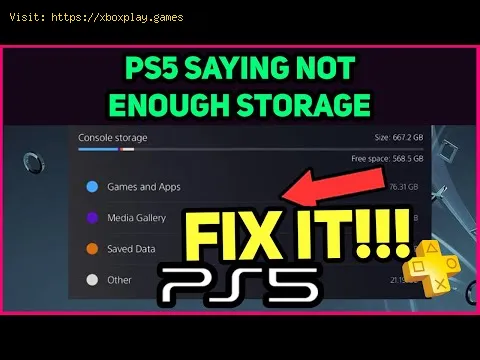
Der PS5, ein Meisterwerk moderner Gaming-Technologie, ist mit einer blitzschnellen 825-GB-SSD ausgestattet. Davon sind jedoch nur etwa 667 GB tatsächlich für Spiele und Apps nutzbar. Bei Blockbustern wie *Marvel's Spider-Man 2* oder Final Fantasy VII Rebirth, die jeweils problemlos 80–150 GB belegen, ist der Speicherplatz schneller aufgebraucht, als man „Herunterladen“ sagen kann. Dies ist kein Designfehler an sich, sondern eine Folge der enormen Grafikqualität, der weitläufigen offenen Welten und der hochauflösenden Assets. Das Problem entsteht, weil der begrenzte physische Speicherplatz durch die wachsende Größe der digitalen Bibliothek, der zwischengespeicherten Daten und der Spielupdates überlastet wird.
Ursachen des Problems (Warum ist mein PS5 voll?)
Zu verstehen, was Ihren digitalen Raum einnimmt, ist der erste Schritt, ihn zurückzuerobern. Hier ist eine Übersicht der digitalen Übeltäter:
Enorme Spielgrößen: Moderne 4K-Texturen, komplexe Audiodateien und riesige Spielwelten benötigen enorm viel Speicherplatz. Schon wenige AAA-Titel können Ihre Festplatte komplett füllen.
Spiel-Patches und Updates: Die Entwickler beheben ständig Fehler und fügen neue Inhalte hinzu. Diese Updates sind oft mehrere Gigabyte große Downloads, die die bestehende Installation ergänzen, nicht ersetzen.
PS4-Abwärtskompatibilität: Obwohl es fantastisch ist, die PS4-Bibliothek auf der internen SSD zu speichern, geht dadurch Speicherplatz verloren, der für Next-Gen-PS5-Titel benötigt wird, die optimal von der internen Festplatte geladen und ausgeführt werden.
Aufnahmen und Medien: Die benutzerfreundliche „Erstellen“-Taste der PS5 lädt zum ständigen Aufnehmen von Screenshots und Videoclips ein. Einige Stunden 4K-HDR-Gameplay-Material können Dutzende von Gigabyte Speicherplatz belegen.
Temporärer Cache und reservierter Speicherplatz: Das System reserviert Speicherplatz für Betriebssystemfunktionen und Spielcaches. Manchmal werden diese zwischengespeicherten Daten nicht ordnungsgemäß gelöscht und bleiben erhalten.
Andere Apps: Streaming-Dienste wie Netflix oder Disney+ benötigen zwar nur einen kleinen, aber dennoch vorhandenen Speicherplatz für ihre Anwendungsdaten.
Simple Technical Explanation: Think of your PS5’s SSD as a physical bookshelf. Each game is a set of encyclopedias. Updates are like new, expanded volumes added to the set. Media captures are your personal notebooks piled on the same shelf. Eventually, there’s simply no more room for new books unless you remove some old ones or buy a new bookshelf.
The Quick Fix (For Impatient Users)
If you need space right now to download that one urgent game, follow this 5-minute purge:
Go to Settings > Storage.
Select Console Storage.
Review and delete 1-2 of your largest, least-played games. You can always re-download them later.
Immediately go to your download queue and resume your installation.
This is a temporary band-aid. For a more sustainable solution, read on.
Detailed Step-by-Step Solutions
Follow these methods to systematically cleanse and manage your PS5 storage.
Method 1: The Smart Cleanup (No Hardware Required)
This is your first line of defense—a surgical strike on space-wasters.
Audit Your Games: Go to Settings > Storage > Console Storage > Games and Apps. The system will list items by size. Be ruthless.
Delete Games, Not Save Data: Highlight a game, press the Options button, and select Delete. Crucially, this removes the game application but keeps your saved progress safely in the cloud (with PS Plus) or on the console separately.
Target PS4 Titles: Use the filter option in the Games and Apps menu to sort by PS4 Games. Consider moving these to an external USB drive (see Method 2) instead of deleting them.
Clear Captures: Go to Settings > Storage > Console Storage > Media Gallery. Delete old screenshots and clips you don’t need. Consider using the Auto-Upload to PlayStation App feature to back them up first.
Manage Game Data: Within Games and Apps, some titles have separate “Game Data” or “Other” files. These can be safe to delete and often contain temporary patch data that will be re-downloaded if needed.
Rebuild Database (Advanced Cleanup): If things feel sluggish, boot your PS5 in Safe Mode (turn off, then hold the power button until you hear two beeps). Select Option 5: Rebuild Database. This cleans up the storage file structure and can reclaim small amounts of “lost” space without deleting your data.
Method 2: Expand Your Arsenal (Adding an M.2 SSD)
This is the definitive, permanent solution, transforming your PS5’s capacity.
Buy a Compatible SSD: You need a PCIe Gen4 NVMe M.2 SSD with a heatsink (or buy one separately). Ensure it’s at least 250GB and no larger than 4TB. Popular, reliable brands include Western Digital,Seagate, and Samsung.Power Down: Completely turn off your PS5 and unplug all cables.Remove the Side Panel: Place the console with the PS logo facing down. Lift the top-left corner of the white panel and slide it off.Locate and Open the SSD Bay: You’ll see a rectangular metal cover with a screw. Remove the screw and cover.Install the SSD: Remove the screw andspacer inside the bay. Insert your M.2 SSD into the slot at a slightangle, press it down, and secure it with the screw (using the correctspacer for your SSD’s length).Reassemble: Put the metal cover and side panel back on.Format the SSD: Turn on your PS5. It will prompt you to format the new drive. Follow the instructions. Thedrive will now appear as additional “M.2 SSD Storage” in your settings.You can now set it as the default installation location for new games. Method 3: The Hybrid Approach (Using an External USB Drive)
Perfect for your PS4 library and backups.
Get a Compatible Drive: Use a USB 3.0 (or later) external HDD or SSD with at least 250GB capacity.Format It: Connect the drive to your PS5. Go to Settings > Storage > USB Extended Storage and select Format as USB Extended Storage.Transfer, Don’t Play:You cannot play PS5 games from an external USB drive. However, you can: - Store PS5 Games: Move (not copy)PS5 games to the external drive for cold storage. To play them, youmust move them back to the internal or M.2 SSD.
- Play PS4 Games: You can both store and play your PS4 games directly from the USB drive, freeing up the internal SSD for PS5 titles.
Alternative Solutions If The Problem Persists
- Check for Corrupted Downloads: A failed download can leave incomplete data. Delete the game from the HomeScreen (press Options > Delete) and try re-downloading it.
- Initialize Your PS5 (Nuclear Option):Warning: This erases everything. Go to Settings > System > System Software > Reset Options > Reset Your Console. Choose Reset and Remove Everything only if all else fails. You will need to re-download all games and settings.
How to Prevent It From Happening Again
Be Proactive with Storage Management: Make it a monthly habit to check your storage and delete finished games or old media.Nutzen Sie den Cloud-Speicher: Wenn Sie PlayStation Plus abonniert haben, stellen Sie sicher, dass automatische Updates und die Synchronisierung der Speicherdaten aktiviert sind. Ihre Spielstände sind so immer sicher.Achten Sie auf Ihre Aufnahmen: Ändern Sie Ihre Aufnahmeeinstellungen ( Einstellungen > Aufnahmen und Übertragungen ) auf kürzere Clip-Dauern und niedrigere Auflösung für gelegentliche Aufnahmen.Befolgen Sie die „Eins rein, eins raus“-Regel: Wenn Ihre Festplatte fast voll ist, sollten Sie für jedes neu installierte Spiel ein altes löschen.Investieren Sie in eine M.2 SSD: Das ist wahrlich die beste Investition für ein reibungsloses PS5-Erlebnis und löst das Speicherproblem ein für alle Mal. Häufig gestellte Fragen (FAQ)
F: Werden meine Speicherstände gelöscht, wenn ich ein Spiel lösche? A: Nein. Speicherdaten werden separat gespeichert. Sie können ein 100 GB großesSpiel löschen, und Ihre 10 MB große Speicherdatei bleibt erhalten,insbesondere wenn Sie die PS Plus-Cloud-Sicherung aktiviert haben.
F: Kann ich eine beliebige externe Festplatte zum Spielen von PS5-Spielen verwenden? A: Nein. PS5-Spiele müssen von der internen SSD oder einer installiertenM.2-SSD gespielt werden. Externe USB-Laufwerke können nur zum Speichernvon PS5-Spielen oder zum Speichern und Spielen von PS4-Spielenverwendet werden.
F: Welche M.2-SSD-Größe ist für PS5 optimal? A: 1 TB oder 2 TB. 1 TB verdoppelt Ihren effektiven Speicherplatz zu einem guten Preis. 2TB bieten eine komfortable Langzeitlösung. 4 TB sind für echte Sammler.
F: Ich sehe die Option „Auf externen USB-Speicher verschieben“ für mein Spiel PS5 nicht. Woran liegt das? A: Das Spiel läuft möglicherweise gerade oder wird aktualisiert. Schließen Sie das Spiel vollständig, dann sollte die Option angezeigt werden.
F: Ist es sicher, die Datenbank neu aufzubauen? A: Ja. Es handelt sich um ein Wartungstool. Ihre Spiele und Spielstände werden dadurch nicht gelöscht, allerdings kann das Layout IhresStartbildschirms zurückgesetzt werden.
Fazit & Abschließender Aufruf zum Handeln
Speicherplatzmangel auf Ihrem PS5-Server ist in der modernen Gaming-Welt unvermeidlich,aber es gibt klare und effektive Lösungen für dieses Problem. Sie müssen nicht länger in einem Teufelskreis aus Löschen und Frustration gefangen sein.
Legen Sie noch heute los: Nehmen Sie sich 10 Minuten Zeit für die intelligente Bereinigung (Methode 1) . Sie werden staunen, wie viele Gigabytes Sie durch alte Aufnahmen undbereits abgeschlossene Spiele freigeben können. Um Speicherplatzprobleme endgültig zu lösen, informieren Sie sich über eine M.2 SSD und investieren Sie in sie – das ist das beste Upgrade für Ihre Konsole. So können Sie beruhigt in Ihr nächstes Gaming-Abenteuer starten.
 ▶
▶
So beheben Sie Anmeldeprobleme – Schnelllösung Sie sind nicht in Ihrem Konto angemeldet? Hier finden Sieschnelle Schritt-für-Schritt-Lösungen, um Anmeldefehler zu beheben undinnerhalb weniger Minuten wieder Zugriff zu erhalten.
PS5: Nicht genügend Speicherplatz – so beheben Sie das Problem Ist der Speicherplatz auf Ihrer PS5 voll? Erfahren Sie, wieSie Fehler vom Typ „Nicht genügend Speicherplatz“ beheben können, indemSie Ihre Spielebibliothek verwalten, erweiterten Speicher verwenden undwertvollen Konsolenspeicher freigeben.
Fehler „Daten beschädigt“ auf PS5: So beheben Sie ihn Schritt für Schritt Beheben Sie den Datenbeschädigungsfehler auf Ihrer PS5 mitunserer Schritt-für-Schritt-Anleitung. Ihre Konsole ist im Handumdrehenwieder spielbereit!
So verbessern Sie den Sound in Spielen: Equalizer und empfohlene Einstellungen Verbessere dein Spielerlebnis mit Tipps zur Optimierung derAudioqualität in Spielen. Entdecke Techniken für immersiven Klang.
So nutzen Sie Remote Play auf PS5 vom PC oder Mobilgerät Erlebe spielerische Freiheit mit Remote Play auf PS5. Spieledeine Lieblingstitel jederzeit und überall und genieße es!
Wie man Speicherplatz auf PS5 freigibt, ohne die Spiele zu löschen Effektive Tipps, um Speicherplatz auf Ihrem PS5 freizugeben.Optimieren Sie Ihren Speicher und verbessern Sie Ihr Spielerlebnis mitunserem Leitfaden.
So beheben Sie, dass Apple Music auf PS5 nicht funktioniert Heute bieten wir Ihnen eine erklärende Anleitung mit genauenDetails zur Behebung des Problems, dass Apple Music auf der PS5 nichtfunktioniert.
Alle Spiele in PS5 Pro bestätigt Heute bringen wir Ihnen einen erklärenden Leitfaden mit allem,was Sie über alle in PS5 Pro bestätigten Spiele wissen müssen.
So beheben Sie den Absturz von Balatro auf PS5Entdecken Sie mit unserem umfassenden Leitfaden effektive Lösungen zur Behebung des Balatro-Absturzes auf der PS5.
So beheben Sie, dass der Foamstars-Download hängen bleibtErfahren Sie, wie Sie den hängengebliebenen Foamstars-Download beheben können. Lassen Sie sich von unserer Schritt-für-Schritt-Anleitung zur schnellen und einfachen Behebung von Download-Problemen befreien.
Wie man Fracht über Site-to-Site Transmat in Destiny 2 Renegades transportiert Erfahre in der Renegades-Mission von Destiny 2, wie du Fracht per Site-to-Site-Transmat transportierst. Eine Kurzanleitung, um diesesZiel zu erreichen und im Questabschnitt voranzukommen.
Wie man ein wildes Mega-Psiaugon in Pokemon Legends Z-A besiegt Stelle dich der psychischen Wut in Illumina City! LerneStrategien, Typvorteile und Teamzusammenstellungen kennen, um dasgewaltige Schurken-Meowstic in Pokémon Legends ZA zu besiegen.
Was Sie über Pfister X-Treme in GTA Online wissen müssen Meistere den Pfister X-Treme in GTA Online. Erhalte den komplettenLeitfaden zu seiner Leistung, seinen Upgrades, seinem Preis und wie dudiesen Top-Sportwagen für Rennen und Style freischaltest.
Spielstand kann nicht gespeichert werden: So beheben Sie das Problem in jedem Spiel Beheben Sie Ihre Spielstandprobleme mit unseren Expertentipps und -lösungen. Erfahren Sie, wie Sie Fehler beheben und Ihre Spielständewiederherstellen können.
Wie man das Problem „DirectX funktioniert nicht mehr“ behebt: Ursachen und Lösungen Effektive Lösungen für den Fehler „DirectX funktioniert nichtmehr“. Sorgen Sie dafür, dass Ihre Spiele und Anwendungen wiederreibungslos laufen.
So erhältst du die schicken Outfits in Clair Obscur Expedition 33 Erfahre, wie du alle schicken Outfits in Clair Obscur: Expedition 33 freischaltest. Hol dir unseren Leitfaden, um kosmetische Ausrüstungzu erhalten und den Stil deiner Charaktere für jede Expeditionanzupassen.