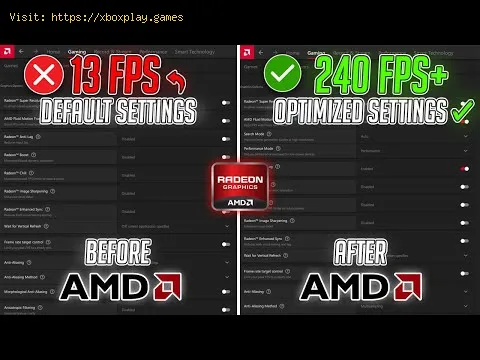
Sie haben sich für eine AMD Radeon -Grafikkarte entschieden – egal ob für die leistungsstarke RX 7900 XTX für 4K-Gaming oder die preisgünstige RX 7600 für hochauflösendes 1080p – und sind bereit zum Spielen. Doch die Installation des Treibers allein reicht nicht aus. Um das volle Potenzial Ihrer GPU auszuschöpfen und Ihr Spielerlebnis individuell anzupassen, müssen Sie die AMD Software: Adrenalin Edition beherrschen . Dieses All-in-One-Kontrollpanel ist die Kommandozentrale Ihrer Radeon-GPU und bietet zahlreiche Funktionen zur Leistungsoptimierung, Grafikverbesserung und Latenzreduzierung, die oft ungenutzt bleiben.
Viele Gamer nutzen die Standardeinstellungen und verpassen dadurch möglicherweise deutlich höhere Frameraten, eine schärfere Bildqualität oder wichtige Anti-Lag-Funktionen, die ihnen einen Wettbewerbsvorteil verschaffen könnten. Egal, ob du rasante E-Sport-Titel wie Valorant und Counter-Strike 2 auf dem PC spielst , in visuell beeindruckende Einzelspieler-Abenteuer eintauchst oder die Performance in aktuellen AAA-Titeln stabilisieren möchtest – die Optimierung der Adrenalin-Software ist unerlässlich. Dieser Leitfaden führt dich durch alle wichtigen Registerkarten und Einstellungen, erklärt deren Funktion in verständlicher Sprache und gibt dir klare Empfehlungen, wie du Performance, Grafikqualität und Reaktionsfähigkeit optimal an deine Bedürfnisse anpasst.
Das Standardprofil „Standard“ in Adrenalin Software ist auf allgemeine Stabilität und Kompatibilität mit einer Vielzahl von Spielen und Anwendungen ausgelegt. Es ist nicht für maximale Gaming-Leistung konfiguriert. Wichtige Funktionen wie Radeon Anti-Lag , Radeon Boost und Integer Scaling sind oft standardmäßig deaktiviert. Darüber hinaus priorisieren die Energie- und Lüftereinstellungen möglicherweise die Geräuscharmut gegenüber der Wärmeentwicklung, was in anspruchsvollen Spielen zu thermischer Drosselung führen kann. Durch manuelle Steuerung stellen Sie sicher, dass Ihre Hardware optimal für Sie arbeitet und nicht nur funktioniert.
Für eine solide, leistungsorientierte Ausgangsbasis öffnen Sie AMD Software: Adrenalin Edition (Rechtsklick auf den Desktop) und wenden Sie diese globalen Grafikeinstellungen an:
Kantenglättung: Anwendungseinstellungen verwenden .
Anti-Aliasing-Methode: Multisampling .
Morphologisches Anti-Aliasing: Aus .
Anisotrope Filterung: Deaktivieren (Das Spiel kümmert sich darum).
Qualität der Texturfilterung: Leistung .
Oberflächenformatoptimierung: Ein .
Auf vertikale Aktualisierung warten: Aus, es sei denn, die Anwendung gibt dies an .
OpenGL Triple Buffering: Aus .
Shader-Cache: AMD-optimiert .
Tessellationsmodus: AMD-optimiert .
GPU-Skalierung: Aus (Verwenden Sie bei Bedarf die Monitor-Skalierung).
HDMI-Verbindungssicherung: Ein .
Gehen Sie anschließend auf die Registerkarte Leistung > Tuning und aktivieren Sie "Automatisches Übertakten", um mit einem Klick eine sichere Leistungssteigerung zu erzielen (sofern Ihre Kühlung ausreichend ist).
Wir werden die Registerkarten der Adrenalin-Software von oben nach unten durchgehen und uns dabei auf die wichtigsten Einstellungen konzentrieren.
Hier legen Sie globale Regeln für die Darstellung von Spielen fest.
Globales Grafikprofil: Klicken Sie oben auf den Reiter „Spiele“ und anschließend auf „Grafik“. Stellen Sie sicher, dass Sie die globalen Grafikeinstellungen anpassen . Sie können später spielspezifische Profile erstellen.
Radeon Anti-Lag: Aktivieren . Dies ist AMDs Äquivalent zu NVIDIAs Modus für niedrige Latenz und reduziert die Eingabeverzögerung, indem die CPU an die GPU angepasst wird. Entscheidend für kompetitives Gaming. (Kann bei einigen älteren Spielen Probleme verursachen – bei Bedarf spielspezifisch deaktivieren.)
Radeon Boost: Die dynamische Auflösung kann aktiviert werden . Dadurch wird die Auflösung bei schnellen Kamerabewegungen (unmerklich) dynamisch reduziert, um die FPS zu erhöhen, und anschließend wiederhergestellt. Ideal für schnelle Einzelspieler-Spiele. Stellen Sie die Ziel-FPS auf die Bildwiederholfrequenz Ihres Monitors ein.
Radeon Image Sharpening (RIS): Aktivieren . Einstellung: 70–80 % . Dies sorgt für außergewöhnliche Bildschärfe nahezu ohne Leistungseinbußen. Es ist eine der besten Funktionen von AMD.
AMD Super Resolution (FSR): Lassen Sie die Option global aktiviert . Dadurch funktioniert die FSR-Funktion im Spiel. Bei unterstützten Spielen erzielen Sie mit dem FSR-Qualitäts- oder dem Ausgewogenen Modus in den Spieleinstellungen eine deutliche Steigerung der Bildrate.
Auf vertikale Bildwiederholfrequenz (V-Sync) warten: Auf „Aus, außer die Anwendung gibt dies an“ stellen. Synchronisierungstechnologien werden separat im Tab „Anzeige“ behandelt. Das Erzwingen von V-Sync hier führt zu Eingabeverzögerungen.
Kantenglättung und Texturfilterung: Gemäß dem Schnellprofil sollten diese Einstellungen von der Anwendung gesteuert werden, es sei denn, ein bestimmtes Spiel bietet keine guten Optionen.
Unerlässlich für die einwandfreie Kommunikation zwischen Monitor und Grafikkarte.
Benutzerdefinierte Farbe (optional): Sie können hier die "Sättigung" leicht erhöhen (auf ca. 110-115%), um lebendigere Farben zu erzielen, ähnlich wie bei Digital Vibrance.
GPU-Skalierung: Deaktivieren Sie diese Option , wenn die native Auflösung Ihres Monitors der In-Game-Auflösung entspricht. Aktivieren Sie sie nur, wenn Sie eine niedrigere Auflösung hochskalieren müssen (z. B. 1080p auf einem 1440p-Monitor) und wählen Sie „Seitenverhältnis beibehalten“.
Skalierungsmodus: Wenn die GPU-Skalierung aktiviert ist, wählen Sie „Seitenverhältnis beibehalten“.
Ganzzahlskalierung: Ein fantastischer Upscaler im Pixel-Art-Stil für Retro-Spiele oder Indie-Pixel-Art-Titel. Für moderne 3D-Spiele deaktivieren .
HDMI Link Assurance: Eingeschaltet . Hilft, eine stabile Verbindung aufrechtzuerhalten.
Variable Bildwiederholfrequenz (FreeSync/Adaptive-Sync):
Stellen Sie sicher, dass es hier aktiviert ist .
Als Nächstes, und das ist am wichtigsten, öffnen Sie das OSD-Menü (On-Screen Display) Ihres Monitors und aktivieren Sie dort FreeSync/Adaptive-Sync. Beide Enden müssen eingeschaltet sein.
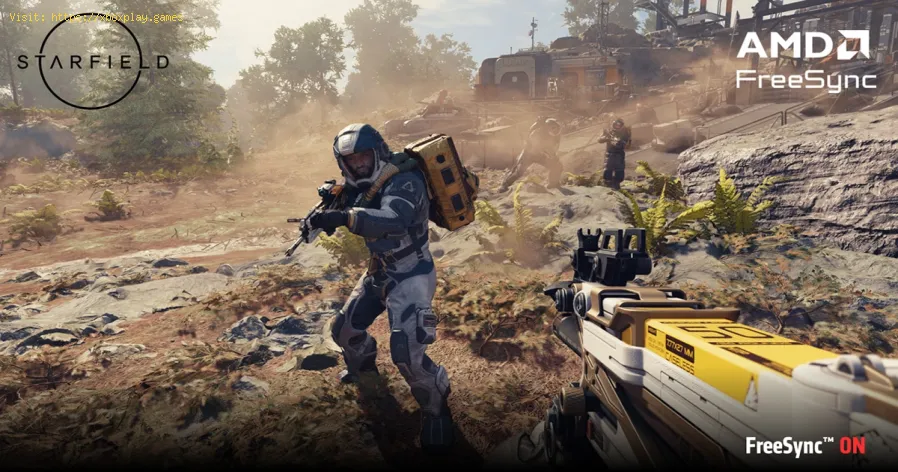
Bei aktiviertem FreeSync empfiehlt es sich, V-Sync in der Adrenalin-Software zu aktivieren (auf „Immer an“ einstellen) und V-Sync in allen Spielen zu deaktivieren . Diese Kombination ermöglicht es FreeSync, seinen vollen Funktionsumfang auszuschöpfen und Tearing zu verhindern, wenn die FPS die Bildwiederholfrequenz überschreiten – bei minimaler zusätzlicher Verzögerung.
Das Herzstück der Leistungssteuerung. Hier ist Vorsicht geboten.
Hier kommt die Optimierung ins Spiel. Im Tab „Spiele“ werden Ihre installierten Spiele angezeigt. Klicken Sie auf ein Spiel, um ein individuelles Profil zu erstellen.
F: Soll ich Radeon Image Sharpening (RIS) oder die In-Game-Schärfung verwenden? A: Bevorzugen Sie RIS . Es wird als hocheffiziente Nachbearbeitung mit minimalenLeistungseinbußen angewendet und liefert oft ein saubereres Bild als die In-Game-Schärfung, die Rauschen hinzufügen kann.
F: Verliert meine Garantie durch automatisches Übertakten oder manuelles Undervolting? A: Nein. AMD bietet mit der Adrenalin-Software die Möglichkeit zum Optimierender Spannung und stellt dafür die entsprechenden Tools bereit. DieStandardgarantie bleibt davon unberührt. Das Übertakten mit anderenTools kann jedoch gefährlich hohe Spannungen verursachen, die nicht vonder Garantie abgedeckt sind.
F: Warum sollte ich V-Sync in Adrenalin aktivieren, wenn ich FreeSync nutze? Verursacht V-Sync nicht Verzögerungen? A: Das ist ein wichtiger Punkt. Wenn FreeSync aktiviert ist, dient dieAktivierung von V-Sync im Treiber (und die Deaktivierung im Spiel)lediglich als Ausweichlösung, um Tearing zu vermeiden, wenn die FPS diemaximale Bildwiederholfrequenz des Monitors erreichen. Innerhalb desFreeSync-Bereichs wird V-Sync nicht aktiviert und verursacht daher keine der üblichen V-Sync-Eingabeverzögerungen. Dies ist die von AMDoffiziell empfohlene Konfiguration für flüssiges Gameplay ohne Tearingund mit geringen Verzögerungen.
F: Was ist der Unterschied zwischen Radeon Boost und FSR? A: Radeon Boost reduziert die Auflösung dynamisch basierend auf Ihren Kamerabewegungen. FSR ist eine statische oder dynamische Upscaling-Technologie, die das Spiel in einer niedrigeren internen Auflösung rendert und ein höherwertigesBild rekonstruiert. Verwenden Sie FSR , wenn es im Spiel verfügbar ist; verwenden Sie Boost für Spiele ohne FSR-Unterstützung.
F: Meine Grafikkarte wird heiß und ist laut. Was kann ich tun? A: Gehen Sie zu Leistung > Optimierung > Manuell > Lüfteroptimierung . Erstellen Sie eine aggressivere Lüfterkurve. Versuchen Sie außerdem die manuelle GPU-Optimierung und führen Sie Undervolting durch (reduzieren Sie die GPU-Spannung). Dies senkt die Temperaturen oft deutlich, ohne die Leistung zu beeinträchtigen.
Ihre AMD Radeon-GPU ist ein leistungsstarkes Hardware-Bauteil, und dieAdrenalin-Software ermöglicht es Ihnen, ihr Verhalten exakt an IhreBedürfnisse anzupassen. Die Kombination aus Anti-Lag für schnelle Reaktionszeiten, RIS für gestochen scharfe Bilder,FreeSync für flüssige Darstellung und einer leichten Unterspannung füreinen leisen und kühlen Betrieb kann Ihr Nutzererlebnis grundlegend verändern.
Welche Adrenalin-Funktion ist Ihr neuer Favorit geworden? Hat die Radeon-Bildschärfung Ihre Spiele schärfer gemacht oder dieUnterspannung Ihre Lüfter leiser gemacht? Teilen Sie IhreVorher-Nachher-Ergebnisse und Ihre besten Spieleprofile in denKommentaren unten. Falls Sie Probleme mit einer bestimmten Einstellungoder einem Spiel haben, nennen Sie uns Ihr GPU-Modell, und wir helfenIhnen bei der Fehlersuche. Für detailliertere Informationen zuspielspezifischen Optimierungen, die mit diesen Treibereinstellungenharmonieren, stöbern Sie in unserer umfassenden Bibliothek mitPC-Leistungsleitfäden. Starten Sie jetzt Adrenalin, wenden Sie dieseOptimierungen an und spielen Sie unbesorgt los!