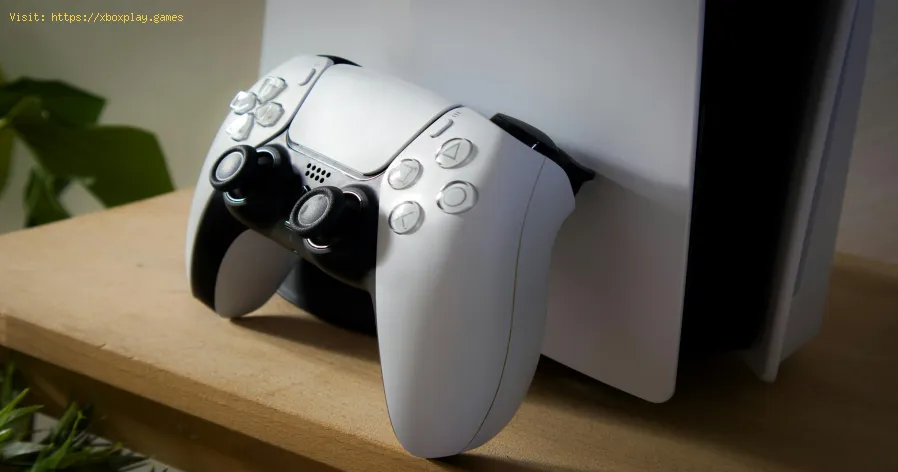
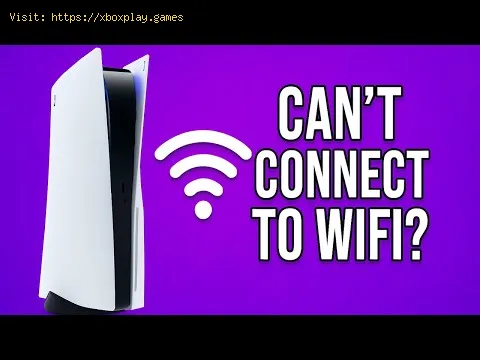
So beheben Sie das Problem, dass PS5 keine WLAN-Verbindung herstellt
Daniel Hidalgo | 2025-12-18 19:45:30 | Deutsch
Stell dir vor: Du hast dir endlich einen kostbaren Abend freigenommen, um in das neueste Kapitel deiner Lieblingssaga einzutauchen – vielleicht erkundest du die üppige, gefährliche Wildnis von „Horizon Forbidden West“ oder nimmst an einem hochspannenden Match in „Call of Duty: Warzone“ teil. Du schaltest deine PlayStation 5 ein , den Controller in der Hand, bereit zum Abtauchen … nur um dann von dem gefürchteten gelben Warnsymbol und der frustrierenden Meldung „Keine WLAN-Verbindung“ begrüßt zu werden. Deine Gaming-Session – und deine Laune – stoßen auf eine frustrierende Grenze.
Du bist nicht allein. Das WLAN-Verbindungsproblem ist ein häufiges Ärgernis, das viele Konsolen heimsucht und aus einem Tor zu unglaublichen Abenteuern einen teuren, schicken Briefbeschwerer macht. Auf der PlayStation- Plattform ist eine stabile Internetverbindung nicht nur für den Mehrspielermodus wichtig, sondern auch für Spielupdates, den Zugriff auf deine Cloud-Spielstände, Streaming-Dienste und sogar die Überprüfung von Lizenzen für digitale Spiele.
Warum passiert das? Das Problem liegt meist nicht an einem einzelnen Fehler. Es kann sich um eine Kombination kleinerer Störungen handeln – ein überlasteter Router, ein inaktiver Konsolencache, veraltete Software oder sogar unsichtbare Signalstörungen. Die gute Nachricht? Mit einem systematischen Vorgehen können Sie Ihren PS5 fast immer wieder online bringen, ohne ein Netzwerktechnikstudium absolvieren zu müssen. Diese Anleitung führt Sie Schritt für Schritt durch alle Schritte, vom einfachen Neustart bis hin zu fortgeschritteneren Optimierungen.
Ursachen des Problems
Das Verständnis des „Warum“ führt oft zum „Wie“ der Lösung. Hier sind die typischen Übeltäter hinter den WLAN-Problemen Ihres PS5:
Vorübergehende Softwarefehler: Wie bei jedem komplexen Computer können auch bei Ihrem PS5 und Ihrem Router vorübergehende Störungen oder beschädigte Caches auftreten, die die Kommunikation beeinträchtigen.
Veraltete Systemsoftware: Sony veröffentlicht regelmäßig Systemaktualisierungen, die Stabilitäts- und Netzwerkverbesserungen beinhalten. Die Verwendung einer alten Version kann zu Kompatibilitätsproblemen führen.
Router-/Modemprobleme: Ihr Router ist möglicherweise überlastet, muss neu gestartet werden oder hat ein Firmware-Problem. Auch seine Einstellungen (z. B. DHCP-Leases oder Firewall-Regeln) könnten vorübergehend mit Ihrer Konsole in Konflikt stehen.
Falsche Netzwerkeinstellungen: Eine manuell eingegebene IP- oder DNS-Adresse, die nicht mehr gültig ist, oder eine Diskrepanz bei den Sicherheitseinstellungen verhindern eine Verbindung.
Wi-Fi-Signalstörungen: Dicke Wände, Entfernung und andere elektronische Geräte (wie Mikrowellen oder konkurrierende Wi-Fi-Netzwerke) können das Signal zu Ihrem PS5 schwächen oder stören.
PS5 Netzwerk-Hardware (Selten): In sehr seltenen Fällen kann ein physisches Problem mit dem internen Wi-Fi-Adapter der Konsole vorliegen.
Schnelle Lösung (Für den ungeduldigen Gamer)
Für eine schnellstmögliche Lösung versuchen Sie diese dreistufige Abfolge von Strom- und Neustarts:
Starten Sie Ihren PS5 neu. Gehen Sie zu Einstellungen > System > Energiesparmodus > PS5 neu starten .
Starten Sie Ihren Router und Ihr Modem neu. Trennen Sie beide Geräte für 60 Sekunden vom Stromnetz, schließen Sie dann zuerst das Modem wieder an, warten Sie, bis die Kontrollleuchten stabil leuchten, und schließen Sie dann den Router an.
Stellen Sie die Verbindung in den PS5-Einstellungen wieder her. Gehen Sie zu Einstellungen > Netzwerk > Einstellungen > Internetverbindung einrichten . Wählen Sie Ihr Netzwerk aus, geben Sie Ihr Passwort erneut ein und wählen Sie „Einfache Einrichtung“.
Damit sind die meisten vorübergehenden Verbindungsprobleme behoben. Sollten Sie weiterhin offline sein, keine Sorge – die folgenden Schritte helfen Ihnen weiter.
Detaillierte Schritt-für-Schritt-Lösungen
Befolgen Sie diese Schritte in der angegebenen Reihenfolge. Die meisten Nutzer werden ab Schritt 4 Erfolg haben.
Schritt 1: Führen Sie den integrierten Internetverbindungstest von PS5 aus.
Dies ist Ihr Diagnosetool. Gehen Sie zu Einstellungen > Netzwerk > Verbindungsstatus > Internetverbindung testen . Lassen Sie den Test vollständig durchlaufen. Er zeigt Ihnen an, ob der Fehler beim „IP-Adressbezug“ oder bei der „Internetverbindung“ auftritt, was Ihnen einen Hinweis auf die Fehlerursache gibt.
Schritt 2: Neustart des Trios (Konsole, Router, Modem)
Durch einen ordnungsgemäßen Neustart werden temporäre Speicher gelöscht und Verbindungen zurückgesetzt.
Schalten Sie Ihr PS5 vollständig aus (nicht in den Ruhemodus). Klicken Sie dazu auf das Stromsymbol im Menü oben rechts und wählen Sie „PS5 ausschalten“ .
Ziehen Sie den Stecker Ihres Routers und Modems aus den Steckdosen.
Warten Sie volle 60 Sekunden. Dies ist entscheidend – so wird sichergestellt, dass sich alle Komponenten vollständig entladen.
Schließen Sie zuerst das Modem an. Warten Sie, bis alle normalen Kontrollleuchten dauerhaft leuchten.
Schließen Sie als Nächstes den Router an. Warten Sie, bis er vollständig hochgefahren ist (normalerweise 1-2 Minuten).
Schalten Sie Ihren PS5 wieder ein und versuchen Sie erneut, eine Verbindung über Einstellungen > Netzwerk herzustellen .
Schritt 3: WLAN-Netzwerk entfernen und erneut hinzufügen
Dadurch werden alle beschädigten Netzwerkprofildaten auf Ihrer Konsole gelöscht.
Gehen Sie auf Ihrem PS5 zu Einstellungen > Netzwerk > Einstellungen > Internetverbindung einrichten .Bewegen Sie den Mauszeiger über den Namen Ihres aktuellen WLAN-Netzwerks, drücken Sie die Optionstaste auf Ihrem Controller und wählen Sie „Vergessen“ .Gehen Sie nun zurück und wählen Sie „Internetverbindung einrichten“ .Wählen Sie Ihr Netzwerk aus der Liste aus und geben Sie Ihr WLAN-Passwort sorgfältig erneut ein. Nutzen Sie die Option „Passwort anzeigen“, um Tippfehler zu vermeiden. Schritt 4: Internetverbindung manuell einrichten
Wenn die einfache Einrichtung fehlschlägt, bewirkt die manuelle Konfiguration oft Wunder, insbesondere durch Ändern des DNS.
Unter Einstellungen > Netzwerk > Einstellungen > Internetverbindung einrichten wählen Sie Ihr Netzwerk aus.Wenn Sie nach der Einrichtungsmethode gefragt werden, wählen Sie „Manuell“ anstelle von „Einfach“.Die IP-Adresseinstellungen sollten auf „Automatisch“ eingestellt bleiben .Wählen Sie für DHCP-Hostnamen die Option „Nicht angeben“.Wählen Sie für die DNS-Einstellungen „Manuell“.Geben Sie für den primären DNS-Server Folgendes ein: 8.8.8.8Für sekundäres DNS geben Sie Folgendes ein: 8.8.4.4 (Dies sind die schnellen, öffentlichen DNS-Server von Google).Die MTU-Einstellungen sollten auf „Automatisch“ stehen .Proxy-Server auf „Nicht verwenden“ lassen .Testen Sie Ihre Verbindung. Schritt 5: Aktualisieren Sie Ihre PS5-Systemsoftware (ohne Internetverbindung)
Falls Ihre Software veraltet ist, können Sie sie über USB aktualisieren.
Besuchen Sie auf einem Computer die offizielle PlayStation-Systemsoftware-Update -Seite.Laden Sie die neueste Update-Datei herunter und speichern Sie sie auf einemUSB-Laufwerk im Ordnerpfad: PS5 > UPDATE > PS5UPDATE.PUP.Schalten Sie den PS5 aus, stecken Sie das USB-Laufwerk ein und starten Sie den PS5, während Sie den Netzschalter gedrückt halten , bis Sie einen zweiten Piepton hören (ca. 7 Sekunden).Schließen Sie einen Controller über USB an und wählen Sie „Systemsoftware aktualisieren“.Wählen Sie „Vom USB-Laufwerk aktualisieren“. Schritt 6: Ändern Sie den WLAN-Kanal Ihres Routers.
Überlastete WLAN-Kanäle (insbesondere im 2,4-GHz-Band) können zuVerbindungsabbrüchen führen. Greifen Sie auf die AdministrationsseiteIhres Routers zu (normalerweise über einen Browser, Adresse wie192.168.1.1 – siehe Typenschild Ihres Routers).
Melden Sie sich an und suchen Sie die WLAN-Einstellungen .Versuchen Sie, den Kanal für Ihr Frequenzband (2,4 GHz oder 5 GHz) von „Auto“ auf eine bestimmte Nummer zu ändern. Für 2,4 GHz versuchen Sie es mitKanal 1, 6 oder 11. Für 5 GHz versuchen Sie es mit einem höheren Kanalwie 36 oder 149.Einstellungen speichern, Router neu starten und PS5 erneut verbinden. Alternative Lösungen
- Verwenden Sie eine Kabelverbindung (Ethernet): Verbinden Sie Ihren Router nach Möglichkeit direkt mit einemEthernet-Kabel mit Ihrem PS5. Dies ist die stabilste Lösung und zeigt Ihnen sofort, ob das Problem tatsächlich am WLAN liegt.
- Router-Sicherheitsprotokoll anpassen: Versuchen Sie in den WLAN-Einstellungen Ihres Routers den Sicherheitsmodus von WPA3 auf WPA2/WPA-AES zu ändern . Einige ältere Geräte haben Probleme mit WPA3.
- Netzwerkeinstellungen auf Werkseinstellungen zurücksetzen (PS5): Bevor Sie drastischere Maßnahmen ergreifen, gehen Sie zu Einstellungen > System > Systemsoftware > Optionen zurücksetzen > Konsole zurücksetzen . Wählen Sie dann „Netzwerkeinstellungen zurücksetzen“. Ihre Spiele und Speicherstände bleiben dabei erhalten.
Wie man verhindert, dass das Problem erneut auftritt
Automatische Updates aktivieren: Stellen Sie auf Ihrem PS5 sicher, dass unter Einstellungen > System > Energiesparmodus > Im Ruhemodusverfügbare Funktionen > Mit dem Internet verbunden bleiben und „Systemsoftware-Updatedateien automatisch installieren“ beide aktiviert sind.Sorgen Sie für ein optimales Signal Ihres PS5: Positionieren Sie Ihre Konsole und Ihren Router so nah wie möglichbeieinander und vermeiden Sie Hindernisse. Stellen Sie den PS5 nichtin einen beengten Mediaschrank.Router-Neustarts planen: Viele moderne Router bieten die Möglichkeit, sich nach einem Zeitplan(z. B. wöchentlich um 4 Uhr) automatisch neu zu starten. Dadurch lassensich kleinere Störungen beheben, bevor sie sich negativ auswirken.Verwenden Sie separate Frequenzbänder: Wenn Ihr Router sowohl 2,4-GHz- als auch 5-GHz-Netzwerke ausstrahlt,verbinden Sie Ihren PS5 mit dem weniger ausgelasteten 5-GHz-Band, umhöhere Geschwindigkeiten zu erzielen (sofern es in Reichweite ist). Häufig gestellte Fragen
F: Kann die WLAN-Hardware meines PS5 kaputtgehen? A: Das kommt zwar selten vor, ist aber möglich. Wenn Sie bereits alleSchritte zur Fehlerbehebung ausprobiert haben, einschließlich einereinwandfrei funktionierenden Kabelverbindung, könnte ein Hardwaredefektvorliegen. Wenden Sie sich an den PlayStation-Support, umReparaturmöglichkeiten zu erfahren.
F: Sollte ich auf meinem PS5 ein VPN verwenden? A: Das ist möglich, kann aber die Verbindung beeinträchtigen. Falls Sieein VPN nutzen (eingerichtet auf Ihrem Router oder per PC-Freigabe) undProbleme auftreten, deaktivieren Sie es testweise, um zu prüfen, ob dies die Ursache ist.
F: Warum verbindet sich meine PS5 mit dem WLAN, zeigt aber die Meldung „Internetverbindung fehlgeschlagen“ an? A: Das bedeutet normalerweise, dass die Konsole zwar mit Ihrem lokalenNetzwerk verbunden ist, aber keine Verbindung zum Internet herstellenkann. Das Problem liegt wahrscheinlich an Ihrem Modem, IhremInternetanbieter oder Ihren DNS-Einstellungen. Versuchen Sie, Ihr Modemneu zu starten und die DNS-Server manuell auf 8.8.8.8 zu ändern.
F: Verursacht der Ruhemodus WLAN-Probleme? A: Manchmal. Ein Softwarefehler kann dazu führen, dass der Netzwerkadapter nach dem Aufwachen aus dem Ruhemodus nicht ordnungsgemäß reagiert.Sollten nach dem Aufwachen aus dem Ruhemodus Probleme auftreten, führenSie einen vollständigen Neustart durch.
F: Gehen meine Spielstände verloren, wenn ich meine PS5-Netzwerkeinstellungen zurücksetze? A: Nein. Durch das Zurücksetzen der Netzwerkeinstellungen werden lediglich gespeicherte WLAN-Passwörter und benutzerdefinierteNetzwerkkonfigurationen gelöscht. Ihre Spiele, Spielstände und Profilebleiben vollständig erhalten.
Zum Abschluss ein Aufruf zum Handeln
Hier ist es – Ihr umfassendes Toolkit, um die Wi-Fi-Probleme von PS5 zulösen. Wir wissen, wie frustrierend es ist, wenn die Technik zwischenIhnen und Ihrem Spiel steht. Aber mit etwas Geduld und diesen Schrittenkönnen Sie schon bald wieder Matches dominieren, Welten erkunden undalles genießen, was Ihre PlayStation 5 zu bieten hat.
Hat dir dieser Guide deinen Gaming-Abend gerettet? Teile ihn mit anderen Gamern, die vielleicht Probleme haben, oder hinterlasse unten einen Kommentar , welcher Schritt dir geholfen hat. Hängst du an einem anderen technischen Problem fest? In unseren anderen Guides findest du Lösungen für alles, von Controller-Drift bis hin zuSpeichererweiterungen. Jetzt viel Spaß mit deinen Spielen! DeinAbenteuer wartet.
 ▶
▶
So beheben Sie das Problem, dass PS5 die Disc nicht liest Lässt Ihre PS5 keine Discs mehr lesen? Hier finden Sieschnelle Lösungen für häufige Probleme wie verschmutzte Linsen,Softwarefehler und Neustarts. Spielen Sie Ihre Spiele in wenigen Minuten wieder!
So beheben Sie das Problem, dass PS5 keine WLAN-Verbindung herstellt Meta-Beschreibung: Haben Sie WLAN-Probleme mit PS5? Folgen Sie unserer Schritt-für-Schritt-Anleitung, um Verbindungsprobleme zudiagnostizieren und zu beheben – vom Neustart Ihres Routers über dieAnpassung der DNS-Einstellungen bis hin zur Aktualisierung derSystemsoftware. Schnell wieder online.
Wie man den PS5-Fehler CE‑34878‑0 behebtErfahren Sie in unserer Schritt-für-Schritt-Anleitung, wie Sie den PS5-Fehler CE-34878-0 beheben. Wir helfen Ihnen bei der Fehlersuche und -behebung dieses häufig auftretenden Problems.
So beheben Sie das Anmeldeproblem – Schnelllösung Sie sind nicht in Ihrem Konto angemeldet? Hier finden Sieschnelle Schritt-für-Schritt-Lösungen, um Anmeldefehler zu beheben undinnerhalb weniger Minuten wieder Zugriff zu erhalten.
PS5: Nicht genügend Speicherplatz – so beheben Sie das Problem Ist der Speicherplatz auf Ihrer PS5 voll? Erfahren Sie, wieSie Fehler vom Typ „Nicht genügend Speicherplatz“ beheben können, indemSie Ihre Spielebibliothek verwalten, erweiterten Speicher verwenden undwertvollen Konsolenspeicher freigeben.
Fehler „Daten beschädigt“ auf PS5: So beheben Sie ihn Schritt für Schritt Beheben Sie den Datenbeschädigungsfehler auf Ihrer PS5 mitunserer Schritt-für-Schritt-Anleitung. Ihre Konsole ist im Handumdrehenwieder spielbereit!
So verbessern Sie den Sound in Spielen: Equalizer und empfohlene Einstellungen Verbessere dein Spielerlebnis mit Tipps zur Optimierung derAudioqualität in Spielen. Entdecke Techniken für immersiven Klang.
So nutzen Sie Remote Play auf PS5 vom PC oder Mobilgerät Erlebe spielerische Freiheit mit Remote Play auf PS5. Spieledeine Lieblingstitel jederzeit und überall und genieße es!
Wie man Speicherplatz auf PS5 freigibt, ohne die Spiele zu löschen Effektive Tipps, um Speicherplatz auf Ihrem PS5 freizugeben.Optimieren Sie Ihren Speicher und verbessern Sie Ihr Spielerlebnis mitunserem Leitfaden.
So beheben Sie, dass Apple Music auf PS5 nicht funktioniert Heute bieten wir Ihnen eine erklärende Anleitung mit genauenDetails zur Behebung des Problems, dass Apple Music auf der PS5 nichtfunktioniert.
So beheben Sie das Einfrieren des PCs beim Spielen Experten-Leitfaden zur Fehlerbehebung bei PC-Abstürzen währenddes Spielens. Erfahren Sie schnelle Lösungen für Überhitzung,Treiberprobleme und Hardware-Engpässe, um wieder flüssiges Spielen zuermöglichen.
Wo man Griswolds Opus in Diablo 4 farmen kann Entdecke die besten Orte, um Griswolds Opus in Diablo 4 zu farmen.Maximiere deine Beute und verbessere dein Spielerlebnis.
So beheben Sie das Problem, dass das Spiel Steam nicht startet Beheben Sie Probleme wie „Steam startet nicht“ mit unsererSchritt-für-Schritt-Anleitung. Abstürze, schwarze Bildschirme undStartfehler lassen sich schnell beheben.
Wo finde ich Glühbirnen in Arc Raiders? Entdecke die besten Fundorte für Glühbirnen in Arc Raiders. Erleuchte dein Spiel mit wichtigen Gegenständen.
So beheben Sie den Fehler „Xbox lässt sich nicht installieren“ Lässt sich ein Xbox-Spiel nicht installieren? UnsereSchritt-für-Schritt-Anleitung bietet alle Lösungsansätze – von einfachen Neustarts bis hin zu Komplettlösungen. So können Sie schnell wiederspielen.
So beheben Sie Spielabstürze beim Start Lerne effektive Lösungen, um Spielabstürze beim Start zu behebenund ein reibungsloses Spielerlebnis zu genießen. Fehlerbehebung