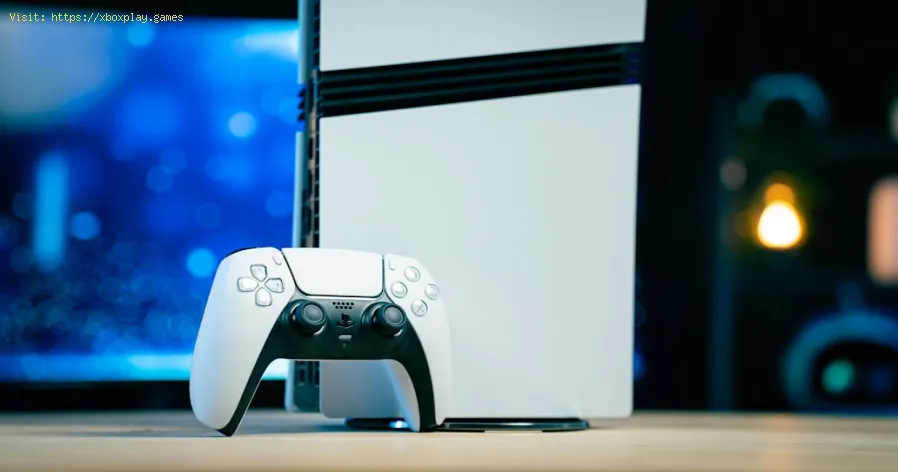
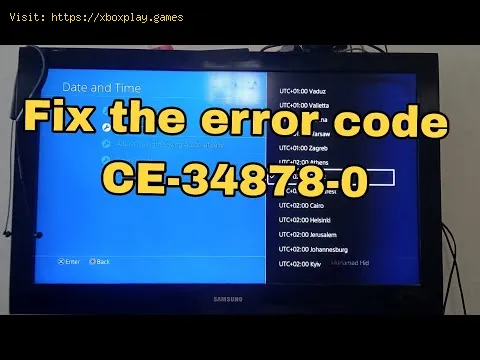
Wie man den PS5-Fehler CE‑34878‑0 behebt
Ambar Jimenez | 2025-12-18 18:42:08 | Deutsch
Nichts trübt die Stimmung einer epischen Gaming-Session schneller als ein einfrierender Bildschirm, gefolgt von dem frustrierenden Gefühl, wenn eine Fehlermeldung erscheint. Erscheint auf deiner PlayStation 5 die Fehlermeldung CE-34878-0 , befindest du dich mitten in einem ärgerlichen, aber oft behebbaren Softwareabsturz. Dieser kryptische Code bedeutet, dass eine Anwendung unerwartet beendet wurde. Gerade noch erkundest du die lebendige Welt von *Marvel's Spider-Man 2*, kämpfst in Call of Duty: Modern Warfare III oder baust dein Imperium in Baldur's Gate 3 auf – und im nächsten Moment starrst du auf einen Absturzbericht.
Dieser Fehler kann bei jedem PS5-Modell auftreten – egal ob Standard oder Digital Edition – und obwohl er am häufigsten bei grafikintensiven Spielen vorkommt, kann er theoretisch bei jeder Anwendung auftreten. Er tritt typischerweise mitten im Spiel, während eines Ladebildschirms oder manchmal direkt nach dem Start eines Spiels auf. Die gute Nachricht? Es ist selten ein Anzeichen für einen dauerhaften Hardwaredefekt. Häufiger handelt es sich um einen Konflikt zwischen den Spieldaten und der Systemsoftware Ihrer Konsole, einen kleineren Softwarefehler oder eine Netzwerkstörung. Stellen Sie sich vor, Ihr PS5 stolpert über seine eigenen Füße; mit ein paar einfachen Schritten können Sie ihm in der Regel helfen, wieder einwandfrei zu funktionieren.
Ursachen des PS5-Fehlers CE‑34878‑0
Das Verständnis der Ursache kann Ihnen helfen, die richtige Lösung zu finden. Dieser Fehler ist ein allgemeiner Softwareabsturz, dessen Ursachen vielfältig sein können:
Spielsoftwarefehler: Die häufigste Ursache. Das Spiel selbst kann einen Fehler aufweisen oder beschädigte Installationsdateien haben, die zum Absturz führen, wenn ein bestimmtes Ereignis oder Level ausgelöst wird.
Systemsoftwarekonflikte: Die Systemsoftware Ihres PS5 ist möglicherweise veraltet oder weist eine geringfügige Beschädigung auf, die mit der Ausführung des Spiels in Konflikt steht.
Beschädigte Spieldaten oder Speicherdaten: Die Dateien, die das Spiel zum Ausführen verwendet (Spieldaten), oder die Dateien, die Ihren Fortschritt verfolgen (Speicherdaten), können beschädigt werden, was zu Instabilität führt.
Unvollständige oder unterbrochene Spiel-/Update-Installation: Wenn ein Spiel-Download oder ein Update pausiert, unterbrochen oder von einer problematischen Quelle installiert wurde, kann dies zu Instabilität führen.
Probleme mit externen Laufwerken (falls verwendet): Wenn Sie das Spiel von einem externen USB- oder kompatiblen NVMe-SSD-Erweiterungslaufwerk ausführen, können Probleme mit der Verbindung, dem Format oder dem Zustand des Laufwerks zu Abstürzen führen.
Überhitzung (seltener, aber möglich): Obwohl der PS5 über eine robuste Kühlung verfügt, kann übermäßige Staubansammlung in einem schlecht belüfteten Raum zu thermischer Drosselung und Instabilität führen.
Netzwerkbedingte Störungen: Bei Spielen, die eine ständige Online-Verbindung erfordern, kann eine problematische Netzwerkverbindung während eines kritischen Moments manchmal einen Absturz auslösen.
Schnelle Lösung (für ungeduldige Nutzer)
Starten Sie PS5 neu, prüfen Sie auf Spielupdates und erstellen Sie die Datenbank neu. Diese drei Schritte beheben die meisten Probleme.
Schalten Sie Ihren PS5 vollständig aus (nicht in den Ruhemodus), trennen Sie das Netzkabel für 60 Sekunden vom Stromnetz und starten Sie ihn dann neu.
Markieren Sie das problematische Spiel auf dem Startbildschirm, drücken Sie die Optionstaste und wählen Sie „Nach Spielupdates suchen“. Installieren Sie alle verfügbaren Updates.
Starten Sie Ihren PS5 im abgesicherten Modus (schalten Sie ihn aus und halten Sie dann den Netzschalter gedrückt, bis Sie einen zweiten Piepton hören) und wählen Sie Option 5: Cache leeren und Datenbank neu erstellen. Dies ist ein sicheres und effektives Wartungstool.
Detaillierte Schritt-für-Schritt-Lösungen
Befolgen Sie diese Schritte der Reihe nach. Beginnen Sie mit dem einfachsten und arbeiten Sie sich dann zu den komplexeren vor.
Schritt 1: Die grundlegende Neustart- und Updateprüfung
Vorgehensweise: Schließen Sie das Spiel, gehen Sie zum Startbildschirm, markieren Sie das Spiel, drücken Sie die Optionstaste und wählen Sie „Spiel schließen“. Starten Sie anschließend PS5 komplett neu.
Warum es funktioniert: Dadurch werden das Spiel und alle temporären Systemdaten aus dem Arbeitsspeicher gelöscht, sodass Sie von vorne beginnen können.
Schritt 2: Alles aktualisieren
Aktion A: Spiel aktualisieren: Wie bei der Schnelllösung verwenden Sie die Option „Nach Spielupdates suchen“. Entwickler veröffentlichen regelmäßig Patches, die Absturzfehler beheben.
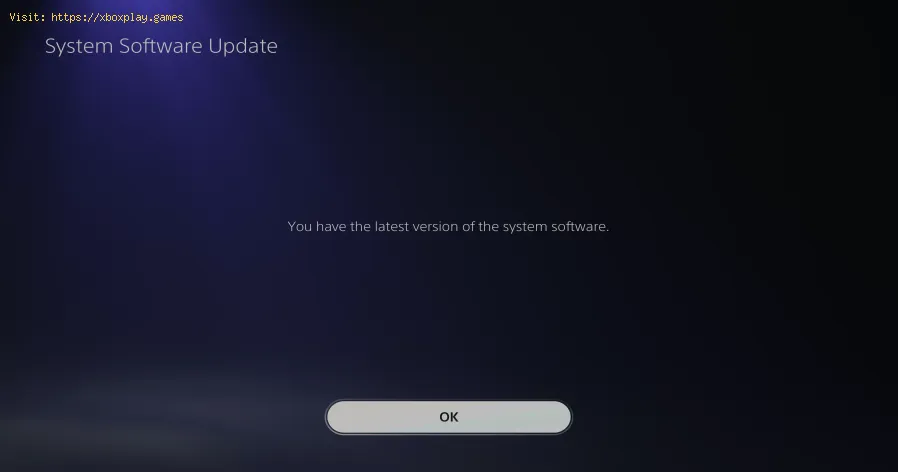
Aktion B: Systemsoftware aktualisieren: Gehen Sie zu Einstellungen > System > Systemsoftware > Systemsoftware-Update und -Einstellungen. Stellen Sie sicher, dass „Systemsoftware aktualisieren“ auf automatisch eingestellt ist, und suchen Sie manuell nach Updates.
Warum es funktioniert: Updates enthalten wichtige Fehlerbehebungen sowohl für die Spiele als auch für das System selbst, die Stabilitätsprobleme direkt angehen.
Schritt 3: Systemcache leeren und Datenbank neu erstellen (Sicherer Modus)
- Aktion:
- Schalten Sie PS5 vollständig aus.
- Den Ein-/Ausschalter gedrückt halten. Nach dem zweiten Piepton (ca. 7 Sekunden) loslassen .
- Verbinden Sie Ihren DualSense-Controller mit dem USB-Kabel und drücken Sie die PS-Taste.
- Wählen Sie Option 5: Cache leeren und Datenbank neu erstellen .
- Wählen Sie zuerst „Systemsoftware-Cache leeren“ . Wiederholen Sie dann den Vorgang und wählen Sie anschließend „Datenbank neu erstellen“.
- Warum es funktioniert: Es ist wie eine gründliche Reinigung des Dateisystems Ihrer Konsole.Temporäre Datenmülldateien werden entfernt und Ihre Spielebibliothek neu indiziert, wodurch beschädigte Datenverbindungen repariert werden, ohne Ihre Spiele oder Spielstände zu löschen.
Schritt 4: Auf Beschädigung der Spieldaten prüfen
- Aktion:
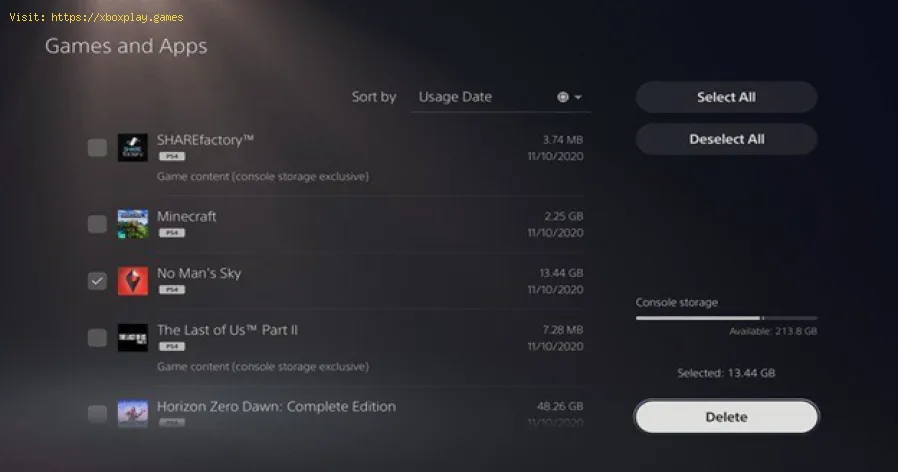
- Gehen Sie zu Einstellungen > Speicher > Spiele und Apps .
- Wählen Sie das Spiel aus, das den Fehler verursacht.
- Choose "Delete"—but ONLY select the "Game Data" or "Application" file.DO NOT delete "Saved Data."
- Once deleted, re-download or re-install the game from your library or the disc.
- Why it works: This replaces the potentially corrupted game installation files with a fresh, clean set.
Step 5: Check for Saved Data Corruption (Use Cloud Backups!)
- Caution:Only do this if you have a recent cloud backup via PlayStation Plus, or a USB backup.
- Action:
- Go to Settings > Saved Data and Game/App Settings > Saved Data (PS5) > Console Storage.
- Select "Delete" and choose the saved data for the problematic game.
- After deleting, go to "Cloud Storage" and download your backup to the console.
- Why it works: Corrupted save files can cause crashes when loaded. Starting from a clean or backed-up save can resolve this.
Schritt 6: Anderes Benutzerprofil ausprobieren und initialisieren (letzter Ausweg)
- Aktion A: Erstellen Sie ein neues Benutzerprofil auf PS5 und versuchen Sie, das Spiel von dort aus zu starten. Wenn es funktioniert, liegt dasProblem wahrscheinlich an den lokalen Daten Ihres Hauptprofils.
- Aktion B: Initialisieren Sie Ihre PS5. Dies entspricht einem Werksreset.Gehen Sie zu Einstellungen > System > Systemsoftware >Zurücksetzen-Optionen. Sie können „Konsole zurücksetzen“ wählen (Spielebleiben installiert, Benutzer und Einstellungen werden jedoch entfernt)oder die gründlichere Option „Konsole zurücksetzen (Systemsoftware neuinstallieren)“, für die die Firmware von einem PC/USB-Stickheruntergeladen werden muss. SICHERN SIE ZUERST ALLE DATEN.
- Warum es funktioniert: Durch das Zurücksetzen auf Werkseinstellungen werdenalle softwarebedingten Fehler beseitigt und die Konsole in eineneinwandfreien Zustand zurückversetzt.
Alternative Lösungen & Prüfungen
- Externe Speichermedien trennen und wieder anschließen: Wenn Sie eine SSD oderein USB-Laufwerk verwenden, sichern Sie die Daten, formatieren Sie esmit PS5 neu und laden Sie die Spiele erneut herunter. Ein defektesLaufwerk kann zu Abstürzen führen.
- Überhitzungsschutz: Stellen Sie sicher, dass sich Ihr PS5 in einem gut belüftetenBereich befindet und genügend Platz um die Lüftungsschlitze herumvorhanden ist. Saugen Sie die Staubfänger an den Seitenwänden vorsichtig ab.
- Prüfen Sie die Spiel-Disc (falls zutreffend): Untersuchen Sie beiDisc-basierten Spielen die Disc auf tiefe Kratzer oder Flecken. Reinigen Sie sie vorsichtig mit einem Mikrofasertuch von der Mitte nach außen.
- Offline-Modus versuchen: Starten Sie PS5 ohne Internetverbindung. Wenn der Fehlerdann nicht mehr auftritt, deutet dies möglicherweise auf einnetzwerkbezogenes Problem mit dem Spiel hin.
Wie man verhindert, dass das Problem erneut auftritt
- Spiele immer ordnungsgemäß beenden: Versetzen Sie die Konsole nicht einfach in den Ruhemodus, während ein Spiel läuft. Kehren Sie zum Startbildschirmzurück und beenden Sie das Spiel zuerst.
- Automatische Updates aktivieren: Stellen Sie sicher, dass sowohl für System- alsauch für Spielsoftware automatische Downloads unter Einstellungen >System > Energiesparmodus > Im Ruhemodus verfügbare Funktionenaktiviert sind.
- Speicherkapazität erhalten: Füllen Sie Ihre SSD nicht bis zu 100 %. Lassen Sie mindestens 10–20 % freien Speicherplatz für Cache und Systemprozesse.
- Verwenden Sie einen Überspannungsschutz: Schützen Sie Ihre Konsole vorStromschwankungen, die Daten während eines Updates oder Speichervorgangs beschädigen könnten.
Häufig gestellte Fragen
F: Bedeutet der Fehler CE-34878-0, dass mein PS5 defekt ist? A: Fast nie. Es handelt sich überwiegend um einen Software- oder Datenfehler. Hardwaredefekte sind sehr selten und würden sichtypischerweise durch häufigere und vielfältigere Probleme äußern.
F: Geht mein Spielfortschritt verloren, wenn ich diese Schritte befolge? A: Nicht, wenn du vorsichtig bist. Überprüfe immer, was dulöschst. „Spieldaten“ kannst du bedenkenlos löschen (du installierst das Spiel ja neu). Lösche NIEMALS „Gespeicherte Daten“, es sei denn, duhast eine bestätigte Sicherung in der Cloud oder auf einem USB-Stick.
F: Der Fehler tritt nur bei einem bestimmten Spiel auf. Was bedeutet das? A: Das deutet stark auf ein Problem mit den Installationsdateien dieses Spiels oder einen Fehler im Spiel selbst hin. Konzentrieren Siesich auf die Schritte zur Aktualisierung und Neuinstallation des Spiels.
F: Ich habe alles versucht, aber der Fehler tritt weiterhin in mehreren Spielen auf. Was nun? A: Wenn ein vollständiges Zurücksetzen auf Werkseinstellungen(Initialisierung) nicht hilft und der Fehler häufig und weit verbreitetauftritt, könnte dies auf ein schwerwiegenderes Hardwareproblemhindeuten. In diesem Fall sollten Sie sich an den PlayStation-Supportwenden, um mögliche Reparaturleistungen zu besprechen.
F: Ist der Wiederaufbau der Datenbank sicher? A: Ja, absolut sicher. Es handelt sich um einStandard-Wartungstool. Ihre Spiele, Spielstände oder Einstellungenwerden dabei nicht gelöscht. Es bereinigt lediglich das Dateisystem,ähnlich wie die Defragmentierung einer PC-Festplatte (aber optimiert für SSDs).
Der Fehler CE-34878-0 ist eine Hürde, keine Sackgasse. Mit demstrukturierten Ansatz in diesem Leitfaden finden Sie einen klaren Wegvon einfachen Neustarts bis hin zu tiefergehenden Lösungen, die Siehöchstwahrscheinlich wieder ins Spiel zurückbringen. Denken Sie daran:Beginnen Sie mit den einfachen Schritten und arbeiten Sie sich die Liste Schritt für Schritt durch.
Hat dir dieser Leitfaden geholfen, das Absturzproblem zu beheben? Teile uns in den Kommentaren mit, welcher Schritt funktioniert hat – deineErfahrung könnte anderen Spielern helfen! Falls du immer noch nichtweiterkommst, hinterlasse einen Kommentar mit dem Spiel, das du spielst, und was du bereits versucht hast. Unsere Community hat vielleichtweitere Tipps. Für mehr Anleitungen zur Fehlerbehebung,Optimierungstipps für PS5 und detaillierte Analysen zu verschiedenenSpielen schau dir unsere anderen Artikel an. Jetzt aber ran und spielweiter!
 ▶
▶
So beheben Sie das Problem, dass PS5 die Disc nicht liest Lässt Ihre PS5 keine Discs mehr lesen? Hier finden Sieschnelle Lösungen für häufige Probleme wie verschmutzte Linsen,Softwarefehler und Neustarts. Spielen Sie Ihre Spiele in wenigen Minuten wieder!
So beheben Sie das Problem, dass PS5 keine WLAN-Verbindung herstellt Meta-Beschreibung: Haben Sie WLAN-Probleme mit PS5? Folgen Sie unserer Schritt-für-Schritt-Anleitung, um Verbindungsprobleme zudiagnostizieren und zu beheben – vom Neustart Ihres Routers über dieAnpassung der DNS-Einstellungen bis hin zur Aktualisierung derSystemsoftware. Schnell wieder online.
Wie man den PS5-Fehler CE‑34878‑0 behebtErfahren Sie in unserer Schritt-für-Schritt-Anleitung, wie Sie den PS5-Fehler CE-34878-0 beheben. Wir helfen Ihnen bei der Fehlersuche und -behebung dieses häufig auftretenden Problems.
So beheben Sie das Anmeldeproblem – Schnelllösung Sie sind nicht in Ihrem Konto angemeldet? Hier finden Sieschnelle Schritt-für-Schritt-Lösungen, um Anmeldefehler zu beheben undinnerhalb weniger Minuten wieder Zugriff zu erhalten.
PS5: Nicht genügend Speicherplatz – so beheben Sie das Problem Ist der Speicherplatz auf Ihrer PS5 voll? Erfahren Sie, wieSie Fehler vom Typ „Nicht genügend Speicherplatz“ beheben können, indemSie Ihre Spielebibliothek verwalten, erweiterten Speicher verwenden undwertvollen Konsolenspeicher freigeben.
Fehler „Daten beschädigt“ auf PS5: So beheben Sie ihn Schritt für Schritt Beheben Sie den Datenbeschädigungsfehler auf Ihrer PS5 mitunserer Schritt-für-Schritt-Anleitung. Ihre Konsole ist im Handumdrehenwieder spielbereit!
So verbessern Sie den Sound in Spielen: Equalizer und empfohlene Einstellungen Verbessere dein Spielerlebnis mit Tipps zur Optimierung derAudioqualität in Spielen. Entdecke Techniken für immersiven Klang.
So nutzen Sie Remote Play auf PS5 vom PC oder Mobilgerät Erlebe spielerische Freiheit mit Remote Play auf PS5. Spieledeine Lieblingstitel jederzeit und überall und genieße es!
Wie man Speicherplatz auf PS5 freigibt, ohne die Spiele zu löschen Effektive Tipps, um Speicherplatz auf Ihrem PS5 freizugeben.Optimieren Sie Ihren Speicher und verbessern Sie Ihr Spielerlebnis mitunserem Leitfaden.
So beheben Sie, dass Apple Music auf PS5 nicht funktioniert Heute bieten wir Ihnen eine erklärende Anleitung mit genauenDetails zur Behebung des Problems, dass Apple Music auf der PS5 nichtfunktioniert.
Wie man alle Kryptaschlüssel auf dem Friedhof in Megabonk findet Meistere den Friedhof in Megabonk! Entdecke in diesem ausführlichen Leitfaden Schritt-für-Schritt-Strategien, um jeden Kryptaschlüssel zufinden, versteckte Bereiche freizuschalten und deine Geheimnisse undBeute zu maximieren.
Alle Herausforderungen des Listenbewahrers in Black Ops 7 Zombies Schließe alle Aufgaben im Spiel mit unserer vollständigen Listealler Herausforderungen des Listenbewahrers für Black Ops 7 Zombies ab. MeistereStrategien, verfolge deinen Fortschritt und verdiene Belohnungen.
Wie man den neuen Raid-Boss Pal Hartalis in Palworld bekommt Besiege und fange den schwer fassbaren Pal Hartalis, den neuen, mächtigen Raid-Boss in Palworld! Erfahre mehr über seinen Spawn-Ort, die besten Pals und Strategien für einen erfolgreichen Raid.
Wie man die 3 neuen Geister in Phasmophobia erkennt Lerne, wie du die neuen Geister aus dem neuesten Update vonPhasmophobia identifizierst. Entdecke ihre einzigartigen Hinweise,Verhaltensweisen und wichtigsten Erkennungsstrategien.
So setzt man den Fertigkeitenbaum in Arc Raiders zurück In dieser Schritt-für-Schritt-Anleitung erfährst du, wie dudeinen Fertigkeitenbaum in Arc Raiders zurücksetzt. Schalte neue Builds frei, korrigiere Fehler und optimiere deinen Charakter für den Kampf.
Wie man der Velvet Shade Sekte in Where Winds Meet beitritt Erfahre in Where Winds Meet, wie du der geheimnisvollen Samtschatten-Sektebeitreten kannst. Schalte verborgene Quests frei, meistereSchleichfähigkeiten und bestimme dein Schicksal in diesemWuxia-Open-World-RPG. Dein Weg in die Schatten beginnt hier.