So aktivieren Sie VRR auf Ihrem Fernseher
Ambar Jimenez | 2025-12-21 10:48:21 | Deutsch
Sie haben in eine Next-Gen-Konsole wie die PlayStation 5 oder Xbox Series X|S investiert , oder vielleicht in einen High-End -PC mit HDMI 2.1-Grafikkarte, und diesen mit einem modernen 4K-Fernseher kombiniert. Sie freuen sich auf atemberaubende Grafik und flüssiges Gameplay, doch möglicherweise erleben Sie bei rasanter Action immer noch störende, horizontale Bildrisse oder Ruckler aufgrund einer nicht festgelegten Bildwiederholfrequenz. Die Lösung für diese Probleme ist wahrscheinlich bereits in Ihrem Fernseher integriert und wartet nur darauf, aktiviert zu werden: Variable Refresh Rate (VRR) .
VRR ist eine revolutionäre Displaytechnologie, die es Ihrem Fernseher ermöglicht, die Bildwiederholfrequenz dynamisch und in Echtzeit mit der exakten Bildrate Ihrer Spielequelle zu synchronisieren. Das bedeutet: kein Tearing mehr, deutlich weniger Ruckler und ein wesentlich flüssigeres Spielerlebnis, insbesondere bei Spielen mit Leistungsmodi (wie 60 Hz oder 120 Hz). Diese Anleitung führt Sie umfassend durch die Aktivierung und Optimierung von VRR auf Ihrem Fernseher . Sie deckt alle gängigen Marken wie LG OLED, Samsung QLED, Sony Bravia und TCL ab und gewährleistet die einwandfreie Funktion mit Ihrer PS5, Xbox Series X|S oder Ihrem Windows-PC . Entdecken Sie das volle Potenzial Ihres Systems für flüssiges, ruckelfreies Gaming.
Was ist VRR und warum benötigen Sie es auf Ihrem Fernseher?
Fernseher haben üblicherweise eine feste Bildwiederholfrequenz (z. B. 60 Hz, 120 Hz). Konsolen oder PCs geben Bilder mit einer variablen Frequenz aus, die sich nach den Anforderungen des Spiels richtet. Wenn diese beiden nicht synchron laufen, kommt es zu Bildfehlern oder Rucklern.
VRR (Variable Refresh Rate) löst dieses Problem, indem die Bildwiederholfrequenz des Fernsehers sofort an die Bildrate der Quelle angepasst wird. Läuft Ihr Spiel mit 57 FPS, zeigt Ihr Fernseher 57 Hz an. Springt die Bildrate auf 118 FPS, passt sich der Fernseher automatisch auf 118 Hz an.
Wichtigste Vorteile für TV-Spiele:
Beseitigt Screen-Tearing: Die auffälligste Verbesserung. Keine horizontalen Linien mehr bei Kameraschwenks.
Reduziert Ruckler: Sorgt dafür, dass sich Schwankungen der Bildrate (z. B. zwischen 50 und 60 FPS) unglaublich flüssig anfühlen.
Geringere Eingabeverzögerung: In vielen Implementierungen ermöglicht VRR dem Fernseher, einige Verarbeitungsschritte zu überspringen und so wertvolle Millisekunden Verzögerung einzusparen.
Unverzichtbar für „Leistungsmodi“: Viele Spiele bieten unbegrenzte Frameraten oder Modi mit hoher Bildwiederholfrequenz von 120 Hz. VRR sorgt dafür, dass sich diese Modi auch bei FPS-Einbrüchen flüssig anfühlen.
Checkliste vor dem Flug: Was Sie vor dem Start benötigen
Bevor Sie sich mit den Menüs befassen, vergewissern Sie sich, dass Sie die richtige Konfiguration haben:
Ein VRR-kompatibler Fernseher: Die meisten Fernseher der Mittel- und Oberklasse ab 2019 unterstützen VRR. Gängige Standards sind:
HDMI Forum VRR / Adaptive-Sync: Der offene Standard, der von Xbox und den meisten Fernsehern verwendet wird.
AMD FreeSync: Häufig bei Samsung- und LG-Fernsehern zu finden.
NVIDIA G-SYNC-kompatibel: Weniger verbreitet bei Fernsehern, aber einige High-End-OLED-Fernseher von LG sind zertifiziert.
Ein kompatibles Quellgerät:
Xbox Series X|S: Unterstützt vollständig das HDMI-Forum VRR.
PlayStation 5: Unterstützt HDMI Forum VRR.
Windows-PC: Erfordert eine moderne NVIDIA (GTX 10-Serie+) oder AMD (RX 500-Serie+) GPU mit HDMI 2.0- oder 2.1-Ausgang.
Ein High-Speed-HDMI-Kabel: Verwenden Sie entweder das mit Ihrer Konsole gelieferte Kabel oder ein zertifiziertes Ultra-High-Speed-HDMI-Kabel (48 Gbit/s), um die volle Bandbreite, insbesondere für 4K 120Hz VRR, nutzen zu können. Ältere „High-Speed“-Kabel funktionieren möglicherweise nicht einwandfrei.
Der richtige HDMI-Anschluss: Viele Fernseher unterstützen VRR nur über bestimmte HDMI-Anschlüsse (oft mit „HDMI 2.1“, „4K@120Hz“ oder „Game“ gekennzeichnet). Schlagen Sie in der Bedienungsanleitung Ihres Fernsehers nach. Gängige Anschlüsse: HDMI 3/4 bei Samsung, HDMI 1/4 bei LG, HDMI 3/4 bei Sony.
Der universelle Schritt-für-Schritt-Aktivierungsleitfaden
Befolgen Sie diese Schritte der Reihe nach. Markenspezifische Details behandeln wir anschließend.
Schritt 1: Quellgerät anschließen und konfigurieren
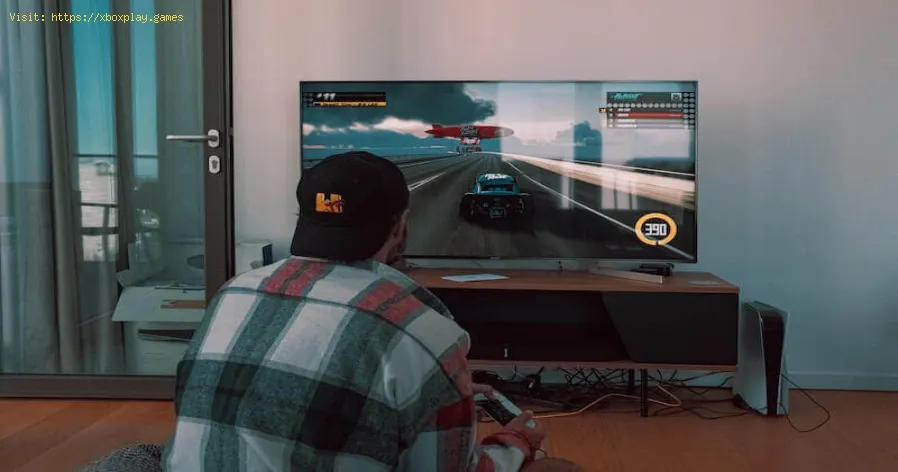
Schritt 2: Aktivieren Sie VRR und den Spielmodus auf Ihrem Fernseher
- Schalten Sie Ihren Fernseher ein und vergewissern Sie sich, dass der richtige HDMI-Eingang ausgewählt ist.
- Spielmodus aktivieren: Dies ist zwingend erforderlich . Der Spielmodus deaktiviert die aufwändige Nachbearbeitung, dieEingabeverzögerungen verursacht. Er ist oft notwendig, damit VRRfunktioniert.
- Schnellzugriff: Drücken Sie bei den meisten Fernsehern die Taste „Einstellungen“ oder „Schnelleinstellungen“ auf Ihrer Fernbedienung und suchen Sie nach einem Schalter für „Spielmodus“, „Spieloptimierer“ oder „ALLM“ (Automatischer Modus mit niedriger Latenz). Aktivieren Sie ihn.
- VRR finden und aktivieren: In den Bild- oder externen Eingangseinstellungen Ihres Fernsehers finden Sie die Option VRR. Die Bezeichnungen variieren je nach Hersteller (siehe unten).
Schritt 3: Markenspezifische VRR-Menüpositionen und Tasteneinstellungen
Navigieren Sie zum Hauptmenü der Einstellungen Ihres Fernsehers (oft ein Zahnradsymbol).
LG OLED (WebOS - C1, C2, C3, G-Serie usw.)
Drücken Sie die Zahnradtaste auf der Fernbedienung.Gehen Sie zu „Alle Einstellungen“ > „Bild“ > „Spieloptimierer“.Stellen Sie sicher, dass „Spieloptimierer“ aktiviert ist.Suchen Sie im Dashboard des Game Optimizers nach „VRR & G-SYNC“ und stellen Sie es auf „Ein“.(Erweitert) Stellen Sie unter „Allgemein“ > „Geräte“ > „HDMI-Einstellungen“ sicher , dass „HDMI Deep Color“ für den verwendeten Port aktiviert ist. Samsung QLED/Neo QLED (Tizen - Q80T und neuer, S90C usw.)
Drücken Sie die Home-Taste > „Einstellungen“ (Zahnradsymbol).Gehen Sie zu „Verbindung“ > „Externer Geräte-Manager“.Wählen Sie „Spielmoduseinstellungen“.Stellen Sie sicher, dass der „Spielmodus“ auf „Auto“ oder „Ein“ eingestellt ist .Im selben Menü die Option „Variable Bildwiederholfrequenz“ aktivieren .(Wichtig) Überprüfen Sie außerdem: „Einstellungen“ > „Allgemein & Datenschutz“ > „Spielmodus“ -Einstellungen. Sony Bravia (Google TV – X90J/K/L, A80K/L usw.)
Drücken Sie die Zahnradtaste für Schnelleinstellungen.Wählen Sie „Bild und Anzeige“.Gehen Sie zu „Video Signal“.Stellen Sie sicher, dass der „Spielmodus“ auf „Auto“ oder „Ein“ eingestellt ist .Suchen Sie nach „Variable Bildwiederholfrequenz“ und stellen Sie diese auf „Auto“ oder „Ein“.(Anmerkung) Bei einigen älteren Sony-Geräten wird dies im Eingangsmenü als „Auto Low Latency Mode“ (ALLM) bezeichnet , wodurch die Funktionskette aktiviert wird. TCL (Google TV/Roku - Serie 6/Q7 usw.)
Für Roku: Drücken Sie die Sterntaste (*) auf der Fernbedienung, während der Eingang ausgewählt ist.Wählen Sie „Spielmodus“ , um ihn zu aktivieren.Gehen Sie zum Hauptmenü „Einstellungen“ > „TV-Eingänge“ > und wählen Sie Ihren HDMI-Anschluss aus.Suchen Sie nach „HDMI-Modus“ und stellen Sie ihn auf „HDMI 2.1“ oder „Auto“ ein. VRR wird oft automatisch aktiviert, wenn der Spielmodus und HDMI 2.1 aktiv sind. Schritt 4: Überprüfen und testen Sie Ihre Konfiguration
- Auf Xbox: Gehen Sie zurück zu Einstellungen > Allgemein > TV- und Anzeigeoptionen > Erweitert . Nun sollten neben „Ihre Konfiguration unterstützt variable Bildwiederholfrequenz“ grüne Häkchen angezeigt werden.
- Auf der PS5: Gehen Sie zu Einstellungen > Bildschirm und Video > Videoausgabe > VRR. Dort sollte nun „VRR: Ein“ angezeigt werden.
- Visueller Test: Starten Sie ein Spiel im Modus ohne Leistungsbegrenzung (z. B. Fortnite im 120-Hz-Modus) und führen Sie einen schnellen horizontalenKameraschwenk durch. Das Bild sollte vollkommen flüssig und ohnejegliche Bildfehler sein.
- PC-Test: Verwenden Sie die NVIDIA Pendulum Demo oder ein Spiel mit sichtbarem FPS-Zähler. Aktivieren Sie V-Sync in derNVIDIA/AMD-Systemsteuerung (nicht im Spiel) und beobachten Sie, wie dieFPS ohne Tearing gleichmäßig schwanken.
Häufige Probleme mit VRR beheben
Problem: Die Option VRR ist auf meiner Konsole/meinem Fernseher ausgegraut.
- Lösung: Stellen Sie sicher, dass der Spielemodus am Fernseher aktiviert ist. Wahrscheinlich verwenden Sie den falschenHDMI-Anschluss – versuchen Sie es mit einem anderen. Vergewissern Siesich, dass Sie das richtige HDMI-Kabel mit hoher Bandbreite verwenden.
Problem: Der Bildschirm flackert oder wird zeitweise schwarz, wenn VRR eingeschaltet ist.
- Lösung: Dies ist ein bekanntes Problem bei einigen Spielen/Apps, insbesondereim unteren Bereich des VRR-Werts Ihres Fernsehers. Suchen Sie anIhrem Fernseher nach der Einstellung „Dunkle Bereiche feinabstimmen“ (LG) bzw. „VRR-Steuerung“ (Samsung) und aktivieren Sie diese. Dadurch wird die Gammakorrekturstabilisiert. Deaktivieren Sie auf Ihrer Konsole HDR für das betreffende Spiel.
Problem: HDR wirkt bei aktiviertem VRR verwaschen.
- Abhilfe: Führen Sie das HDR-Kalibrierungstool auf Ihrer Konsole erneut aus ( Einstellungen > Allgemein > TV- und Anzeigeoptionen > HDR für Spiele kalibrieren auf Xbox; Bildschirm und Video > HDR anpassen auf PS5), nachdem VRR aktiviert wurde.
Problem: Mein PC gibt mit VRR kein 4K 120Hz-Signal aus.
- Lösung: Stellen Sie in den Windows -Anzeigeeinstellungen unter „Erweiterte Anzeige “ die Bildwiederholfrequenz manuell auf 120 Hz ein. Wählen Sie in der NVIDIA-Systemsteuerung unter „Auflösung ändern“ die Liste „PC“ (nicht Ultra HD) und anschließend „3840 x 2160“ mit den Optionen „120 Hz“ und „G-SYNC-kompatibel“ aus .
Wie man VRR optimiert und damit umgeht
- Nutzen Sie die FPS-Begrenzung im Spiel: Wenn ein Spiel dies zulässt, begrenzen Sie die Bildrate um 2-3 FPSunterhalb des maximalen VRR-Limits Ihres Fernsehers (z. B. 117 FPSbei 120 Hz), um ein absolut flüssiges Spielerlebnis mit der geringstenLatenz zu gewährleisten.
- Beachten Sie die Auswirkungen von Local Dimming: Bei einigen Fernsehern (insbesondere LED/LCD-Modellen) kann dieAktivierung von VRR die Effektivität von Full-Array Local Dimming(FALD) deaktivieren oder verringern und dadurch den Kontrast leichtreduzieren. Dies ist eine Hardware-Beschränkung einiger Geräte.
- Nicht immer optimal für Filme: Deaktivieren Sie den VRR/Spielmodus beim Ansehen von Filminhaltenvon Streaming-Apps oder Blu-rays, da dies zu Rucklern führen kann.
Häufig gestellte Fragen (FAQ)
F: Funktioniert VRR mit 60 Hz oder nur mit 120 Hz? A: Es funktioniert mit allen Bildwiederholfrequenzen innerhalb des unterstützten Bereichs (z. B. 48–120 Hz). Für Standard-60-Hz-Spiele ist es äußerst vorteilhaft, da es Einbrüche unter 60 FPS ausgleicht.
F: Erhöht VRR die Eingabeverzögerung? A: Nein. In fast allen Fällen wird die Eingabeverzögerung reduziert oder bleibt unverändert. Die Aktivierung von VRR zwingt den Fernseher üblicherweise in den latenzärmsten Verarbeitungsmodus (Spielmodus).
F: Mein Fernseher unterstützt FreeSync, aber meine Konsole/mein PC erwähnt es nicht. Funktioniert es trotzdem? A: Ja. FreeSync über HDMI entspricht im Wesentlichen dem HDMI-Forum-Standard(VRR). Wenn Ihr Fernseher FreeSync unterstützt, funktioniert es mitXbox Series X|S, PS5 und modernen PCs.
F: Muss ich V-Sync in Spielen mit VRR aktivieren? A: Beachten Sie folgende Regel: Aktivieren Sie V-Sync in den Einstellungen Ihrer Konsole oder Ihres GPU-Treibers, deaktivieren Sie es aber im Menü des jeweiligen Spiels. Dadurch funktioniert VRR einwandfrei und V-Sync wird nur dannaktiviert, um Tearing zu verhindern, wenn die FPS die maximaleBildwiederholfrequenz überschreiten.
F: Gibt es Nachteile, wenn VRR immer aktiviert ist? A: Für reines Gaming nicht. Beim Ansehen von 24p-Filmen über integrierteApps kann es zu leichten Rucklern kommen. Am besten stellen SieVRR/den Spielmodus auf „Auto“, falls Ihr Fernseher dies unterstützt.So wird die Funktion nur aktiviert, wenn ein Spiel erkannt wird.
Die Aktivierung von VRR ist die wirkungsvollste Einstellungsänderung,die Sie vornehmen können, um die flüssige Darstellung undReaktionsfähigkeit Ihres Spielerlebnisses auf einem modernen Fernseherzu verbessern. Dadurch wird die volle Leistung Ihrer PS5, Xbox oderIhres Gaming-PCs optimal genutzt und ohne die visuellen Artefakte, diefrüher ein notwendiges Übel waren, direkt an Ihre Augen übertragen.
Hat Ihnen diese Anleitung geholfen, flüssiges Gaming auf Ihrem Fernseher zu genießen? Teilen Sie uns Ihr TV-Modell und den entscheidenden Schritt in denKommentaren mit. Falls Ihr Menü weiterhin ausgegraut ist oder derBildschirm flackert, posten Sie Ihre Setup-Details – unsere Communityhilft Ihnen gerne bei der Fehlersuche. Weitere Anleitungen zurHDR-Optimierung, den perfekten TV-Einstellungen und der Einrichtung vonNext-Gen-Konsolen finden Sie in unserer Bibliothek. Lehnen Sie sichjetzt zurück, starten Sie Ihr Lieblingsspiel und genießen Sie dieruckelfreie Performance.
 ▶
▶
So richten Sie Surround-Sound für Spiele ein Verbessern Sie Ihr Spielerlebnis! Erfahren Sie, wie SieSurround-Sound zu Hause einrichten – von der Wahl des richtigenLautsprecher-Layouts bis zur Kalibrierung der Audioeinstellungen für ein immersives Spielerlebnis.
So tragen Sie Wärmeleitpaste richtig auf Schritt-für-Schritt-Anleitung zum korrekten Auftragen vonWärmeleitpaste auf CPUs und GPUs. Lernen Sie optimale Methoden, häufigeFehler und Best Practices kennen, um Kühlung und Hardwareleistung zumaximieren.
So verbessern Sie die Kühlung Ihres PCs Erfahren Sie, wie Sie den Luftstrom verbessern, Komponentenoptimieren und die Wärmeentwicklung reduzieren – für einen kühleren,schnelleren und stabileren PC. Entdecken Sie Schritt-für-Schritt-Tippsfür ein Upgrade Ihrer Kühlung.
So reinigen Sie Ihren PC für eine bessere Leistung Lernen Sie einfache Schritte kennen, um Ihren PC für eine bessere Leistung zu bereinigen – entfernen Sie Junk-Dateien, verwalten SieAutostart-Programme, aktualisieren Sie Treiber und optimieren SieEinstellungen.
So übertakten Sie Ihren CPU sicher Schritt-für-Schritt-Anleitung zum sicheren Übertakten IhresCPU. Lernen Sie die richtige Kühlung, Spannungsoptimierung undStabilitätstests kennen, um die Leistung zu steigern, ohne Schäden zuriskieren. Erreichen Sie eine stabile Übertaktung mit Zuversicht.
So übertakten Sie Ihren GPU sicher Maximieren Sie die Leistung Ihres GPU sicher! Lernen SieSchritt für Schritt, wie Sie Ihren GPU übertakten, welche Toolsunerlässlich sind, Stabilitätstests durchführen und die Temperaturüberwachen, um die Geschwindigkeit ohne Beschädigung zu steigern.
So beheben Sie eine hohe GPU-Nutzung „Lernen Sie effektive Lösungen kennen, um den hohenGPU-Verbrauch zu reduzieren, die Leistung zu verbessern undÜberhitzung zu vermeiden. Schritt-für-Schritt-Anleitung zurFehlerbehebung für Gamer und Kreative.“
So beheben Sie eine hohe CPU-Auslastung beim Spielen Beheben Sie hohe CPU-Auslastung beim Spielen mit dieseneffektiven Tipps zur Fehlerbehebung. Lernen Sie, Einstellungen zuoptimieren, Treiber zu aktualisieren und die Spieleleistung mühelos zusteigern.
So verstärken Sie das WLAN-Signal für Spiele Steigern Sie Ihre Gaming-Performance mit Expertentipps zurVerbesserung der WLAN-Signalstärke. Reduzieren Sie Verzögerungen,vermeiden Sie Verbindungsabbrüche und gewährleisten Sie eine stabileVerbindung.
Wie man Verzögerungen beim Cloud-Gaming reduziert Verbessere dein Cloud-Gaming-Erlebnis! Lerne Expertentipps, umVerzögerungen zu reduzieren, die Streaming-Qualität zu optimieren undein flüssigeres Gameplay zu genießen – mit unserem praktischenLeitfaden.
Wie man Bildschirmrisse reduziert Erfahren Sie, wie Sie VRR auf Ihrem Fernseher aktivieren, umflüssigeres Spielen und eine verbesserte Grafik zu erzielen. Folgen Sieunserer Schritt-für-Schritt-Anleitung.
Wie man das beste Gaming-Headset auswählt Entdecke wichtige Tipps zur Auswahl des besten Gaming-Headsets für ein immersives Erlebnis. Verbessere dein Gameplay.
So optimieren Sie die AMD Radeon-Einstellungen Schöpfen Sie das volle Potenzial Ihres Spielerlebnisses aus – mit unserem Leitfaden zur Optimierung der AMD Radeon-Einstellungen für maximale Leistung.
So optimieren Sie das NVIDIA-Bedienfeld Erfahren Sie, wie Sie die Einstellungen IhresNVIDIA-Kontrollfelds optimieren können, um die Spieleleistung undGrafikqualität zu verbessern.
So verbessern Sie die Gaming-Leistung Ihres Laptops Steigere die Gaming-Leistung deines Laptops mit Expertentipps und Tricks. Erfahre, wie du Geschwindigkeit, Grafik und das gesamte Gameplay verbessern kannst.
Wie man den Ping in Online-Spielen senkt Entdecken Sie effektive Tipps, um den Ping in Online-Spielen zusenken und Ihr Spielerlebnis zu verbessern. Optimieren Sie IhreVerbindung.