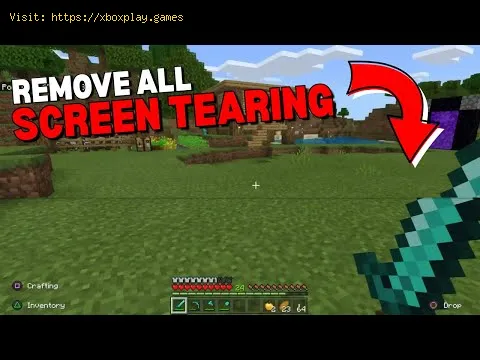
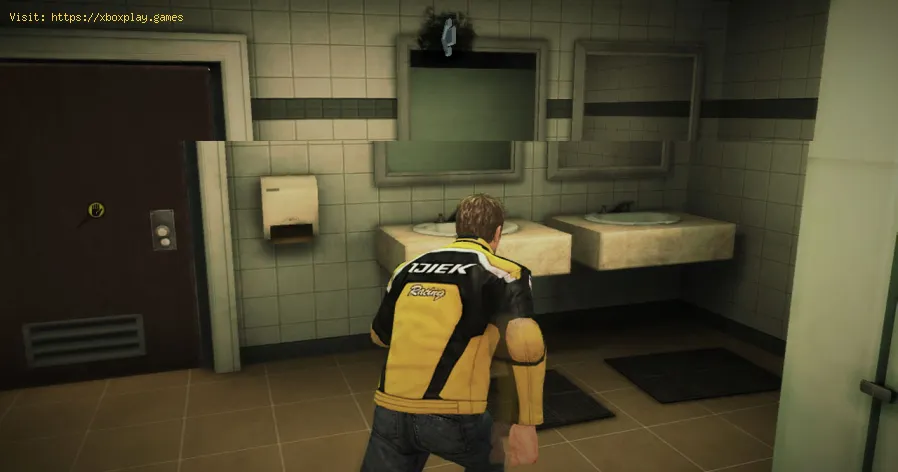
Du bist mitten in einer epischen Gaming-Session, die Action ist packend, und dann siehst du es: eine harte, horizontale Linie, die den Bildschirm zu teilen scheint und kurz zwei getrennte Bilder zeigt, bevor sie sich wieder zusammenfügen. Dieser visuelle Fehler, bekannt als Screen Tearing , ist einer der häufigsten und spielentscheidendsten Grafikfehler in Spielen. Er tritt auf, wenn die Bildwiederholfrequenz deiner Grafikkarte nicht mit der deines Monitors übereinstimmt, wodurch Teile von zwei oder mehr Bildern gleichzeitig angezeigt werden.
Dieses ärgerliche Problem kann auf jeder Plattform – PC, PlayStation, Xbox oder Nintendo Switch – und in jedem Spiel auftreten, von rasanten Shootern wie Apex Legends bis hin zu filmreifen Abenteuern. Besonders auffällig ist es bei schnellen Kameraschwenks. Obwohl Tearing oft mit Rucklern oder Eingabeverzögerungen verwechselt wird, hat es eine eindeutige Signatur: einen einzelnen, unregelmäßigen Riss über den Bildschirm. Die Ursache liegt in der Diskrepanz zwischen der Rendering-Geschwindigkeit der GPU und der Darstellungsgeschwindigkeit des Monitors . Glücklicherweise lässt sich Tearing dank moderner Displaytechnologie und Softwareeinstellungen vollständig beheben. Dieser Leitfaden erklärt die Lösungen in der Reihenfolge ihrer Wirksamkeit und hilft Ihnen, das perfekte, ruckelfreie Bild zu erzielen, das Ihre Hardware verdient.
Um Risse zu beheben, muss man den einfachen „Schiebe- und Zug“-Konflikt verstehen, der sie verursacht.
Die Grafikkarte (GPU): Sie erzeugt die einzelnen Bilder ( Frames ) so schnell wie möglich und gibt sie an den Monitor aus. Diese Geschwindigkeit entspricht den FPS (Frames per Second) und kann je nach Spielszene stark variieren (z. B. zwischen 80 und 120 FPS).
Der Monitor: Er ist der Bildempfänger . Er hat eine feste Bildwiederholfrequenz (z. B. 60 Hz, 144 Hz, 240 Hz), d. h. er aktualisiert das Bild eine bestimmte Anzahl von Malen pro Sekunde von oben nach unten. Ein 60-Hz-Monitor aktualisiert das Bild 60 Mal pro Sekunde.
Der Tearing-Effekt: Beginnt der Monitor mit der Darstellung eines neuen Bildes (Aktualisierungszyklus), während die GPU gerade ein anderes Bild sendet, werden die verfügbaren Daten verwendet. Die obere Bildschirmhälfte zeigt dann möglicherweise Bild A, die untere Bildhälfte hingegen Bild B. Diese Fehlausrichtung ist der sichtbare Tearing-Effekt. Er entsteht, weil die variable Ausgabe der GPU und die feste Aufnahme des Monitors nicht synchronisiert sind.
Nicht alle Lösungen sind gleichwertig. Manche führen zu neuen Problemen (wie Eingabeverzögerungen), während andere das Tearing ohne Kompromisse beheben.
Was ist das? Vertikale Synchronisierung (V-Sync) zwingt die GPU, mit dem Senden eines neuen Bildes zu warten, bis der Monitor einen neuen Aktualisierungszyklus startet. Dadurch werden die Bilder synchronisiert und Tearing verhindert.
Der größte Nachteil: Es verursacht eine deutliche Eingabeverzögerung und kann zu Rucklern führen , wenn die Bildrate unter die Bildwiederholfrequenz fällt. Die Aktionen fühlen sich träge an, was im kompetitiven Gaming inakzeptabel ist.
Wann man es verwenden sollte: Nur bei langsamen Einzelspieler-Spielen, bei denen die Eingabeverzögerung keine Rolle spielt und man eine stabile Bildrate (FPS) bei der Bildwiederholfrequenz des Monitors erreichen kann (z. B. perfekte 60 FPS bei 60 Hz).
Was es ist: NVIDIAs Fast Sync und AMDs Enhanced Sync sind intelligentere Softwarelösungen. Sie ermöglichen es der GPU, Bilder frei zu rendern, senden aber nur fertige Bilder an den Monitor, die für einen neuen Aktualisierungszyklus bereit sind. Überflüssige Bilder werden verworfen.
Der Nachteil: Kann sich ungleichmäßig oder ruckelig anfühlen, wenn die Bildrate kein exaktes Vielfaches der Bildwiederholfrequenz ist. Besser als VSync, aber nicht perfekt.
Wann man es einsetzt: Wenn Sie keinen VRR-Monitor besitzen (siehe Stufe 1) und Ihre FPS konstant deutlich höher sind als die Bildwiederholfrequenz Ihres Monitors (z. B. 200+ FPS auf einem 60-Hz-Bildschirm).
Dies ist die moderne, korrekte Methode, um Risse ohne Nachteile zu vermeiden.
Was es ist: Die Technologie der variablen Bildwiederholfrequenz (VRR) ermöglicht es Ihrem Monitor, die Bildwiederholfrequenz dynamisch an die aktuelle FPS-Ausgabe Ihrer Grafikkarte anzupassen. So werden Bildfehler und Tearing vermieden. Auch Schwankungen der Bildwiederholfrequenz wirken dadurch unglaublich flüssig.
Die Technologien:
NVIDIA G-SYNC: Erfordert proprietäre Hardware im Monitor (teurer).
AMD FreeSync: Ein offener Standard. Verbreiter und kostengünstiger. „FreeSync Premium“ bietet zusätzlich eine Kompensation niedriger Bildwiederholraten und erfordert geringe Latenz.
HDMI 2.1 VRR / Adaptive-Sync: Der Konsolenstandard. Funktioniert mit modernen Fernsehern und Monitoren über HDMI.
Voraussetzung: Sie benötigen ein VRR-kompatibles Display (Monitor oder Fernseher) und kompatible Hardware (GPU für PC oder eine PS5/Xbox Series X|S für Konsole).
Bei korrekter Einrichtung gibt es keinerlei Nachteile . Dies ist der Goldstandard.
Ziel ist es, wenn möglich, immer Tier 1 (VRR) zu nutzen . Folgen Sie diesem Fahrplan.
Für PC (NVIDIA):
Schließen Sie Ihren Monitor über DisplayPort an (erforderlich für die meisten G-SYNC/FreeSync-Geräte).
NVIDIA-Systemsteuerung öffnen > „G-SYNC einrichten“.
Aktivieren Sie „G-SYNC aktivieren, G-SYNC-kompatibel“ und wählen Sie Ihren Monitor aus.
Wichtig ist, dass Sie „Vollbildmodus aktivieren“ auswählen.
Für PC (AMD):
AMD-Software öffnen : Adrenalin Edition > „Gaming“ > „Anzeige“.
Stellen Sie sicher, dass „AMD FreeSync“ oder „Adaptive-Sync“ auf „ Aktiviert “ eingestellt ist .
Für Konsolen (PS5 / Xbox Series X|S):
Schließen Sie das Gerät an einen HDMI 2.1-Anschluss eines VRR-kompatiblen Fernsehers/Monitors an.
PS5: Gehen Sie zu Einstellungen > Bildschirm und Video > Videoausgabe > VRR > Automatisch .
Xbox: Gehen Sie zu Einstellungen > Allgemein > TV- und Anzeigeoptionen > Bildwiederholfrequenz > 120 Hz . Aktivieren Sie dann unter „Videomodi“ die Option „Variable Bildwiederholfrequenz zulassen“.
Für alle Systeme: Vergessen Sie nicht, VRR/FreeSync/G-SYNC im OSD-Menü (On-Screen Display) Ihres Monitors zu aktivieren! Diese Funktion ist oft standardmäßig deaktiviert.
Damit VRR einwandfrei und ohne Verzögerungen funktioniert, befolgen Sie diese Regel auf allen Plattformen :
IN DEN TREIBER-/KONSOLE-EINSTELLUNGEN: V-Sync aktivieren. (NVIDIA-Systemsteuerung, AMD-Software oder Konsolen-Videoeinstellungen).
IN DEN EINSTELLUNGEN JEDEM SPIEL: V-Sync deaktivieren.
Warum? Dadurch kann die VRR-Technologie ihren gesamten Bereich abdecken. Die V-Sync-Funktion auf Treiberebene dient lediglich als Begrenzung, um Tearing zu verhindern, falls die FPS die maximale Bildwiederholfrequenz des Monitors überschreiten, da dies andernfalls den VRR-Bereich verlassen würde. Innerhalb des VRR-Bereichs ist sie inaktiv und verursacht keine Verzögerung.
Für ein absolut reibungsloses Erlebnis mit aktiviertem VRR:
Begrenzen Sie Ihre In-Game-FPS auf 3-5 Bilder UNTER der maximalen Bildwiederholfrequenz Ihres Monitors.
Beispiel: Bei einem 144-Hz-Monitor sollte die FPS-Zahl auf 141 begrenzt werden.
Warum? Dadurch wird sichergestellt, dass die maximale Bildwiederholfrequenz nie erreicht wird, was die V-Sync-Begrenzung und eine minimale Verzögerung auslösen würde. Außerdem erhält die GPU dadurch etwas mehr Spielraum, was die Latenz reduziert.
So geht's: Nutzen Sie den im Spiel integrierten FPS-Limiter oder ein Tool wie NVIDIA Reflex (das über eine integrierte optimale Begrenzung verfügt), Rivatuner Statistics Server (RTSS) oder die Treiber-Systemsteuerung.
Wenn Ihr Monitor oder Fernseher VRR nicht unterstützt, müssen Sie sich zwischen Tearing, Verzögerungen oder Ruckeln entscheiden.
F: Ich habe einen 144-Hz-FreeSync-Monitor, sehe aber trotzdem Tearing. Woran liegt das? A: Die häufigsten Gründe: 1) FreeSync ist im OSD-Menü Ihres Monitors nicht aktiviert. 2) Sie spielen im randlosen Fenstermodus – manche VRR-Implementierungen funktionieren nur im Vollbildmodus.Wechseln Sie in den exklusiven Vollbildmodus. 3) Ihre FPS überschreitenden VRR-Bereich des Monitors (z. B. über 144 FPS). Begrenzen Sie IhreFPS wie in Schritt 3 beschrieben.
F: Funktioniert VRR/FreeSync/G-SYNC mit jeder Grafikkarte? A: Monitore mit FreeSync/Adaptive-Sync funktionieren mit modernenNVIDIA-Grafikkarten (10er-Serie und neuer) und AMD-Grafikkarten. Monitore mit G-SYNC-Modul funktionieren nur mit NVIDIA-Grafikkarten. Bitte prüfen Sie immer die Kompatibilitätslisten.
F: Gibt es einen Qualitätsunterschied zwischen G-SYNC und FreeSync? A: Früher hatte G-SYNC strengere Leistungsstandards. Heute garantieren die Zertifizierungen FreeSync Premium und G-SYNC Compatible ein hochwertiges VRR-Erlebnis mit geringer Latenz. Für die meisten Nutzer ist der Unterschied vernachlässigbar.
F: Soll ich V-Sync im Spiel verwenden, wenn FreeSync aktiviert ist? A: Nein. Das ist ein häufiger Fehler. Beachten Sie die goldene Regel: V-Sync in den Treiber-/Konsoleneinstellungen aktivieren , im Spiel deaktivieren . Die Verwendung von V-Sync im Spiel kann die VRR-Implementierung überschreiben und dadurch beeinträchtigen.
F: Kann ich VRR auf einem Laptop nutzen? A: Ja! Viele Gaming-Laptops verfügen mittlerweile über G-SYNC- oder Adaptive-Sync-Displays. Aktivieren Sie diese Funktion in der NVIDIA-Systemsteuerung oder der AMD-Software, genau wie bei einem Desktop-PC.
Screen Tearing gehört der Vergangenheit mit Bildschirmen festerBildwiederholfrequenz an. Dank der nahezu flächendeckenden Verbreitungvon VRR (Variable Refresh Rate) müssen Sie sich nicht mehr zwischenflüssiger Darstellung und reaktionsschneller Steuerung entscheiden. DerWeg zu perfekter Performance ist klar: Aktivieren Sie VRR, konfigurieren Sie die Synchronisierungseinstellungen korrekt und legen Sie einesinnvolle FPS-Begrenzung fest.
Hast du das Problem mit dem Tearing gelöst? Welche Lösung hat bei dir funktioniert – war es die Aktivierung vonFreeSync auf deinem Monitor oder der V-Sync-Trick im Treiber? Teiledeine Erfolgsgeschichte in den Kommentaren. Falls du immer noch Probleme hast, nenne uns deinen Monitor, deine Grafikkarte und die Schritte, die du bereits unternommen hast, damit wir das Problem lösen können. Fürweitere Informationen zu Displaytechnologie, HDR-Einstellungen oderKaufberatungen für Monitore schau dir unsere vollständige Bibliothek an. Genieße jetzt flüssiges und ruckelfreies Gaming!