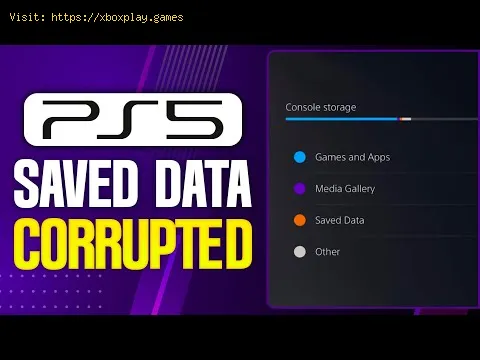
Die PlayStation 5 (PS5) ist ein technisches Meisterwerk mit blitzschnellem SSD-Speicher und unglaublicher Grafikleistung. Wie alle komplexen Computersysteme ist sie jedoch nicht immun gegen Datenintegritätsprobleme. Eine der alarmierendsten Fehlermeldungen, die Besitzer einer PS5 erhalten können, ist die Fehlermeldung „Daten beschädigt“ . Dieser Fehler tritt typischerweise beim Starten eines Spiels, beim Zugriff auf einen Spielstand oder sogar während eines Systemupdates auf.
Dieses kritische Problem signalisiert, dass wichtige Daten – seien es die Kernspieldateien, eine wichtige Systemdatei oder Ihre persönlichen Speicherdaten – beschädigt sind und vom Betriebssystem der Konsole nicht korrekt gelesen werden können. Das Problem ist so weit verbreitet, dass es für jeden Besitzer von One Piece x Bloodborne unerlässlich ist, die Ursachen zu verstehen und systematische Lösungen anzuwenden.
Dieser umfassende, für den Menschen optimierte Leitfaden erklärt, warum diese Datenbeschädigung auf der PlayStation 5-Plattform auftritt , und bietet einen strukturierten, schrittweisen Plan zur Fehlerbehebung, der von einfachen Softwarekorrekturen bis hin zu komplexen Datenbank-Neubauten reicht, um sicherzustellen, dass Sie Ihren Spielfortschritt schützen und die Funktionalität Ihrer Konsole wiederherstellen können.
Die PS5 speichert drei Hauptdatentypen: Systemsoftware , Spielinstallationen und Speicherdaten . Der Fehler „Daten beschädigt“ bedeutet, dass die Datenintegrität beeinträchtigt ist und die Daten somit logisch unlesbar sind.
Das Problem: Datenbeschädigungen auf der PS5 treten häufig während eines Schreibvorgangs auf – also wenn die Konsole aktiv Daten auf der SSD speichert. Wird dieser Vorgang unterbrochen, kann die Datei unvollständig oder beschädigt bleiben.
Die Konsequenz: Wenn die Konsole später versucht, diese beschädigte Datei zu lesen, stößt sie auf eine Inkonsistenz (einen defekten Header, einen fehlenden Datenblock) und löst sofort den Fehler „Daten beschädigt“ aus , wodurch die Anwendung oder Systemfunktion zum Abbruch gezwungen wird.
Zu den häufigsten Auslösern dieser Unterbrechung und der daraus resultierenden Datenbeschädigung gehören:
Unerwarteter Stromausfall: Die Konsole verliert die Stromversorgung (z. B. durch einen Stromausfall), während gerade ein Spiel gespeichert oder ein Systemupdate geschrieben wird.
Probleme mit externen Laufwerken: Eine schlecht formatierte, nicht angeschlossene oder defekte externe USB-Festplatte (die für PS4-Spiele verwendet wird) ist die Ursache für die beschädigten Dateien.
Softwarefehler: Ein seltener Bug in der Spiel- oder Systemsoftware verursacht einen fehlerhaften Schreibbefehl, was zu Dateibeschädigung führt.
Die Identifizierung der Korruptionsquelle ist der Schlüssel zur Auswahl der richtigen Lösung.
| Problembereich | Detaillierte Erklärung (einfache technische Darstellung) |
| Unsachgemäße Abschaltungen | Wird die PS5 durch Trennen vom Stromnetz oder einen Stromausfall heruntergefahren, geht der Schreibcache (temporäre Daten, die auf das Speichern warten) verloren, was zu unvollständigen und beschädigten Dateien auf der SSD führt. |
| Beschädigte Datenbank | Die Konsole verwaltet eine Datenbank , die den Speicherort und Status aller installierten Spiele und Speicherstände indexiert. Diese Datenbank kann fragmentiert oder beschädigt werden, was dazu führen kann, dass die Konsole Spieldateien falsch liest oder nicht findet und sie als beschädigt kennzeichnet. |
| Fehlerhafter externer Speicher | Wenn bei einem auf einem externen Laufwerk installierten PS4-Spiel dieser Fehler auftritt, ist die Formatierung des Laufwerks, die Verbindung (Beschädigung des USB-Anschlusses) oder der mechanische Zustand die wahrscheinlichste Ursache für den Datenlesefehler. |
| Systemsoftwarefehler | Ein seltenes Problem, bei dem das Betriebssystem selbst instabil ist oder ein kürzlich durchgeführtes Update nicht korrekt installiert wurde, was zu falschen Lese-/Schreibberechtigungen für bestimmte Datenblöcke führt. |
| SSD-Hardwarefehler | Am seltensten, aber am schwerwiegendsten: Ein Sektor der internen NVMe-SSD ist physisch ausgefallen, wodurch alle dort gespeicherten Daten dauerhaft unlesbar werden. |
Wenn der Fehler auf ein einzelnes Spiel beschränkt ist (z. B. Cyberpunk 2077 oder Elden Ring ):
Spiel löschen: Gehen Sie zu Einstellungen > Speicher > Spiele und Apps , wählen Sie das beschädigte Spiel aus und löschen Sie es.
Gespeicherte Daten löschen (VORSICHT): Sollte das Problem nach der Neuinstallation weiterhin bestehen, sind Ihre Speicherdaten möglicherweise beschädigt. Gehen Sie zu Einstellungen > Gespeicherte Daten und Spiel-/App-Einstellungen > Gespeicherte Daten (PS5) > Gespeicherte Daten löschen . Löschen Sie die Speicherdatei des betreffenden Spiels erst , nachdem Sie sichergestellt haben, dass ein aktueller Spielstand in der Cloud gesichert wurde.
Neuinstallation: Laden Sie das Spiel erneut herunter und installieren Sie es vollständig neu.
Führen Sie diese Schritte nacheinander aus. Sie reichen von einfachenSoftwarereparaturen bis hin zur fortgeschrittenen Wiederherstellung vonDatenbanken auf Konsolenebene.
Stellen Sie sicher, dass auf Ihrem PS5 die neueste und stabilste Betriebssystemversion installiert ist.
Dies ist die effektivste Lösung für Fehler, die durch eine beschädigte Index-/Datenbankdatei verursacht werden, und löscht weder Ihre Spiele noch Ihre Speicherstände.
If the corrupted game is located on an external USB HDD/SSD:
If you have a PlayStation Plus subscription, your save data should be backed up.
If the error is tied to a specific save file (and not the game installation itself):
If all else fails, a full factory reset may be required to fix deep-seated system software corruption. Warning: This deletes ALL user data, games, and saved files on the console.
If the error persists across multiple applications and only returns after a rebuild, you may have a serious hardware issue:
A few simple habits can drastically reduce the risk of recurring corruption errors:
No. Rebuilding the database is like defragmenting andre-indexing a library. It only rearranges and re-catalogues existingdata; it does not delete any installed games or save files.
It is highly unlikely. The corruption is usually localized to the moment of failure on the console's physical SSD. Cloud saves aretypically a previous, clean version. Always check the timestamp beforedeleting the local file.
Option 6 (Reset PS5 - Reinstall System Software) is the most thorough reset and requires a USB drive with the system update file. Option 7 (Reset PS5) is a full factory reset but uses the system software already stored on the console. Option 6 is generally cleaner.
The PS5 "Data Corrupted" error is a major stumbling block, but the console's Safe Mode provides powerful tools, particularly the Rebuild Database function, to restore data integrity. By being systematic and ensuringyour power supply and external storage are reliable, you can keep yourPS5 running flawlessly and protect your valuable game progress.
Worried about losing your high-level progress?
➡️ If you have an active PS Plus subscription but areunsure how to confirm that all of your critical save data is safelystored in the cloud, let me know the name of the game and I will provide the precise steps to force a manual cloud save upload!