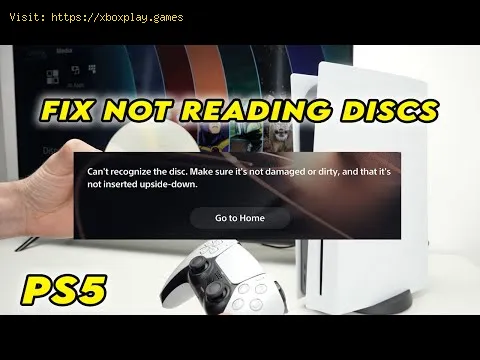
Wir kennen das alle. Es ist Freitagabend, die neue, heiß ersehnte Spiele-Disc ist in der Hand, bereit für ein Next-Gen-Abenteuer. Man schiebt die Disc mit diesem befriedigenden Surren in die PlayStation 5 … und stößt auf eine Fehlermeldung: „Disc kann nicht gelesen werden“ oder das Symbol in der Mediathek dreht sich endlos. Dieses frustrierende Gefühl ist nur allzu bekannt. Die brandneue (oder nicht mehr ganz so neue) Konsole, ein Wunderwerk moderner Technik, fühlt sich plötzlich wie ein teurer Briefbeschwerer an, wenn sie das physische Spiel einfach nicht erkennt.
Dieser Leitfaden richtet sich an alle, die mit dem gefürchteten Lesefehler der PS5-Disc konfrontiert sind . Ob es sich nun um eine brandneue Kopie von Final Fantasy XVI, Ihre geliebte God of War Ragnarök-Disc oder sogar einen 4K-Blu-ray-Film handelt – das Problem ist leider weit verbreitet. Obwohl die PS5 eine leistungsstarke Konsole ist, ist ihr Laufwerk ein mechanisches Bauteil und kann wie jede Hardware Probleme bereiten. Die Ursachen reichen von einfachen Softwarefehlern und verstaubten Linsen bis hin zu schwerwiegenderen Hardware-Ausrichtungsproblemen. Doch bevor Sie in Panik geraten und Ihre Konsole für eine aufwendige Reparatur einpacken, sollten Sie wissen: Die meisten Lesefehler lassen sich einfach und in wenigen Minuten zu Hause beheben.
Dieser Artikel führt Sie Schritt für Schritt durch alle Vorgänge, vom einfachsten Neustart bis hin zu detaillierteren Reinigungsprozeduren, und hilft Ihnen dabei, das Problem „PS5 kann die Disc nicht lesen“ zu diagnostizieren und zu beheben, damit Sie wieder spielen können.
Wenn Sie verstehen, warum Ihr PS5 möglicherweise Discs ablehnt, können Sie die richtige Lösung anwenden. Das Problem tritt selten zufällig auf. Hier sind die häufigsten Ursachen:
Softwarefehler: Die häufigste Ursache. Ein vorübergehender Fehler in der Systemsoftware des PS5 kann dazu führen, dass das Laufwerk die Kommunikation mit dem Betriebssystem der Konsole verliert, was Lesefehler zur Folge hat.
Verschmutzte oder verschmierte Datenträger: Das klingt selbstverständlich, aber Fingerabdrücke, Staub oder kleine Kratzer auf der Datenschicht des Datenträgers können verhindern, dass der Laser ihn richtig liest.
Verstaubte Laufwerkslinse: Mit der Zeit kann sich Staub auf der empfindlichen Laserlinse im Inneren des Laufwerks ansammeln. Dies beeinträchtigt den Laserstrahl, ähnlich wie Fingerabdrücke auf einer Brille.
Falsches Einlegen der Disc: Der Slot-Loading-Mechanismus des PS5 erfordert, dass die Disc mit dem Etikett nach oben, also zur Vorderseite der Konsole gerichtet, eingelegt wird. Ein erzwungenes Einlegen oder ein Einlegen verkehrt herum kann zu Störungen und Lesefehlern führen.
Hardwaredefekt des Laufwerks: In selteneren Fällen kann die Ursache ein defekter Laser, ein falsch ausgerichteter Mechanismus oder ein fehlerhafter Motor sein. Dies tritt häufiger auf, wenn die Konsole unsachgemäß transportiert wurde oder älter ist.
Veraltete Systemsoftware: Ein veraltetes Betriebssystem kann manchmal Fehler aufweisen, die sich auf Peripheriegeräte wie das Festplattenlaufwerk auswirken.
Probleme mit der Stromversorgung: Ein unvollständiges „sanftes“ Herunterfahren kann Reststrom hinterlassen, der die Hardware beeinträchtigt. Ein vollständiger Neustart löscht diesen Reststrom.
Versuchen Sie zunächst Folgendes: Führen Sie einen vollständigen Neustart durch.
Schalten Sie Ihren PS5 vollständig aus (nicht in den Ruhemodus).
Ziehen Sie das Netzkabel an der Rückseite der Konsole für mindestens 60 Sekunden ab .
Während das Gerät vom Stromnetz getrennt ist, halten Sie den Netzschalter an der Vorderseite 5-10 Sekunden lang gedrückt, um eventuell vorhandene Reststromladung abzuführen.
Schließen Sie das Gerät wieder an, schalten Sie es ein und versuchen Sie es erneut mit der Disc. Dadurch wird der Systemcache geleert und die Hardware zurückgesetzt, wodurch die meisten vorübergehenden Fehler behoben werden.
Befolgen Sie diese Schritte der Reihe nach. Beginnen Sie mit den einfachsten Lösungen, bevor Sie zu komplexeren übergehen.
Auswerfen und Wiedereinlegen: Werfen Sie die defekte Disc vorsichtig aus. Untersuchen Sie sie unter einer Lampe auf sichtbare Flecken, Fingerabdrücke oder tiefe Kratzer. Wischen Sie sie vorsichtig von der Mitte nach außen mit einem weichen, trockenen, fusselfreien Mikrofasertuch ab.
Versuchen Sie es mit einer anderen Disc: Besitzen Sie ein anderes PS5-Spiel oder einen Blu-ray-Film? Legen Sie eine andere, funktionierende Disc ein. Funktioniert die zweite Disc, liegt das Problem wahrscheinlich an Ihrer ersten Spiele-Disc. Funktioniert keine Disc, ist die Konsole defekt.
Starten Sie Ihren PS5 neu: Gehen Sie zu Einstellungen > System > Ein/Aus > Neu starten . Dies ist gründlicher als der Ruhemodus und kann kleinere Softwareprobleme beheben.
Wenn ein einfacher Neustart nicht geholfen hat, ist es Zeit für einen umfassenderen Reset.
Ein veraltetes System kann Fehler enthalten.
Wenn Sie alle oben genannten Schritte mit mehreren Discs ausprobiert habenund das Laufwerk überhaupt nicht reagiert oder lauteSchleif-/Klickgeräusche von sich gibt, liegt das Problem wahrscheinlichan der Hardware.
Mit etwas Sorgfalt lässt sich das Laufwerk Ihres PS5 lange instand halten.
F1: Werden meine Spiele und Spielstände gelöscht, wenn ich die Datenbank im abgesicherten Modus neu aufbaue? A: Nein. Der Neuaufbau der Datenbank ist eine Wartungsmaßnahme, die dieDatenstruktur auf Ihrem Laufwerk bereinigt. Ihre Spiele, Spielstände und Profile bleiben dabei vollständig erhalten.
F2: Mein PS5 liest Spiele-Discs, aber keine 4K-Blu-ray-Filme. Woran liegt das? A: Das ist oft ein Software- oder Lizenzproblem. Versuchen Sie Folgendes: Einstellungen > Benutzer und Konten > Sonstige > Lizenzen wiederherstellen . Stellen Sie außerdem sicher, dass Ihre Systemsoftware vollständigaktualisiert ist, da Updates oft neue Disc-Wiedergabeschlüsselenthalten.
F3: Ich höre ein lautes Schleifgeräusch beim Einlegen einer Disc. Soll ich es weiter versuchen? A: Hören Sie sofort auf. Ein lautes Schleifgeräusch deutet in der Regel auf eine mechanischeBlockierung oder Fehlausrichtung hin. Wenn Sie weiterhin Discs einlegen, kann dies zu weiteren Schäden führen. Dies ist ein deutliches Zeichendafür, dass Sie sich an den PlayStation-Support wenden sollten, um eineReparatur durchführen zu lassen.
F4: Ist das PS5-Disc-Laufwerk von der Garantie abgedeckt? A: Ja, Herstellungsfehler sind durch die standardmäßige einjährigebeschränkte Garantie abgedeckt. Wenn Ihre Konsole innerhalb diesesZeitraums liegt und keine physischen Schäden aufweist, haben SieAnspruch auf eine kostenlose Reparatur.
F5: Kann ich einen Disc-Linsenreiniger für mein PS5 verwenden? A: Davon wird dringend abgeraten . Slot-In-Laufwerke sind nicht für handelsüblicheCD/DVD-Linsenreinigungs-Discs ausgelegt, da diese Bürsten oder andereTeile enthalten können, die sich im engen Mechanismus verfangen oderSchäden verursachen können.
Hier ist er also – ein umfassender Plan, um den frustrierenden„Disc-Lesefehler“ zu beheben und die Ruhe in Ihrem Gaming-Paradieswiederherzustellen. Denken Sie daran: Fangen Sie einfach an, arbeitenSie die Schritte methodisch durch und gehen Sie nicht gleich vomSchlimmsten aus. Meistens braucht Ihr PS5 nur einen Neustart (einenkompletten Neustart) oder etwas Pflege bei der Reinigung.
Hat dir diese Anleitung geholfen, dein Spiel wieder zum Laufen zu bringen? Teile deine Erfolgsgeschichte (oder andere knifflige Lösungen, die duentdeckt hast) in den Kommentaren unten – deine Erfahrung könnte anderen frustrierten Spielern helfen! Falls du immer noch nicht weiterkommst, zögere nicht, um Hilfe zubitten. Und für weitere Anleitungen zur Fehlerbehebung, Optimierung undoptimalen Nutzung deiner PlayStation 5 speichere unsere Seite am bestenin deinen Lesezeichen. Jetzt viel Spaß beim Spielen – du hast es dirverdient!