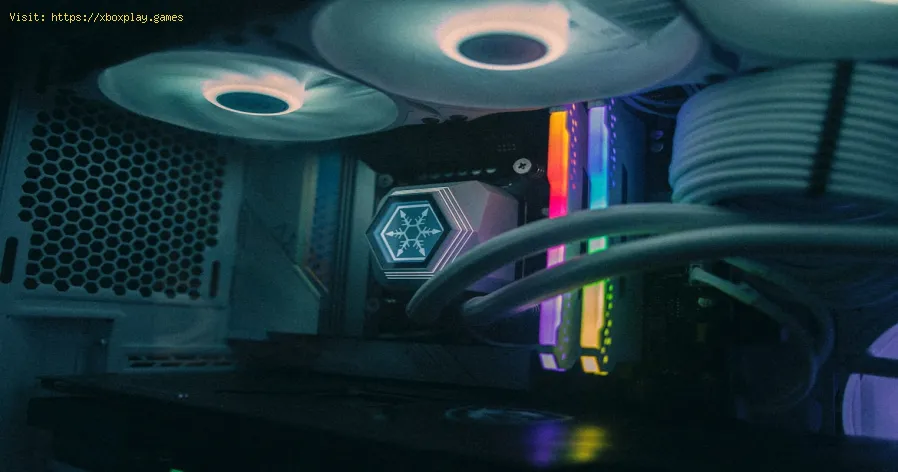
So verbessern Sie die Kühlung Ihres PCs
Daniel Hidalgo | 2025-12-21 12:11:25 | Deutsch
Stell dir vor: Du bist mitten in einer Marathon-Session von Cyberpunk 2077 auf dem PC . Die Neonlichter von Night City leuchten hell, in Dogtown tobt ein heftiges Feuergefecht, und gerade als du Sandevistan perfekt ausschalten willst … ruckelt dein Bildschirm. Die Framerate sinkt in eine Diashow, ein beunruhigendes Geräusch ertönt aus deinem Gehäuse, und du spürst eine Hitzewelle, die von den Lüftern ausgeht. Dein PC überhitzt, und die Immersion – und damit auch deine Performance – schwindet.
Dieses Szenario ist in der PC-Gaming-Welt leider viel zu häufig. Egal, ob man die riesigen Lande von „Elden Ring“ erkundet , ein weitläufiges Imperium in „Civilization VI“ verwaltet oder in „Call of Duty: Warzone“ kämpft – ein überhitzter PC ist der ultimative Spielverderber und eine ernsthafte Bedrohung für die teure Hardware. Das Problem entsteht, weil moderne, grafikintensive Spiele CPU (Central Processing Unit) und GPU (Graphics Processing Unit) an ihre Grenzen bringen und dabei erhebliche Hitze erzeugen. Kann das Kühlsystem des PCs diese Wärme nicht effizient abführen, drosseln die Komponenten ihre Leistung, um Schäden zu vermeiden. Dies führt zu Rucklern, Abstürzen und kann die Lebensdauer der Komponenten verkürzen. Es ist nicht nur ärgerlich, sondern ein Hilferuf des PCs.
Ursachen für Überhitzung Ihres Gaming-PCs
Bevor wir uns mit den Lösungsansätzen befassen, ist es hilfreich, die häufigsten Ursachen zu verstehen. Stellen Sie sich die Kühlung Ihres PCs wie die Belüftung eines Raumes vor:
Staubflusen in Hülle und Fülle: Der Hauptverursacher. Staub legt sich wie eine dicke Isolierschicht über Lüfter, Kühlkörper und Lüftungsschlitze und reduziert deren Wärmeabfuhrleistung drastisch.
Schlechte Luftzirkulation: Ein Kabelsalat behindert die Luftzufuhr und -abfuhr. Wenn Sie Ihren PC in einem geschlossenen Schrank oder direkt an einer Wand aufstellen, wird die Luftzirkulation beeinträchtigt.
Gealterte oder ausgetrocknete Wärmeleitpaste: Diese wichtige Verbindung überbrückt die Lücke zwischen CPU/GPU und Kühler. Im Laufe der Jahre kann sie austrocknen, rissig werden und ihre Wärmeleitfähigkeit verlieren.
Unzureichende oder defekte Kühlhardware: Standardkühler sind oft nur „ausreichend“. Bei einem Komponenten-Upgrade reicht die alte Kühlung möglicherweise nicht mehr aus. Lüfter können zudem verschleißen und langsamer drehen.
Aggressives Übertakten ohne ausreichende Kühlung: Werden die Komponenten über die Werkseinstellungen hinaus übertaktet, entsteht mehr Wärme. Wer seine CPU oder GPU übertaktet hat, ohne die Kühlung zu verbessern, riskiert Probleme.
Schnelle Lösung (Für den ungeduldigen Gamer)
Wenn Sie es eilig haben und jetzt sofort eine vorübergehende Lösung benötigen:
Schalten Sie Ihren PC aus und trennen Sie ihn vom Stromnetz.
Stellen Sie Ihren Koffer an einen offenen Ort mit mindestens 15 cm Freiraum an allen Seiten, insbesondere an der Rückseite und Oberseite.
Öffnen Sie die Seitenwand , um eine maximale Zufuhr von Umgebungsluft zu ermöglichen.
Verwenden Sie eine Dose Druckluft, um sichtbare Staubklumpen aus den Lufteinlässen und -auslässen der Lüfter zu entfernen. (Profi-Tipp: Halten Sie die Lüfter beim Blasen ruhig, um eine Beschädigung der Lager zu vermeiden).
Starten Sie das System neu und überwachen Sie die Temperaturen. Dies ist nur eine Notlösung, keine dauerhafte Lösung, aber es kann Ihnen helfen, wieder ins Spiel zu kommen.
Detaillierte schrittweise Anleitung zur Verbesserung der Kühlung
Bereit für eine dauerhafte Lösung? Folgen Sie diesem Upgrade-Pfad von der einfachen Wartung bis hin zu fortschrittlichen Lösungen.
Schritt 1: Die gründliche Reinigung (Unverzichtbare Wartung)
Benötigte Hilfsmittel: Druckluft, Mikrofasertücher, Isopropylalkohol (90%+), weiche Bürste.
Ausschalten & Netzstecker ziehen: Beginnen Sie immer mit einem vollständig ausgeschalteten und vom Stromnetz getrennten PC.
Arbeiten Sie in einem gut beleuchteten, offenen Raum: Nehmen Sie Ihren Koffer mit an einen Ort, wo Sie Unordnung machen können (z. B. eine Garage oder einen Balkon).
Paneele und Staubfilter entfernen: Nehmen Sie die Seitenpaneele und alle magnetischen oder herausziehbaren Staubfilter ab.
Groben Staub entfernen: Blasen Sie mit kurzen Druckluftstößen Staub von Kühlkörpern, Lüfterflügeln und der Lüftungsöffnung des Netzteils (halten Sie den Lüfter dabei fest!). Gehen Sie dabei von innen vor und drücken Sie den Staub durch die vorhandenen Lüftungsöffnungen nach außen.
Filter und Abdeckungen reinigen: Staubfilter mit warmem Wasser und Seife waschen und trocknen lassen. Gehäuseabdeckungen mit einem Mikrofasertuch abwischen.
Schritt 2: Optimierung der internen Luftzirkulation und des Kabelmanagements
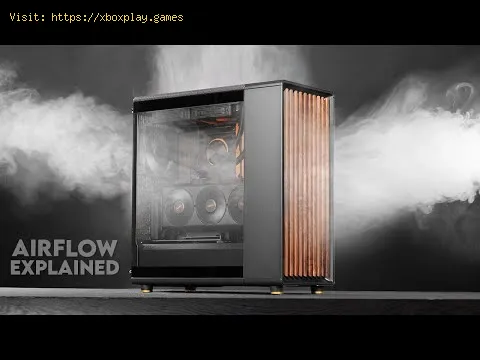
Ermitteln Sie Ihr Luftstromschema: Die meisten Gehäuse verwenden einen Luftstrom von vorne nach hinten und von unten nach oben. Die Ansauglüfter befinden sich typischerweise vorne/unten, die Abluftlüfter hinten/oben.
Kabel abziehen und neu verlegen: Verwenden Sie Kabelbinder, um Strom- und Datenkabel zusammenzufassen. Verlegen Sie diese hinter dem Mainboard-Tray oder entlang der Gehäusekanten, um freie Luftkanäle zu schaffen.
Überprüfen Sie die Lüfterausrichtung: Betrachten Sie die Lüfterrahmen. Die Seite mit den Stützstreben (meist mit dem Markenlogo) ist in der Regel die Abluftseite. Stellen Sie sicher, dass die vorderen/unteren Lüfter Luft ansaugen und die hinteren/oberen Lüfter Luft ausblasen.
Schritt 3: Wärmeleitpaste (CPU/GPU) erneut auftragen
Warnung: Dadurch können Garantieansprüche erlöschen. Gehen Sie mit Vorsicht vor.
Kühler entfernen: Den CPU-Lüfter abziehen, den Kühler vom Mainboard abschrauben undvorsichtig abdrehen. Bei Grafikkarten muss der Kühlkörper von derRückplatte der Karte abgeschraubt werden.Alte Wärmeleitpaste entfernen: Befeuchten Sie ein Tuch oder Papiertuch mit Isopropylalkohol. WischenSie die alte Wärmeleitpaste vorsichtig vom CPU-/GPU-Deckel und derKühlerbasis ab, bis diese sauber und glänzend sind.Neue Wärmeleitpaste auftragen: Bei einer CPU einen kleinen erbsengroßen Punkt (oder bei manchen CPUseine dünne Linie) hochwertiger Wärmeleitpaste (z. B. Arctic MX-4, Noctua NT-H1) direkt in die Mitte auftragen.Kühler wieder montieren: Den Kühler vorsichtig senkrecht nach unten setzen und mitgleichmäßigem, kreuzförmigem Druck fixieren. Den Lüfter wiederanschließen. Schritt 4: Rüsten Sie Ihre Kühlhardware auf
Wenn die Temperaturen weiterhin hoch sind, ist es Zeit für neue Ausrüstung.
- Für eine bessere Luftkühlung: Rüsten Sie Ihren Standard-CPU-Kühler auf einen hochwertigenTower-Kühler von Marken wie Noctua, be quiet! oder DeepCool auf.Installieren Sie zusätzliche Gehäuselüfter, um einen positiven Luftdruck zu gewährleisten (mehr Zuluft als Abluft).
- Für maximale Kühlung und ein ansprechendes Design: Erwägen Sie eine All-in-One-Wasserkühlung (AIO) für Ihre CPU. Diesebietet hervorragende Kühlleistung und ein elegantes Erscheinungsbild.Für die GPU stehen fortgeschrittenen Nutzern alternative Luftkühler oder Hybrid-Kits zur Verfügung.
- Für absolute Enthusiasten: Individuelle Flüssigkeitskühlkreisläufe bieten die bestmögliche Kühlung und sind ein lohnendes Projekt, aber sie sind komplex und teuer.
Schritt 5: Lüfterkurven und Undervolting konfigurieren (Softwarelösungen)
Lüfterkurven: Rufen Sie Ihr BIOS/UEFI auf oder verwenden Sie Software wie Argus Monitor oder MSI Afterburner . Stellen Sie Ihre Lüfter so ein, dass sie bei niedrigeren Temperaturen aggressiver hochdrehen (z. B. 50 % Drehzahl bei 50 °C), um eineproaktive statt reaktive Kühlung zu erreichen.Undervolting (Fortgeschritten): Mithilfe von Tools wie Intel XTU oder AMD Ryzen Master (für CPUs) bzw. MSI Afterburner (für GPUs) lässt sich die Spannung des Chips leicht reduzieren. Dadurch können die Temperaturen deutlich gesenkt werden, ohne dass es zunennenswerten Leistungseinbußen kommt. Stabilitätstests sind jedocherforderlich. Alternative Lösungen
- Verbessere das Raumklima: Sorge dafür, dass dein Gaming-Zimmer kühl ist. Verwende eineKlimaanlage, einen Ventilator in der Nähe deines PCs oder vermeide eseinfach, in direktem Sonnenlicht zu spielen.
- Verwenden Sie ein Laptop-Kühlpad: Wenn Sie einen Gaming-Laptop verwenden, ist ein hochwertiges Pad mit großen, leistungsstarken Lüftern unverzichtbar.
- Begrenzen Sie die Bildrate: Nutzen Sie die Spiel- oder Treibereinstellungen (NVIDIA Systemsteuerung / AMD Adrenalin), um die FPS auf die Bildwiederholfrequenz IhresMonitors zu begrenzen. Dadurch wird verhindert, dass Ihre GPU unnötigezusätzliche Frames berechnet und so Wärme erzeugt.
Wie man verhindert, dass das Problem erneut auftritt
- Vierteljährliche Reinigungen einplanen: Alle 3 bis 6 Monate sollten Sie Ihren PC kurz mit Druckluft abblasen.
- Überwachen Sie Ihre Temperaturen: Lassen Sie ein ressourcenschonendes Überwachungstool wie HWMonitor oder Core Temp im Hintergrund laufen. Wissen ist Macht.
- Achten Sie auf die richtige Aufstellung: Stellen Sie Ihren PC immer auf eine harte, ebene Fläche – nicht auf einen Teppich – und achten Sie auf ausreichend Belüftung.
- Bei der Konstruktion sollte die Kühlung im Vordergrund stehen: Bei neuen PC-Konfigurationen empfiehlt sich ein Gehäuse mitMesh-Frontblende, guten Bewertungen hinsichtlich des Luftstroms undPlatz für mehrere Lüfter.
Häufig gestellte Fragen
F: Welche Temperaturen sind für meine CPU und GPU beim Spielen unbedenklich? A: Generell sollten Sie unter Volllast eine CPU-Temperatur von unter 80 °C und eine GPU-Temperatur von unter 85 °C anstreben. Im Leerlauf solltendie Temperaturen üblicherweise zwischen 30 °C und 50 °C liegen.
F: Ist Flüssigkeitskühlung besser als Luftkühlung? A: Hochwertige All-in-One-Wasserkühlungen (AIO) sind großen Luftkühlernoft überlegen, insbesondere in kompakten Gehäusen, und können leisersein. Premium-Luftkühler bieten jedoch eine vergleichbare Leistung, sind oft zuverlässiger (da keine Pumpe ausfallen kann) und in der Regelgünstiger. Beide sind eine hervorragende Alternative zu Standardkühlern.
F: Kann ich die Seitenwand einfach dauerhaft entfernen? A: Das senkt zwar kurzfristig die Temperaturen, ist aber langfristig keine gute Lösung. Es stört die Luftzirkulation, lässt Staub direkt auf denBauteilen absetzen und erhöht so das Risiko von Beschädigungen. Es isteine Notlösung, keine dauerhafte Lösung.
F: Wie oft sollte ich die Wärmeleitpaste wechseln? A: Bei den meisten hochwertigen Pasten reicht ein Wechsel alle 3–5 Jahre.Sollten Sie einen stetigen, unerklärlichen Anstieg der Temperaturen imLeerlauf und unter Last feststellen, ist es möglicherweise Zeit füreinen Wechsel.
F: Mein PC ist kühl, aber die Leistung wird trotzdem gedrosselt. Woran liegt das? A: Die Drosselung kann durch einen Sensor ausgelöst werden, der einen„Hotspot“ misst, den Sie nicht überwachen. Stellen Sie sicher, dass IhrSpannungsreglermodul (VRM) und die SSD-Kühlkörper korrekt sitzen.Überprüfen Sie außerdem, ob die Schutzfolie von der Unterseite IhresKühlers entfernt wurde – ein typischer Anfängerfehler!
Die Kühlung Ihres PCs dient nicht nur der Vermeidung von Abstürzen, sondern auch der optimalen Leistung aller Komponenten über Jahre hinweg. Soerhalten Sie das flüssige, immersive Erlebnis, für das Sie Ihren PCentwickelt haben. Mit etwas Wartung und gezielten Upgrades erreichen Sie damit einen enormen Erfolg.
 ▶
▶
So richten Sie Surround-Sound für Spiele ein Verbessern Sie Ihr Spielerlebnis! Erfahren Sie, wie SieSurround-Sound zu Hause einrichten – von der Wahl des richtigenLautsprecher-Layouts bis zur Kalibrierung der Audioeinstellungen für ein immersives Spielerlebnis.
So tragen Sie Wärmeleitpaste richtig auf Schritt-für-Schritt-Anleitung zum korrekten Auftragen vonWärmeleitpaste auf CPUs und GPUs. Lernen Sie optimale Methoden, häufigeFehler und Best Practices kennen, um Kühlung und Hardwareleistung zumaximieren.
So verbessern Sie die Kühlung Ihres PCs Erfahren Sie, wie Sie den Luftstrom verbessern, Komponentenoptimieren und die Wärmeentwicklung reduzieren – für einen kühleren,schnelleren und stabileren PC. Entdecken Sie Schritt-für-Schritt-Tippsfür ein Upgrade Ihrer Kühlung.
So reinigen Sie Ihren PC für eine bessere Leistung Lernen Sie einfache Schritte kennen, um Ihren PC für eine bessere Leistung zu bereinigen – entfernen Sie Junk-Dateien, verwalten SieAutostart-Programme, aktualisieren Sie Treiber und optimieren SieEinstellungen.
So übertakten Sie Ihren CPU sicher Schritt-für-Schritt-Anleitung zum sicheren Übertakten IhresCPU. Lernen Sie die richtige Kühlung, Spannungsoptimierung undStabilitätstests kennen, um die Leistung zu steigern, ohne Schäden zuriskieren. Erreichen Sie eine stabile Übertaktung mit Zuversicht.
So übertakten Sie Ihren GPU sicher Maximieren Sie die Leistung Ihres GPU sicher! Lernen SieSchritt für Schritt, wie Sie Ihren GPU übertakten, welche Toolsunerlässlich sind, Stabilitätstests durchführen und die Temperaturüberwachen, um die Geschwindigkeit ohne Beschädigung zu steigern.
So beheben Sie eine hohe GPU-Nutzung „Lernen Sie effektive Lösungen kennen, um den hohenGPU-Verbrauch zu reduzieren, die Leistung zu verbessern undÜberhitzung zu vermeiden. Schritt-für-Schritt-Anleitung zurFehlerbehebung für Gamer und Kreative.“
So beheben Sie eine hohe CPU-Auslastung beim Spielen Beheben Sie hohe CPU-Auslastung beim Spielen mit dieseneffektiven Tipps zur Fehlerbehebung. Lernen Sie, Einstellungen zuoptimieren, Treiber zu aktualisieren und die Spieleleistung mühelos zusteigern.
So verstärken Sie das WLAN-Signal für Spiele Steigern Sie Ihre Gaming-Performance mit Expertentipps zurVerbesserung der WLAN-Signalstärke. Reduzieren Sie Verzögerungen,vermeiden Sie Verbindungsabbrüche und gewährleisten Sie eine stabileVerbindung.
Wie man Verzögerungen beim Cloud-Gaming reduziert Verbessere dein Cloud-Gaming-Erlebnis! Lerne Expertentipps, umVerzögerungen zu reduzieren, die Streaming-Qualität zu optimieren undein flüssigeres Gameplay zu genießen – mit unserem praktischenLeitfaden.
So reinigen Sie Ihren PC für eine bessere Leistung Lernen Sie einfache Schritte kennen, um Ihren PC für eine bessere Leistung zu bereinigen – entfernen Sie Junk-Dateien, verwalten SieAutostart-Programme, aktualisieren Sie Treiber und optimieren SieEinstellungen.
So übertakten Sie Ihren CPU sicher Schritt-für-Schritt-Anleitung zum sicheren Übertakten IhresCPU. Lernen Sie die richtige Kühlung, Spannungsoptimierung undStabilitätstests kennen, um die Leistung zu steigern, ohne Schäden zuriskieren. Erreichen Sie eine stabile Übertaktung mit Zuversicht.
So übertakten Sie Ihren GPU sicher Maximieren Sie die Leistung Ihres GPU sicher! Lernen SieSchritt für Schritt, wie Sie Ihren GPU übertakten, welche Toolsunerlässlich sind, Stabilitätstests durchführen und die Temperaturüberwachen, um die Geschwindigkeit ohne Beschädigung zu steigern.
Wie man alle SpongeBob-Kosmetikartikel in Fortnite erhält Anleitung zum Freischalten aller SpongeBob-Kosmetikartikel inFortnite. Entdecke Tipps, Tricks und Strategien, um dein Spielerlebnis zuverbessern.
So beheben Sie eine hohe GPU-Nutzung „Lernen Sie effektive Lösungen kennen, um den hohenGPU-Verbrauch zu reduzieren, die Leistung zu verbessern undÜberhitzung zu vermeiden. Schritt-für-Schritt-Anleitung zurFehlerbehebung für Gamer und Kreative.“
Wie man in Fortnite glänzende Lamas sammelt Leitfaden zum Sammeln von glänzenden Lamas in Fortnite. SchalteTipps, Strategien und Fundorte frei, um dein Spielerlebnis zuverbessern.