Wie man den Ping in Online-Spielen senkt
Ambar Jimenez | 2025-12-21 10:12:28 | Deutsch
Du hast den perfekten Kopfschuss anvisiert, drückst ab und … nichts passiert. Eine halbe Sekunde später bist du tot und siehst dir eine Wiederholung an, in der dein Gegner auf Informationen reagiert, die du noch gar nicht gesehen hast. Oder dein Charakter in einem MMO springt plötzlich wieder an einen Punkt zurück, den du vor drei Sekunden verlassen hast. Das ist die frustrierende Realität von hohem Ping – der unsichtbare Feind, der deine Fähigkeiten sabotieren, deine Immersion zerstören und dich in Online-Spielen wie Call of Duty: Warzone, Valorant, Fortnite, League of Legends und Final Fantasy XIV machtlos zurücklassen kann.
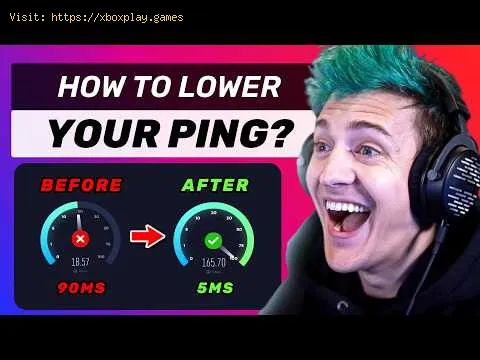
Der Ping, gemessen in Millisekunden (ms), ist die Zeit, die ein Datenpaket für den Hin- und Rückweg von Ihrem Gerät zum Spielserver und zurück benötigt. Stellen Sie sich das wie Ihre digitale Reaktionszeit im Spiel vor. Ein hoher Ping (typischerweise über 100 ms) bedeutet, dass Sie in der Vergangenheit spielen, Informationen verzögert sehen und Ihre eigenen Aktionen hinterherhinken. Dieses Problem betrifft Spieler auf allen Plattformen: PC , PlayStation , Xbox , Nintendo Switch und sogar Mobilgeräte . Zwar ist eine gewisse Latenz aufgrund physikalischer Gesetze und der Entfernung unvermeidbar, doch die meisten hohen Pings werden durch lokale Netzwerkprobleme verursacht, die Sie beheben können. Dieser Leitfaden erklärt Ihnen Ihre Verbindung und bietet Ihnen einen Plan, um Ihren Ping zu senken, Verzögerungen zu reduzieren und Ihre Wettbewerbsfähigkeit zurückzugewinnen.
Was verursacht einen hohen Ping? (Die üblichen Verdächtigen)
Das Verständnis der Kette von Ihrem Gerät bis zum Server hilft Ihnen, das schwächste Glied zu finden.
Ihr Internetanschluss und -tarif: Die Basis. Glasfaseranschlüsse bieten in der Regel die geringste Latenz. Kabel (Koaxialkabel) ist weit verbreitet, kann aber unter Umständen überlastet sein. DSL ist langsamer, und Satelliteninternet hat aufgrund der Entfernung zur Umlaufbahn naturgemäß einen hohen Ping. Ein Tarif mit geringer Bandbreite (Geschwindigkeit) kann ebenfalls bei Downloads oder Updates zu Engpässen führen.
WLAN vs. Kabelgebunden (Ethernet): Dies ist der wichtigste beeinflussbare Faktor. WLAN ist zwar praktisch, kann aber Störungen, Signalverschlechterungen und Paketverluste verursachen – all dies führt zu erhöhten Ping-Zeiten. Ethernet bietet eine direkte und stabile Verbindung.
Netzwerküberlastung: Andere Geräte und Aktivitäten in Ihrem Heimnetzwerk – wie das Streamen von 4K-Videos, große Downloads, Videoanrufe und Smart-Home-Geräte – verbrauchen Bandbreite und Rechenleistung des Routers, was Ihren Ping erhöht.
Geografische Entfernung zum Spielserver: Die Physik lässt sich nicht ändern. Befindet man sich beispielsweise in New York und der nächstgelegene Spielserver in Kalifornien, ist der Ping höher (ca. 50–80 ms) als bei einem Spieler in Los Angeles (< 20 ms).
Routing-Probleme mit dem Internetanbieter: Manchmal ist die Route Ihres Internetanbieters (ISP) zum Spielserver ineffizient und nimmt einen Umweg über unnötige Knotenpunkte anstatt eines direkten Pfades. Dies wird als schlechtes Peering bezeichnet.
Veraltete Hardware: Ein alter, leistungsschwacher Router/Modem oder eine defekte Netzwerkkarte in Ihrem PC/Ihrer Konsole können Ihre Verbindung beeinträchtigen.
Hintergrundprozesse (PC): Anwendungen wie Windows Update, Cloud-Speicher-Synchronisierungen (OneDrive, Dropbox) oder Torrent-Clients können im Hintergrund Bandbreite verbrauchen.
Die schnelle Lösung (Für den ungeduldigen Gamer)
Stellen Sie eine feste Verbindung her und starten Sie alles neu.
Verbinden Sie Ihr Spielgerät (PC, Konsole) per Ethernet-Kabel direkt mit Ihrem Router. Bei größeren Entfernungen sind Powerline-Ethernet-Adapter eine gute Alternative zu WLAN.
Führen Sie einen vollständigen Netzwerk-Neustart durch : Trennen Sie Modem und Router vom Stromnetz. Warten Sie 60 Sekunden. Schließen Sie das Modem wieder an, warten Sie, bis alle Kontrollleuchten normal leuchten, und schließen Sie dann den Router wieder an. Dadurch wird der Cache geleert und vorübergehende Störungen können behoben werden.
Diese Kombination löst den Großteil der Probleme mit hohem Ping, die durch lokale WLAN-Interferenzen und einfache Router-Schwachstellen verursacht werden.
Detaillierte Schritt-für-Schritt-Lösungen zur Senkung Ihres Pings
Arbeiten Sie diese Schritte systematisch durch, um Ihre Verbindung zu optimieren.
Schritt 1: Kabelverbindung herstellen und Platzierung optimieren
Maßnahme: Verlegen Sie ein Ethernet-Kabel. Falls dies nicht möglich ist, verbessern Sie Ihre WLAN-Verbindung.
Nutzen Sie das 5-GHz-Band (geringere Reichweite, aber weniger Störungen) anstelle des 2,4-GHz-Bandes.
Stellen Sie sicher, dass Ihr Spielgerät eine freie Sichtverbindung zum Router hat oder sich so nah wie möglich daran befindet.
Reduzieren Sie Störungen durch schnurlose Telefone, Mikrowellen und Bluetooth-Geräte.
Warum es funktioniert: Ethernet beseitigt die Instabilität von WLAN und bietet eine stabile Verbindung mit geringer Latenz. Dies ist für kompetitives Gaming unerlässlich.
Schritt 2: Netzwerküberlastung beseitigen
- Aktion:
- Weisen Sie Ihrem Gerät Priorität zu: Nutzen Sie die QoS-Einstellungen (Quality of Service) Ihres Routers . Melden Sie sich im Administrationsbereich Ihres Routers an(normalerweise über einen Browser unter 192.168.1.1) und suchen Sie nach QoS. Priorisieren Sie die MAC- oder IP-Adresse Ihres Gaming-Geräts oder den gesamten Datenverkehr für Spiele.
- Alles andere pausieren: Bitten Sie Ihre Mitbewohner vor einer ausgiebigen Gaming-Session,4K-Streams und große Downloads zu pausieren. Schließen Sie auf Ihrem PCbandbreitenintensive Anwendungen (Streaming-Clients, Browser mit vielenTabs, Download-Manager).
- Warum es funktioniert: Dadurch wird sichergestellt, dass die winzigen, zeitkritischen PaketeIhres Spiels an den Anfang der Warteschlange springen, anstatt hintereinem riesigen 4K-Videopuffer warten zu müssen.
Schritt 3: Den richtigen Spielserver auswählen
- Vorgehensweise: Suche in den Spieleinstellungen die Serverauswahl. Wähle manuell die Serverregion, die dir geografisch am nächsten liegt. Verlass dich niemals auf die automatische Serverauswahl, wenn du immer wieder auf weit entfernten Servern landest.
- Warum es funktioniert: Die Minimierung der physischen Distanz, die Daten zurücklegen müssen, ist der effektivste Weg, den Basis-Ping zu senken.
Schritt 4: Hardware und Treiber aktualisieren
- Aktion:
- Router/Modem: Wenn Ihre Hardware älter als 3–4 Jahre ist, sollten Sie über einUpgrade nachdenken. Achten Sie auf einen modernen Router mit robusterQoS-Funktion und guter Gaming-Eignung.
- PC-Netzwerktreiber: Aktualisieren Sie die Treiber Ihres Ethernet- oder WLAN-Adapters. Dieneuesten Treiber finden Sie auf der Website des Herstellers IhresMainboards oder Ihrer Netzwerkkarte.
- Warum es funktioniert: Neuere Hardware verarbeitet den Datenverkehr effizienter. Aktualisierte Treiber verbessern Stabilität und Leistung.
Schritt 5: Geräte- und Spieleinstellungen konfigurieren
- Für PC:
- Nagle-Algorithmus deaktivieren: Suchen Sie nach „Netzwerkverbindungen anzeigen“, klicken Sie mit derrechten Maustaste auf Ihre aktive Verbindung > Eigenschaften >Konfigurieren > Erweitert. Deaktivieren Sie Funktionen wie „Interrupt-Moderation“ und „Flusssteuerung“. Achtung: Informieren Sie sich vorher über Ihren spezifischen Netzwerkadapter.
- Hintergrundbandbreite begrenzen: Gehen Sie zu Windows- Einstellungen > Update und Sicherheit > Übermittlungsoptimierung > Erweiterte Optionen . Begrenzen Sie die Bandbreite, die für das Herunterladen von Updates im Hintergrund verwendet wird.
- Für Konsolen (PS5/Xbox):
- Nutzen Sie das integrierte Netzwerktesttool, um Ihren NAT-Typ zu überprüfen. Ein offener NAT-Typ (Typ 1 oder 2) ist ideal für die Konnektivität.
- Vermeiden Sie in den Energieeinstellungen den Modus „Sofortstart“, der imHintergrund Updates herunterlädt, während das Gerät im Ruhemodus ist;verwenden Sie den „Ruhemodus“ nur bei Bedarf.
Schritt 6: DNS-Cache leeren und zu einem öffentlichen DNS-Server wechseln
- Action (PC):
- Öffnen Sie die Eingabeaufforderung als Administrator.
- Geben Sie ipconfig /flushdns ein und drücken Sie die Eingabetaste.
- Gehen Sie zu den Netzwerkeinstellungen und ändern Sie Ihre DNS-Server auf eine schnellere öffentliche Option wie Google DNS (8.8.8.8, 8.8.4.4) oder Cloudflare DNS (1.1.1.1, 1.0.0.1) .
- Warum es funktioniert: Durch das Leeren des DNS-Caches werden alte, möglicherweise langsameAdressauflösungen gelöscht. Öffentliche DNS-Server können mitunterschneller und zuverlässiger sein als die Standardserver IhresInternetanbieters.
Schritt 7: Kontaktieren Sie Ihren Internetanbieter und ziehen Sie ein Gaming-VPN in Betracht (letzter Ausweg)
- Maßnahme: Sollte Ihr Ping zu bestimmten Spielservern trotz aller Bemühungenweiterhin hoch sein, liegt das Problem möglicherweise am Routing IhresInternetanbieters. Ein für Spiele optimiertes VPN (wie ExitLag, NordVPN oder Mudfish) kann unter Umständen eine direktere Route bereitstellen und so die ungünstige Verbindung Ihres Anbietersumgehen. Hinweis: Bei falscher Konfiguration kann sich der Ping dadurchebenfalls erhöhen.
- So funktioniert es: Ein VPN leitet Ihren Datenverkehr über einen anderen Pfad. Wenn dieserPfad direkter zum Spielserver ist, kann sich Ihr Ping verringern.
So testen und überwachen Sie Ihren Ping
- In-Game-Tools: Die meisten Spiele bieten eine Netzwerk-Performance-Anzeige (z. B. inWarzone unter Einstellungen > Benutzeroberfläche). Aktivieren Siediese, um den Ping in Echtzeit zu sehen (oft als „Latenz“ bezeichnet).
- Befehlszeile (PC): Verwenden Sie in der Eingabeaufforderung den Befehl „ping 8.8.8.8 -t“,um Ihre Basislatenz zu Google zu testen. Drücken Sie Strg+C, um denVorgang abzubrechen.
- Tools: Verwenden Sie PingPlotter oder WinMTR , um die Route zu einer Spielserver-IP zu verfolgen und zu sehen, wo Latenzspitzen oder Paketverluste auftreten.
Wie man einen hohen Ping künftig verhindert
- Machen Sie Ethernet zur festen Installation: Investieren Sie in lange Kabel oder Wandeinbaulösungen.
- QoS dauerhaft einrichten: Nach der Konfiguration in Ihrem Router priorisiert QoS Ihren Gaming-Datenverkehr stets.
- Haushaltsaktualisierungen planen: Große Downloads und Systemaktualisierungen sollten über Nacht oder außerhalb der Spielzeiten erfolgen.
- Regelmäßige Neustarts: Starten Sie Ihr Modem/Ihren Router einmal im Monat neu, um Speicherlecks und Verlangsamungen vorzubeugen.
Häufig gestellte Fragen (FAQ)
F: Was ist ein „guter“ Ping für Online-Spiele? A: < 20 ms: Hervorragend (Profi-Niveau). 20–60 ms: Sehr gut bis gut. 60–100 ms: Spielbar, aber in schnellen Spielen spürbar. > 100 ms: Problematisch, führt zu einem deutlichen Nachteil. > 200 ms: Oft unspielbar für kompetitive Titel.
F: Bedeutet eine höhere Internetgeschwindigkeit (höhere Mbit/s) einen niedrigeren Ping? A: Nicht direkt. Bandbreite (Mbit/s) beschreibt, wie viele Daten übertragen werdenkönnen, vergleichbar mit der Breite einer Autobahn. Ping (Latenz)beschreibt, wie schnell ein einzelnes Datenpaket übertragen wird,ähnlich wie die Geschwindigkeitsbegrenzung. Sie benötigen ausreichendBandbreite, aber sobald Sie genügend haben (z. B. 25–50 Mbit/s fürSpiele), senkt eine höhere Geschwindigkeit Ihren Ping nicht mehr.Stabilität ist entscheidend.
F: Kann ein neuer Router meinen Ping wirklich senken? A: Ja, insbesondere wenn Ihr aktueller Router alt oder leistungsschwach ist. Ein moderner Gaming-Router mit besseren Prozessoren, QoS und Wi-Fi 6/6E kann den Datenverkehr effizienter verwalten und so Bufferbloat und dieLatenz im lokalen Netzwerk reduzieren.
F: Warum ist mein Ping in manchen Spielen gut, in anderen aber katastrophal? A: Das deutet direkt auf Serverstandort und -qualität hin . Das Spiel, das weit entfernt liegt, hat wahrscheinlich Server,die physisch weit von Ihnen entfernt sind. Es kann auch bedeuten, dassder Entwickler eines Spiels über eine bessere Netzwerkinfrastruktur oder bessere Peering-Vereinbarungen mit Ihrem Internetanbieter verfügt alsein anderer.
F: Senkt die Nutzung eines VPNs den Ping? A: Das kann sein, ist aber nicht garantiert. Ein VPN erhöht den Basis-Ping aufgrund des zusätzlichen Zwischenstoppsfast immer leicht. Wenn die Verbindung Ihres Internetanbieters zumSpielserver jedoch sehr schlecht ist, kann die Verbindung über ein VPNbesser sein, was insgesamt zu einer Ping-Verringerung führen kann. Beispezifischen Routing-Problemen ist es ein Ausprobieren verschiedenerLösungen.
Hoher Ping ist ein ernstzunehmender Gegner, den Sie jedoch systematischbesiegen können, indem Sie die Kontrolle über Ihr lokales Netzwerkübernehmen. Beginnen Sie mit der grundlegendsten Lösung – einerKabelverbindung – und beseitigen Sie dann systematisch Engpässe,optimieren Sie die Einstellungen und stellen Sie sicher, dass IhreHardware Sie nicht ausbremst.
Welche Änderung hat deinen Ping am effektivsten gesenkt? War es der entscheidende Wechsel zu Ethernet oder hat eine einfacheQoS-Einstellung den Unterschied gemacht? Teile deine Erfolgsgeschichtegegen Lags in den Kommentaren, um anderen Spielern zu helfen. Falls duimmer noch Probleme hast, poste deine Konfiguration und deinen typischen Ping, damit unsere Community gemeinsam Lösungen finden kann. Fürdetailliertere Tipps zur Optimierung bestimmter Spiele oderfortgeschrittener Netzwerkeinstellungen schau dir unsere umfangreicheBibliothek mit technischen Anleitungen an. Jetzt aber los und genießedas flüssige Gameplay mit niedrigem Ping, das du verdienst!
 ▶
▶
Die besten Couch-Koop-Spiele Entdecke unsere sorgfältig zusammengestellte Liste der bestenCouch-Koop-Spiele – perfekt, um mit Freunden und Familie gemeinsam Zeitzu verbringen. Mach dich bereit für jede Menge Spaß!
Die besten Spiele für High-End-PCs Die besten Spiele für High-End-PCs mit atemberaubender Grafik und fesselndem Gameplay. Erleben Sie Gaming auf einem neuen Level.
Die besten Rollenspiele für neue Spieler Entdecke die besten Rollenspiele für Einsteiger! Tauche ein infesselnde Welten, packende Geschichten und leicht zu erlernendeSpielmechaniken.
Wie man in teambasierten Spielen besser spielt Strategien zur Verbesserung deiner Fähigkeiten in Teamspielen.Lerne Tipps und Tricks für besseres Teamwork und ein effektiveresSpiel.
Wie man die Bewegung in Shootern verbessert Effektive Strategien zur Verbesserung der Bewegungsabläufe inShootern. Steigere dein Spielniveau und dominiere die Konkurrenz.
So wählen Sie die besten Empfindlichkeitseinstellungen So wählen Sie die idealen Empfindlichkeitseinstellungen für IhreBedürfnisse. Verbessern Sie Ihr Erlebnis mit Expertentipps undindividueller Beratung.
So richten Sie Surround-Sound für Spiele ein Verbessern Sie Ihr Spielerlebnis! Erfahren Sie, wie SieSurround-Sound zu Hause einrichten – von der Wahl des richtigenLautsprecher-Layouts bis zur Kalibrierung der Audioeinstellungen für ein immersives Spielerlebnis.
So tragen Sie Wärmeleitpaste richtig auf Schritt-für-Schritt-Anleitung zum korrekten Auftragen vonWärmeleitpaste auf CPUs und GPUs. Lernen Sie optimale Methoden, häufigeFehler und Best Practices kennen, um Kühlung und Hardwareleistung zumaximieren.
So verbessern Sie die Kühlung Ihres PCs Erfahren Sie, wie Sie den Luftstrom verbessern, Komponentenoptimieren und die Wärmeentwicklung reduzieren – für einen kühleren,schnelleren und stabileren PC. Entdecken Sie Schritt-für-Schritt-Tippsfür ein Upgrade Ihrer Kühlung.
So reinigen Sie Ihren PC für eine bessere Leistung Lernen Sie einfache Schritte kennen, um Ihren PC für eine bessere Leistung zu bereinigen – entfernen Sie Junk-Dateien, verwalten SieAutostart-Programme, aktualisieren Sie Treiber und optimieren SieEinstellungen.
Optimale Einstellungen für hohe FPS in jedem Spiel Sichern Sie sich die besten Einstellungen für hohe FPS in IhrenSpielen! Steigern Sie die Leistung und genießen Sie flüssigeres Gameplay mit unseren Expertentipps.
So kalibrieren Sie Ihren Fernseher für Spiele Kalibrieren Sie Ihren Fernseher mit unsererSchritt-für-Schritt-Anleitung für Gaming. Optimieren Sie Reaktionszeit,HDR, Farben und Eingabeverzögerung für den ultimativenWettbewerbsvorteil und ein optimales visuelles Erlebnis.
So beheben Sie Probleme mit der Game Pass-App Haben Sie Probleme beim Starten oder Installieren von Game Pass?Dieser Leitfaden bietet Schritt-für-Schritt-Lösungen fürInstallationsfehler, Anmeldeprobleme und Abstürze der Game Pass-App aufXbox und PC.
So beheben Sie einen Bluescreen beim Spielen auf Ihrem PC Schluss mit Spielabstürzen! Hier findest duSchritt-für-Schritt-Lösungen für den Bluescreen (BSOD) während desSpielens. Wir helfen dir, Treiberprobleme, Überhitzung,Hardware-Schwachstellen und fehlerhafte Einstellungen zu beheben, damitdein System stabil läuft.
So beheben Sie den Xbox Controller-Drift Lerne Schritt-für-Schritt-Lösungen zur Behebung vonController-Driftproblemen des Xbox kennen. EntdeckeReparaturmöglichkeiten in Eigenregie mit Isopropylalkohol, Ersatzteilenund Kalibrierungstipps, um die präzise Steuerung wiederherzustellen,ohne einen neuen Controller kaufen zu müssen.
So beheben Sie PC-Neustarts während des Spielens Expertentipps zur Diagnose und Behebung von plötzlichenPC-Neustarts beim Spielen. Erfahren Sie, wie Sie Überhitzung,Netzteilprobleme, Treiberprobleme und Hardwarestabilität beheben.