Haben Sie jemals diesen Moment erlebt, in dem Ihnen das Herz in die Hose rutscht, wenn Ihr einst blitzschneller PC plötzlich wie eine alte Eisenbahn ruckelt? Der einst so leistungsstarke Gaming-PC oder das treue Arbeitstier, das in Sekundenschnelle hochfuhr, braucht jetzt gefühlt ewig, um den Desktop zu erreichen. Programme ruckeln, Spiele hängen, und selbst einfachste Aufgaben werden zur Geduldsprobe. Wenn Ihnen das bekannt vorkommt, sind Sie nicht allein. Diese schleichende Verlangsamung ist das digitale Äquivalent zu Unordnung, die sich in einem realen Raum ansammelt, und sie trifft jeden PC-Nutzer irgendwann.
Dieser umfassende Leitfaden ist Ihr digitales Frühjahrsputz-Handbuch. Wir konzentrieren uns auf die Windows-PC-Plattform – die vielseitigste, aber auch anfälligste für Leistungseinbußen. Warum passiert das? Es ist keine Zauberei, und Ihr Computer plant wahrscheinlich nichts gegen Sie. Mit der Zeit sammelt sich auf Ihrem PC digitaler Datenmüll an: temporäre Dateien von Installationen und Updates, fragmentierte Daten, aufgeblähte Startroutinen, veraltete Treiber und der unbemerkte Ressourcenverbrauch von Hintergrundprozessen, die Sie gar nicht mehr bemerkt haben. Dieser Leitfaden zeigt Ihnen, wie Sie Ihren PC für bessere Leistung aufräumen , verlorene Geschwindigkeit zurückgewinnen und die gewohnte, flüssige Bedienung wiederherstellen. Sie benötigen keinerlei technisches Wissen!
Bevor wir uns mit den Lösungsansätzen befassen, ist es hilfreich, die Ursachen zu verstehen. Kennt man den Feind, lässt er sich leichter besiegen. Hier sind die Hauptgründe für einen langsamen PC:
Speicherüberlastung und Fragmentierung (HDDs): Das ist der entscheidende Punkt. Ihre Festplatte (insbesondere, wenn es sich um eine herkömmliche HDD und nicht um eine SSD handelt) füllt sich mit temporären Dateien, Cache-Daten, Überbleibseln deinstallierter Programme und vergessenen Downloads. Auf HDDs fragmentieren die Dateien zudem – sie werden über die gesamte Festplatte verstreut –, wodurch der Lesekopf deutlich mehr leisten muss.
Einfache technische Erklärung: Stellen Sie sich eine saubere Festplatte wie eine ordentliche, leere Bibliothek vor. Eine volle, fragmentierte Festplatte ist wie dieselbe Bibliothek nach einem Hurrikan – die Daten sind überall verstreut, und die Suche nach einem bestimmten Dokument dauert ewig.
Überlastung durch Autostartprogramme: Jedes Programm, das mit Windows gestartet werden möchte, verlängert die Startzeit um Sekunden und verbraucht im Hintergrund wertvollen Arbeitsspeicher und CPU-Zyklen, selbst wenn Sie es nicht verwenden.
Veraltete oder beschädigte Treiber: Treiber fungieren als Schnittstelle zwischen Ihrer Hardware (z. B. Grafikkarte oder Chipsatz) und Windows. Alte oder fehlerhafte Treiber können massive Leistungsprobleme, Instabilität und Ruckler verursachen.
Hintergrundprozesse & Bloatware: Vorinstallierte Software Ihres Herstellers („Bloatware“) und legitime Apps, die im Hintergrund Aktualisierungsprogramme ausführen, verbrauchen unbemerkt die Ressourcen Ihres Systems.
Unzureichender Arbeitsspeicher für Ihre Arbeitslast: Wenn Sie regelmäßig mehr Arbeitsspeicher verwenden, als Ihnen physisch zur Verfügung steht, ist Ihr PC gezwungen, eine „Auslagerungsdatei“ auf Ihrem viel langsameren Speichermedium zu verwenden, was zu erheblichen Verlangsamungen führt.
Thermische Drosselung: Staubflusen sind der größte Feind Ihres PCs. Wenn sich Staub in Lüftern und Kühlkörpern ablagert, überhitzen Komponenten wie CPU und GPU. Um Schäden zu vermeiden, drosseln sie ihre Leistung – ein Vorgang, der als thermische Drosselung bezeichnet wird.
Wenn Sie es eilig haben, hier Ihre 5-Minuten-Leistungsanalyse:
Drücken Sie Strg + Umschalt + Esc, um den Task-Manager zu öffnen.
Gehen Sie zum Reiter „Autostart“ und deaktivieren Sie alle nicht unbedingt notwendigen Programme (Antivirenprogramm und Soundtreiber können Sie in der Regel behalten).
Öffnen Sie die Datenträgerbereinigung (suchen Sie danach im Startmenü), wählen Sie Ihr Laufwerk C: aus und lassen Sie temporäre Dateien und den Systemcache löschen.
Starten Sie Ihren PC neu.
Dies sorgt für einen schnellen, spürbaren Frischekick. Für eine gründliche und langanhaltende Reinigung befolgen Sie bitte die unten aufgeführten detaillierten Schritte.
Schnappen Sie sich metaphorisch einen Wischmopp und einen Eimer – es ist Zeit für eine gründliche Reinigung. Befolgen Sie diese Schritte für optimale Ergebnisse.
Schritt 1: Autostartprogramme prüfen und deaktivieren. Dies ist die effektivste Maßnahme. Klicken Sie mit der rechten Maustaste auf die Taskleiste und wählen Sie „ Task-Manager“ . Klicken Sie auf den Tab „ Autostart “. Dort sehen Sie eine Liste der Programme und deren Auswirkungen auf den Systemstart. Gehen Sie konsequent vor. Klicken Sie mit der rechten Maustaste und deaktivieren Sie alle Programme, die nicht unbedingt beim Systemstart benötigt werden (z. B. Spotify, Steam, Discord Launcher, Adobe Updater). Sie können diese Programme später jederzeit manuell starten.
Schritt 2: Führen Sie die integrierten Bereinigungsprogramme aus. Windows bietet großartige, aber oft übersehene Tools.
Datenträgerbereinigung: Suchen Sie danach, führen Sie sie als Administrator aus und wählen Sie Ihr C:-Laufwerk aus. Aktivieren Sie die Kontrollkästchen für Temporäre Dateien , Übermittlungsoptimierungsdateien , Papierkorb und Windows Update-Bereinigung . Klicken Sie auf OK.
Speicheroptimierung: Gehen Sie zu Einstellungen > System > Speicher . Aktivieren Sie die Speicheroptimierung . Klicken Sie auf „Speicheroptimierung konfigurieren“ und stellen Sie sie auf automatische Ausführung ein (z. B. Löschen temporärer Dateien jede Woche).
Schritt 3: Nicht benötigte Software und Bloatware deinstallieren. Gehen Sie zu Einstellungen > Apps > Apps & Features . Scrollen Sie durch die Liste. Seien Sie kritisch. Deinstallieren Sie alle Programme, die Sie seit 6 Monaten nicht mehr verwendet haben, Testversionen oder Hersteller-Bloatware (wie z. B. „McAfee Testversion“ oder „WildTangent Games“). Dadurch wird Speicherplatz freigegeben und Hintergrundprozesse werden entlastet. 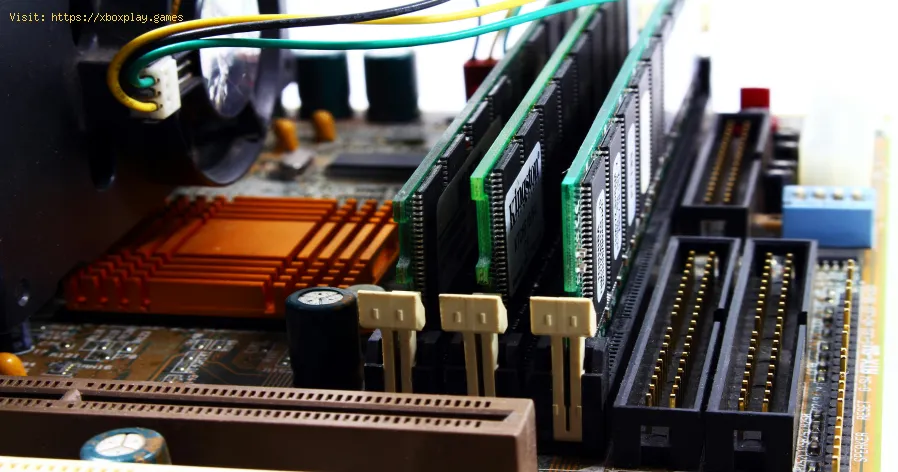
Schritt 4: Aktualisieren Sie Ihre Treiber.
Schritt 5: Führen Sie einen Malware-Scan durch. Leistungsprobleme können manchmal auf Schadsoftware hindeuten. Führen Sie einen vollständigen Scan mit der in Windows integrierten Sicherheitsfunktion durch und zusätzlich einen Scan mit einem vertrauenswürdigen, kostenlosen Tool wie Malwarebytes . Entfernen Sie alle gefundenen Bedrohungen.
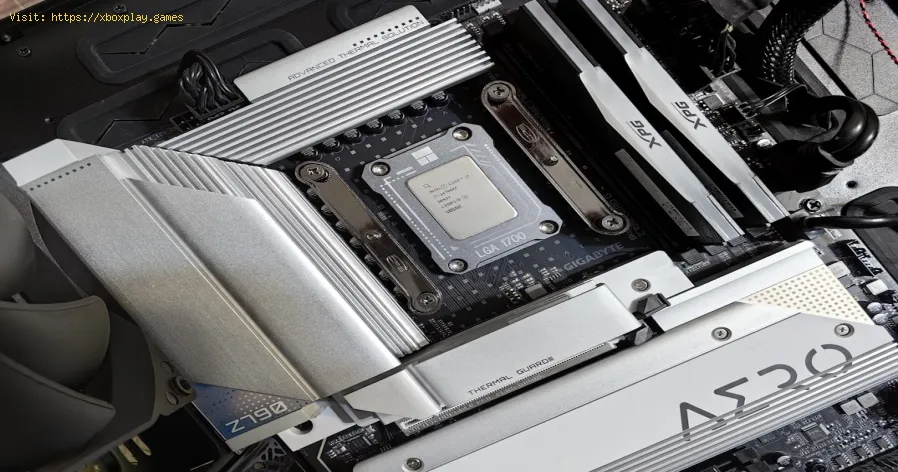
Schritt 6: Reinigen Sie Ihren physischen PC (WICHTIG – Schalten Sie ihn vorher aus!).
Schritt 7: Optimieren Sie Ihre Laufwerke.
Schritt 8: Erwägen Sie einen Neustart (radikale Option). Wenn Ihr System weiterhin langsam ist, kann das Zurücksetzen von Windows Wunder wirken. Gehen Sie zu Einstellungen > System > Wiederherstellung . Klicken Sie auf PC zurücksetzen . Wählen Sie „Eigene Dateien behalten“ (dadurch werden Apps und Einstellungen entfernt, Ihre persönlichenDokumente bleiben jedoch erhalten). Dies entspricht einem Zurücksetzenauf die Werkseinstellungen und behebt häufig tiefgreifende Systemfehler.
Vorbeugen ist besser als Heilen. Gewöhnen Sie sich folgende Gewohnheiten an:
F1: Ist es sicher, Registry-Cleaner zur PC-Beschleunigung zu verwenden? A: Nein, wir raten dringend davon ab. Die Windows-Registry ist komplex und fehleranfällig. Ihre „Bereinigung“ bringt kaum Leistungssteigerungen und birgt ein sehr hohes Risiko fürSysteminstabilität oder sogar dafür, dass Windows nicht mehr startet.Der potenzielle Schaden überwiegt jeden noch so geringen Nutzen beiWeitem.
F2: Wie oft sollte ich meinen PC so reinigen? A: Führen Sie die Software-Schritte (Phase 1) alle 3–6 Monate zur Wartung durch. Die physische Reinigung (Schritt 6) hängt von Ihren Umgebungsbedingungen ab, sollte aber in den meisten Haushalten einmal jährlich erfolgen , oder alle 6 Monate, wenn Sie Haustiere haben oder Ihr Zimmer staubig ist.
F3: Werden bei diesem Vorgang meine persönlichen Dateien, Fotos oder Dokumente gelöscht? A: Wenn Sie die obigen Schritte genau befolgen , nein . Wir konzentrieren uns auf System- und temporäre Dateien. Stellen Sieimmer sicher, dass Sie wissen, was Sie löschen. Bei derDatenträgerbereinigung wird der Ordner „Downloads“ angezeigt –deaktivieren Sie das Kontrollkästchen, wenn Sie dessen Inhalt behaltenmöchten.
F4: Mein PC ist trotz allem immer noch langsam. Was nun? A: Das könnte an veralteter Hardware liegen. Der häufigste Flaschenhalsfür ein gefühlt langsames System ist eine herkömmliche Festplatte (HDD). Der Umstieg auf eine SSD ist die wirkungsvollste Verbesserung für einspürbar schnelleres System. Unzureichender Arbeitsspeicher (weniger als 8 GB für moderne Windows-Versionen) ist die nächstwahrscheinlicheUrsache.
F5: Kann ich meinen Laptop auf die gleiche Weise reinigen? A: Absolut! Die Software-Schritte sind identisch. Laptops ziehen Staub magisch an.Gehen Sie daher beim Reinigen mit Druckluft besonders vorsichtig vor.Wenn Sie das Gerät öffnen, suchen Sie vorher online nach einerspezifischen Demontageanleitung für Ihr Modell.
Geschafft! Ihr PC ist wie neu. Das Gefühl eines schnelleren, reaktionsfreudigerenRechners ist Belohnung genug. Wir hoffen, diese Anleitung hat Ihnengeholfen, Ihren digitalen Arbeitsplatz zurückzuerobern.