So beheben Sie eine hohe GPU-Nutzung
Daniel Hidalgo | 2025-12-21 11:39:26 | Deutsch
Du bist mitten in einem heftigen Feuergefecht in Helldivers 2 , die Explosionen sind gewaltig, das Chaos grandios – und dann passiert es. Ein plötzliches, ruckartiges Ruckeln. Die Bildrate bricht ein, der Bildschirm friert für einen Sekundenbruchteil ein, und du starrst auf den Todesbildschirm mit der Meldung „Die Freiheit wurde bewahrt“. Oder vielleicht baust du gerade deine Traumstadt in Cities: Skylines 2 , und während deine Metropole wächst, klingt dein PC wie ein startbereites Düsentriebwerk. Diese modernen, visuell atemberaubenden Spiele fordern die Hardware wie nie zuvor, insbesondere auf dem PC , wo die Grafikeinheit (GPU) das Herzstück deines visuellen Erlebnisses ist.
Eine hohe Auslastung des GPU-Prozessors ist nicht immer schlecht – im Gegenteil: Bei einem optimal optimierten Spiel ist es sogar erwünscht, dass der GPU-Prozessor stark ausgelastet ist (oft zu 95–100 %), um jedes einzelne Bild flüssig darzustellen. Wenn diese hohe Auslastung jedoch zu thermischer Drosselung, ruckelnden Bildfehlern, Tearing oder plötzlichen Abstürzen führt, wird sie problematisch. Dieses Problem entsteht häufig durch eine Kombination verschiedener Faktoren: Bugs in der Spiel-Engine, veraltete Treiber, ressourcenfressende Hintergrundprozesse oder sogar Windows-Einstellungen, die nicht mit Ihrer teuren Hardware kompatibel sind. Dieser Leitfaden dient als Werkzeug zur Fehlerbehebung und hilft Ihnen, wieder flüssiges Gameplay zu genießen und die Systemlast zu reduzieren – egal, ob Sie ambitionierter E-Sportler sind oder nur gelegentlich Spiele ausprobieren.
Ursachen des Problems
Bevor wir uns mit Lösungsansätzen befassen, ist es hilfreich zu wissen, wonach Sie suchen. Eine hohe, problematische Nutzung von GPU lässt sich typischerweise in zwei Kategorien einteilen: Spielbezogen und Systemweit .
Mangelhafte Spieloptimierung: Manche Spiele, insbesondere zum Verkaufsstart oder im Early Access, verfügen über Code, der die Ressourcen von GPU nicht effizient verwaltet. Cities: Skylines 2 und frühe Versionen von Star Wars Jedi: Survivor sind Paradebeispiele dafür, wo selbst High-End-Grafikkarten Probleme hatten.
Hintergrundprozesse und Overlays: Anwendungen wie Discord, Xbox Game Bar, NVIDIA GeForce Experience Instant Replay und sogar bestimmte Webbrowser können sich in das Spiel einklinken und die Aufmerksamkeit von GPU für ihre Funktionen beanspruchen.
Veraltete oder fehlerhafte Grafiktreiber: Treiber sind die Schnittstelle zwischen Ihrem Spiel und Ihrer GPU-Grafikkarte (egal ob NVIDIA, AMD oder Intel Arc). Ein veralteter oder beschädigter Treiber kann dazu führen, dass die GPU-Grafikkarte ineffizient arbeitet oder in einem Zustand mit hohem Stromverbrauch hängen bleibt.
Windows-Einstellungen und Energiesparpläne: Windows kann im Bestreben, die Akkulaufzeit von Laptops zu verlängern, die Leistung mitunter einschränken. Ein aktivierter Energiesparplan oder falsch konfigurierte Grafikeinstellungen können die Leistung Ihres GPU beeinträchtigen.
Malware oder Kryptominer: Dies ist ein Worst-Case-Szenario. Schadsoftware kann Ihren GPU-Server kapern, um Kryptowährung zu schürfen, sodass er selbst auf dem Desktop mit 100 % Auslastung läuft.
Unzureichende Kühlung: Überhitzt Ihr GPU (typischerweise über 85 °C über längere Zeit), drosselt er seine Taktraten zum Selbstschutz (thermische Drosselung). Dadurch muss er länger und intensiver arbeiten, um Frames zu rendern, und bleibt oft unter hoher Auslastung, während die Leistung sinkt.
Schnelle Lösung (für Ungeduldige)
Wenn Sie jetzt sofort eine Lösung benötigen , versuchen Sie diese drei Schritte:
Starten Sie Ihren PC neu. Es ist zwar ein Klischee, aber es funktioniert: Speicherlecks und vorübergehende Softwarefehler werden behoben.
Aktualisieren Sie Ihre GPU-Treiber. Gehen Sie zu NVIDIA GeForce Experience, AMD Adrenalin Software oder Intel Arc Control und suchen Sie nach Updates.
Verringern Sie die Grafikeinstellungen im Spiel. Stellen Sie die Grafik von „Ultra“ auf „Hoch“ oder „Mittel“. Schattenqualität, Umgebungsverdeckung und Raytracing sind oft die Hauptursachen.
Detaillierte Schritt-für-Schritt-Lösungen
Befolgen Sie diese Schritte systematisch. Testen Sie Ihr Spiel nach jedem wichtigen Schritt, um zu sehen, ob das Problem behoben ist.
Schritt 1: Festlegung einer Ausgangslage durch Monitoring
Was man nicht messen kann, kann man nicht reparieren. Laden Sie ein schlankes Überwachungstool wie MSI Afterburner mit RivaTuner Statistics Server herunter . Richten Sie es so ein, dass es folgende Informationen auf dem Bildschirm anzeigt:
GPU-Nutzung (%)
GPU Temperatur (°C)
GPU Taktfrequenz (MHz)
Bildrate (FPS): Starte dein Spiel und notiere die Werte sowohl bei flüssigem Spiel als auch bei Rucklern. Liegt die Auslastung deines GPU-Prozessors bei 99 % und die Temperatur bei 92 °C? Das deutet auf ein thermisches Problem hin. Liegt die Auslastung bei 50 %, aber es kommt zu Rucklern? Dann ist wahrscheinlich die CPU oder die Spiel-Engine der Flaschenhals.
Schritt 2: Aktualisieren Sie Ihre Grafiktreiber
Für NVIDIA-Nutzer:
GeForce Experience öffnen .
Klicken Sie auf die Registerkarte „Treiber“ .
Klicken Sie auf „Nach Updates suchen“.
Wenn ein Update verfügbar ist, klicken Sie auf „Herunterladen“ und dann auf „Expressinstallation“. (Wählen Sie „Benutzerdefiniert“ und anschließend „Neuinstallation durchführen“, wenn Sie einen Treiberfehler vermuten).
Starten Sie Ihren PC neu.
Für AMD-Nutzer:
Öffnen Sie die AMD Adrenalin Software .Klicken Sie oben rechts auf die Schaltfläche „Nach Updates suchen“ .Folgen Sie den Anweisungen zum Herunterladen und Installieren.Starten Sie Ihren PC neu. Für Intel Arc-Benutzer:
Intel Arc Control öffnen .Navigieren Sie zu „Treiber & Software“.Prüfen Sie, ob Updates verfügbar sind, und installieren Sie diese gegebenenfalls.Starten Sie Ihren PC neu. Schritt 3: Hintergrundprozesse und Überlagerungen bändigen
Drücken Sie Strg + Umschalt + Esc, um den Task-Manager zu öffnen.Klicken Sie auf die Registerkarte „Start“ . Deaktivieren Sie alle nicht unbedingt benötigten Anwendungen(Chat-Apps, Cloud-Speicher, Peripheriesoftware, die Sie nicht täglichverwenden).Bevor Sie Ihr Spiel starten, schließen Sie manuell Anwendungen wie Discord,Chrome, Spotify und insbesondere Hardware-Überwachungstools, die nichtin Ihrem OSD angezeigt werden.Overlays deaktivieren: Schalten Sie das In-Game-Overlay in Discord, der Xbox Game Bar (Win+Gzum Überprüfen), Steam und NVIDIA GeForce Experience/AMD Adrenalin aus. Schritt 4: Optimieren Sie die In-Game-Einstellungen
Schieben Sie nicht einfach alles auf „Niedrig“. Konzentrieren Sie sich auf dieEinstellungen, die den GPU-Wert am stärksten belasten:
- Auflösung: Der größte Hebel. Der Wechsel von 4K auf 1440p ist eine enorme Erleichterung.
- Raytracing: Dies ist die mit Abstand anspruchsvollste moderne Funktion. Deaktivieren Sie sie testweise.
- Schattenqualität: Oft sehr anspruchsvoll. Hoch bis Mittel ist ein guter Kompromiss.
- Anti-Aliasing: MSAA und SSAA sind schwer. Verwenden Sie stattdessen TAA oder FXAA.
- Texturfilterung: Anisotrope Filterung (16x) hat nur minimale Auswirkungen auf die Leistung moderner Grafikkarten; lassen Sie sie auf hoch.
- Sichtweite/Zeichnungsdistanz: Beeinflusst die CPU und GPU. Verringern Sie diesen Wert in weitläufigen offenen Welten.
Schritt 5: Windows für optimale Leistung konfigurieren
Geben Sie „Energiesparplan auswählen“ in die Windows-Suchleiste ein und öffnen Sie die Anwendung.Wählen Sie „Hohe Leistung“ oder „Ultimative Leistung“ (falls verfügbar).Gehen Sie zu Einstellungen > System > Anzeige > Grafikeinstellungen .Klicken Sie auf „Durchsuchen“ und suchen Sie die .exe-Datei Ihres Spiels (normalerweise im Verzeichnis Steam\steamapps\common\[Spielname]).Fügen Sie es hinzu, klicken Sie auf „Optionen“ und stellen Sie es auf „Hohe Leistung“ (Ihre dedizierte GPU) ein. Alternative Lösungen
- Undervolting Ihres GPU: Eine fortgeschrittene, aber hocheffektive Technik. Mit MSI Afterburnerkönnen Sie die Spannung Ihres GPU bei einer bestimmten Taktfrequenzsenken. Dies reduziert Wärmeentwicklung und Stromverbrauch, wodurchthermisches Throttling verhindert und eine stabilere, höhere Leistungerzielt werden kann. ( Achtung: Suchen Sie nach einer Anleitung speziell für Ihr GPU-Modell.)
- Saubere Neuinstallation mit DDU: Wenn Sie eine schwerwiegende Treiberbeschädigung vermuten, verwenden Sie den Display Driver Uninstaller (DDU) im abgesicherten Modus von Windows, um Ihre GPU-Treiber vollständigzu löschen und anschließend die neuesten Treiber von NVIDIA/AMD/Intelneu zu installieren.
- Auf Schadsoftware prüfen: Führen Sie einen vollständigen Scan mit Windows Security (Defender)oder Ihrem vertrauenswürdigen Antivirenprogramm eines Drittanbietersdurch, um schädliche Mining-Software auszuschließen.
Wie man verhindert, dass das Problem erneut auftritt
Halten Sie Ihr System sauber: Entstauben Sie Ihren PC alle 3–6 Monate. Saubere Filter und Lüfter gewährleisten optimale Luftzirkulation und Kühlung.Führen Sie eine regelmäßige Treiberaktualisierung ein: Prüfen Sie monatlich, ob Treiber verfügbar sind, oder aktivieren Sie Benachrichtigungen in der Systemsteuerung Ihres GPU.Bei neuen Spieleveröffentlichungen strategisch vorgehen: Es ist oft ratsam, nach der Veröffentlichung eines wichtigen Spielseinige Tage auf die ersten Optimierungspatches und kompatiblenTreiberaktualisierungen von NVIDIA/AMD zu warten.Realistische Erwartungen: Kenne die Grenzen deiner Hardware. Ein Mittelklasse-PC (GPU) aus dem Jahr 2018 wird bei AAA-Titeln von 2024 mit Ultra-Einstellungen an seine Grenzen stoßen. Nutze Community-Benchmarks als Orientierungshilfe. Häufig gestellte Fragen
F: Ist eine 100%ige Auslastung des GPU-Speichers schlecht? A: Nicht unbedingt! Beim Spielen bedeutet eine Auslastung von 95–100 % des GPU-Speichers in der Regel, dass Ihr Spiel gut optimiert ist und der GPU-Speicher der Hauptengpass ist (was ideal ist). Problematischwird es erst, wenn es zu Überhitzung (>85 °C), Rucklern oderAbstürzen kommt.
F: Meine GPU-Auslastung ist niedrig, aber es ruckelt trotzdem. Woran liegt das? A: Das deutet normalerweise auf einen CPU-Flaschenhals oder ein RAM-Problem hin. Ihre CPU ist möglicherweise zu 100 % ausgelastet und kann GPUnicht schnell genug mit Anweisungen versorgen, oder Sie haben nichtgenügend RAM, sodass das System gezwungen ist, langsamenFestplattenspeicher zu verwenden.
F: Reduziert eine Begrenzung der FPS die Auslastung von GPU? A: Ja, absolut. Wenn Ihre GPU-Grafikkarte ungedrosselt 200 FPS rendert, reduziert eine Begrenzung auf die Bildwiederholfrequenz Ihres Monitors(z. B. 144 FPS) oder knapp darunter die Auslastung, die Wärmeentwicklung und den Verbrauch deutlich. Nutzen Sie dazu die Ingame-Begrenzer,NVIDIA Reflex oder RivaTuner.
F: Wie oft sollte ich meine GPU-Treiber aktualisieren? A: Für die meisten Nutzer empfiehlt es sich, die Treiber bei jeder neuen„Game Ready“- oder „Adrenalin“-Treiberversion für ein aktuell gespieltes Spiel zu aktualisieren. Ansonsten reicht eine monatliche Überprüfungaus. Eine Aktualisierung bei jeder einzelnen Version ist nichterforderlich.
F: Kann mein Netzteil Probleme mit hoher GPU-Auslastung verursachen? A: Indirekt ja. Ein unzureichendes oder defektes Netzteil kann zuInstabilitäten in der Stromversorgung führen, was wiederum Schwankungender GPU-Taktfrequenz, Abstürze und Leistungsanomalien zur Folge haben kann, die von Überwachungssoftware fälschlicherweise als unregelmäßigeNutzung interpretiert werden könnten.
Mit einem anspruchsvollen Spiel zu kämpfen, ist frustrierend, aber einflüssiges Spielerlebnis ist unglaublich befriedigend. Wir hoffen, dieser Leitfaden hat Ihnen geholfen, die Probleme mit der hohenGPU-Speicherauslastung zu diagnostizieren und zu beheben. Haben diese Schritte bei Ihnen funktioniert oder kämpfen Sie mit einembesonders hartnäckigen Spiel? Teilen Sie Ihre Erfahrungen und dieentscheidende Lösung in den Kommentaren unten mit – Ihr Tipp könnte dieLösung für einen anderen Leser sein! Und wenn Sie Ihre Leistung weiter steigern möchten, schauen Sie sichunsere anderen Anleitungen zur Behebung von CPU-Engpässen und zurRAM-Optimierung für Spiele an.
 ▶
▶
So richten Sie Surround-Sound für Spiele ein Verbessern Sie Ihr Spielerlebnis! Erfahren Sie, wie SieSurround-Sound zu Hause einrichten – von der Wahl des richtigenLautsprecher-Layouts bis zur Kalibrierung der Audioeinstellungen für ein immersives Spielerlebnis.
So tragen Sie Wärmeleitpaste richtig auf Schritt-für-Schritt-Anleitung zum korrekten Auftragen vonWärmeleitpaste auf CPUs und GPUs. Lernen Sie optimale Methoden, häufigeFehler und Best Practices kennen, um Kühlung und Hardwareleistung zumaximieren.
So verbessern Sie die Kühlung Ihres PCs Erfahren Sie, wie Sie den Luftstrom verbessern, Komponentenoptimieren und die Wärmeentwicklung reduzieren – für einen kühleren,schnelleren und stabileren PC. Entdecken Sie Schritt-für-Schritt-Tippsfür ein Upgrade Ihrer Kühlung.
So reinigen Sie Ihren PC für eine bessere Leistung Lernen Sie einfache Schritte kennen, um Ihren PC für eine bessere Leistung zu bereinigen – entfernen Sie Junk-Dateien, verwalten SieAutostart-Programme, aktualisieren Sie Treiber und optimieren SieEinstellungen.
So übertakten Sie Ihren CPU sicher Schritt-für-Schritt-Anleitung zum sicheren Übertakten IhresCPU. Lernen Sie die richtige Kühlung, Spannungsoptimierung undStabilitätstests kennen, um die Leistung zu steigern, ohne Schäden zuriskieren. Erreichen Sie eine stabile Übertaktung mit Zuversicht.
So übertakten Sie Ihren GPU sicher Maximieren Sie die Leistung Ihres GPU sicher! Lernen SieSchritt für Schritt, wie Sie Ihren GPU übertakten, welche Toolsunerlässlich sind, Stabilitätstests durchführen und die Temperaturüberwachen, um die Geschwindigkeit ohne Beschädigung zu steigern.
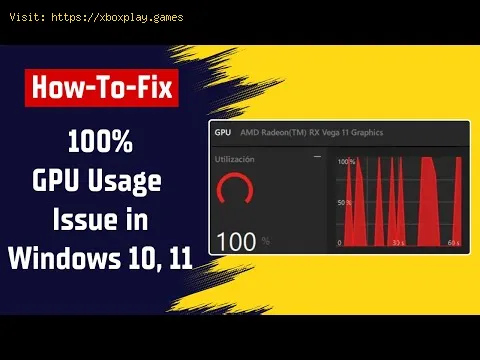
So beheben Sie eine hohe GPU-Nutzung „Lernen Sie effektive Lösungen kennen, um den hohenGPU-Verbrauch zu reduzieren, die Leistung zu verbessern undÜberhitzung zu vermeiden. Schritt-für-Schritt-Anleitung zurFehlerbehebung für Gamer und Kreative.“
So beheben Sie eine hohe CPU-Auslastung beim Spielen Beheben Sie hohe CPU-Auslastung beim Spielen mit dieseneffektiven Tipps zur Fehlerbehebung. Lernen Sie, Einstellungen zuoptimieren, Treiber zu aktualisieren und die Spieleleistung mühelos zusteigern.
So verstärken Sie das WLAN-Signal für Spiele Steigern Sie Ihre Gaming-Performance mit Expertentipps zurVerbesserung der WLAN-Signalstärke. Reduzieren Sie Verzögerungen,vermeiden Sie Verbindungsabbrüche und gewährleisten Sie eine stabileVerbindung.
Wie man Verzögerungen beim Cloud-Gaming reduziert Verbessere dein Cloud-Gaming-Erlebnis! Lerne Expertentipps, umVerzögerungen zu reduzieren, die Streaming-Qualität zu optimieren undein flüssigeres Gameplay zu genießen – mit unserem praktischenLeitfaden.
Wie man in Fortnite glänzende Lamas sammelt Leitfaden zum Sammeln von glänzenden Lamas in Fortnite. SchalteTipps, Strategien und Fundorte frei, um dein Spielerlebnis zuverbessern.
So beheben Sie eine hohe CPU-Auslastung beim Spielen Beheben Sie hohe CPU-Auslastung beim Spielen mit dieseneffektiven Tipps zur Fehlerbehebung. Lernen Sie, Einstellungen zuoptimieren, Treiber zu aktualisieren und die Spieleleistung mühelos zusteigern.
So erhältst du Harry-Potter-Skins in Fortnite Entdecke die Geheimnisse, wie du Harry-Potter-Skins in Fortniteerhältst. Unser umfassender Leitfaden bietet dir Tipps und Tricks.
So verstärken Sie das WLAN-Signal für Spiele Steigern Sie Ihre Gaming-Performance mit Expertentipps zurVerbesserung der WLAN-Signalstärke. Reduzieren Sie Verzögerungen,vermeiden Sie Verbindungsabbrüche und gewährleisten Sie eine stabileVerbindung.
Wo man den mythischen DeLorean aus Zurück in die Zukunft in Fortnite findet Fundorte des mythischen DeLorean aus Zurück in die Zukunft inFortnite. Entdecke seine Geheimnisse und verbessere dein Spielerlebnis.
So erhältst du das kostenlose Rücken-Accessoire „Rosteimer“ in Fortnite Schalte den kostenlosen Rücken-Accessoire „Rosteimer“ in Fortnitemit unserer Schritt-für-Schritt-Anleitung frei. Verbessere dein Gameplay und deinen Style.