So optimieren Sie das NVIDIA-Bedienfeld
Ambar Jimenez | 2025-12-21 10:25:09 | Deutsch
Sie haben den neuesten Game-Ready-Treiber für Ihre NVIDIA GeForce RTX -Grafikkarte installiert, aber wussten Sie, dass Sie wahrscheinlich noch erhebliches Leistungs- und Grafikpotenzial ungenutzt lassen? Hinter dem Kontextmenü Ihres Desktops verbirgt sich eines der leistungsstärksten Tools für PC-Spieler: die NVIDIA-Systemsteuerung . Diese Software ist die zentrale Steuereinheit Ihrer GPU und steuert die Darstellung jedes einzelnen Frames, die Interaktion mit Ihrem Monitor und die Ressourcenverwaltung. Dennoch bleiben die zahlreichen Einstellungen bei vielen Nutzern unverändert und sind auf Standardwerte eingestellt, die für Spiele unter Windows 10 oder 11 alles andere als optimal sind .
Falsche Einstellungen können Eingabeverzögerungen verursachen, unnötiges Anti-Aliasing erzwingen, die Framerate begrenzen oder sogar verhindern, dass Ihre Spiele Ihre dedizierte GPU nutzen. Hier geht es nicht um Übertakten, sondern darum, Ihre teure Hardware von Grund auf korrekt zu konfigurieren. Egal, ob Sie in kompetitiven Shootern wie Counter-Strike 2 und Valorant maximale FPS anstreben, die perfekte Balance für immersive Einzelspielertitel wie Cyberpunk 2077 suchen oder einfach nur möchten, dass Ihre Spiele optimal aussehen und sich optimal anfühlen – dieser Leitfaden führt Sie durch alle wichtigen Einstellungen. Wir erklären ihre Funktion und geben klare Empfehlungen, um Ihr Spielerlebnis zu optimieren.
Warum die Standardeinstellungen des NVIDIA-Systemsteuerungsfelds suboptimal sind
Die globalen Standardeinstellungen der Systemsteuerung sind auf breite Kompatibilität mit Tausenden von Anwendungen ausgelegt, nicht auf maximale Gaming-Performance. Oftmals wird Qualität vor Geschwindigkeit priorisiert, wodurch Funktionen wie G-SYNC deaktiviert oder falsch konfiguriert sein können. Zudem werden viele Einstellungen durch In-Game-Optionen überschrieben, was Verwirrung darüber stiftet, welche Anwendung die Kontrolle hat. Durch manuelle Steuerung gewährleisten Sie ein konsistentes Verhalten, beseitigen versteckte Lag-Quellen und schalten Funktionen frei, die Ihre Spiele möglicherweise nicht explizit bieten.
Das Schnelloptimierungsprofil (5-Minuten-Einrichtung)
Für alle, die eine solide Basis ohne detaillierte Einarbeitung wünschen, wenden Sie diese globalen Einstellungen im Abschnitt „3D-Einstellungen verwalten“ an:
Bildskalierung: Aus (Verwenden Sie stattdessen DLSS/DSR).
DSR - Faktoren: Aus (Es sei denn, Sie möchten explizit von einer höheren Auflösung herunterskalieren).
OpenGL-Rendering-GPU: Wählen Sie Ihre primäre NVIDIA-GPU aus .
Monitortechnologie: G-SYNC , falls Sie einen kompatiblen Monitor besitzen.
Bevorzugte Bildwiederholfrequenz: Höchstmögliche .
Niedrige Latenzmodus: Ultra .
Energieverwaltungsmodus: Maximale Leistung bevorzugen .
Texturfilterung – Qualität: Hohe Leistung .
Vertikale Synchronisierung: Verwenden Sie die 3D-Anwendungseinstellung .
Ausführliche Schritt-für-Schritt-Optimierungsanleitung
Öffnen Sie die NVIDIA-Systemsteuerung (Rechtsklick auf den Desktop). Wir konzentrieren uns auf den linken Bereich unter „3D-Einstellungen“.
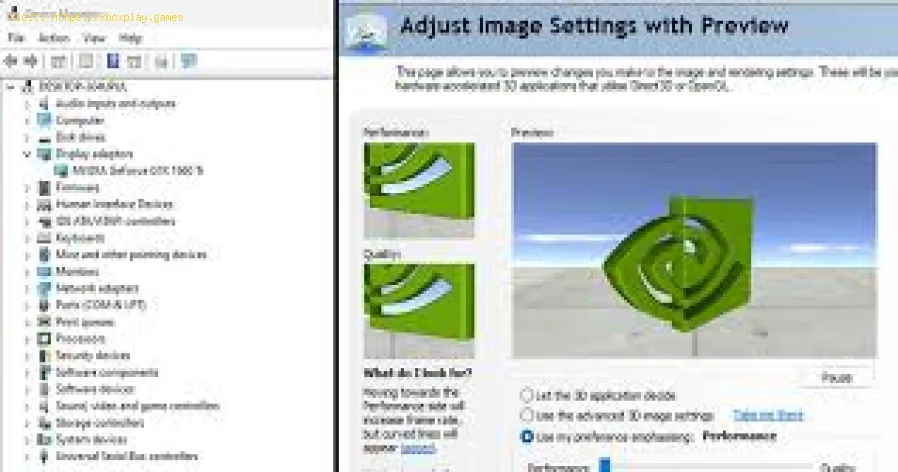
Teil 1: Bildeinstellungen mit der Vorschau anpassen (Der einfache Schieberegler)
Ort: Der erste Tab, den Sie sehen.
Empfehlung: Wählen Sie „Erweiterte 3D-Bildeinstellungen verwenden“. Dadurch haben Sie im nächsten Abschnitt die manuelle Kontrolle. Die Option „Die 3D-Anwendung entscheiden lassen“ ist zu passiv.
Teil 2: 3D-Einstellungen verwalten (Das Herzstück der Optimierung)
Dieses Menü hat zwei Registerkarten: Globale Einstellungen (gilt für alles) und Programmeinstellungen (für einzelne Spiele). Wir erstellen ein umfassendes globales Profil und verwenden die Programmeinstellungen für Ausnahmen.
Empfehlungen für globale Einstellungen:
ANTI-ALIASING-ABSCHNITT
- FXAA: Aus . Ein nachträglich angewendetes Kantenglättungsverfahren, das Unschärfe hinzufügt. Spiele sollten bessere Methoden wie TAA oder MSAA verwenden.
- Gammakorrektur: Aus . Das Spiel kümmert sich darum.
- Modus: Anwendungsgesteuert . Moderne Spiele verfügen über eigene, überlegene AA-Implementierungen.
- Transparenz: Aus .
MAXIMALE BILDWIEDERHOLRATE DER HINTERGRUNDANWENDUNG
- Einstellung: 20 FPS . Dadurch wird die Bildrate für nicht aktive Fenster auf clevere Weisebegrenzt, was GPU-Leistung und Wärme spart, wenn Sie mit Alt+Tabwechseln.
CUDA - GPUs
- Einstellung: Alle . Ermöglicht es allen Apps, alle GPU-Kerne zu nutzen.
DSR - FAKTOREN
- Einstellung: Aus (sofern nicht erforderlich) . Dynamische Superauflösung rendert das Spiel in einer höherenAuflösung und skaliert es für extrem hohe Qualität herunter, was jedochdie Leistung erheblich beeinträchtigt. Nur verwenden, wenn Ihre GPU über massive Leistungsreserven verfügt und kein DLSS vorhanden ist.
MODUS MIT NIEDRIGER LATENZ
- Einstellung: Ultra . Dies ist entscheidend. Dadurch wird die Renderwarteschlange der GPUauf ein Minimum reduziert, was die Eingabeverzögerung drastischverringert. Sollten in einem älteren Spiel Ruckler auftreten, stellenSie die Option für diesen Titel einzeln auf „Ein“ oder „Aus“.
MAXIMALE BILDWIEDERHOLRATE
- Einstellung: Aus (Global) . Wir werden die Anzahl der Spiele bei Bedarf begrenzen. Eine globaleBegrenzung kann Monitore mit hoher Bildwiederholfrequenzbeeinträchtigen.
Überwachungstechnologie
- Einstellung: Wenn Sie einen G-SYNC- oder G-SYNC-kompatiblen Monitor besitzen, wählen Sie ihn hier aus. Dies ist der erste Schritt zur Aktivierung der variablen Bildwiederholfrequenz.
MULTI-FRAME SAMPLED AA (MFAA)
- Einstellung: Aus . Kann Artefakte verursachen. Moderne temporale Kantenglättung (TAA) ist besser.
OpenGL-Rendering-GPU
- Einstellung: Wählen Sie Ihre dedizierte NVIDIA-GPU (z. B. GeForce RTX 4070).
Energiemanagementmodus
- Einstellung: Maximale Leistung bevorzugen . Dadurch wird verhindert, dass die GPU während des Spielens zurEnergieeinsparung heruntertaktet, wodurch Mikroruckler vermieden werden. Im Leerlauf kann dies die Lüfterlautstärke geringfügig erhöhen.
Bevorzugte Aktualisierungsrate
- Einstellung: Höchste verfügbare Einstellung . Gewährleistet, dass Ihr Desktop und Ihre Spiele die maximale Bildwiederholfrequenz Ihres Monitors nutzen können.
Shader-Cache-Größe
- Einstellung: 10 GB (oder unbegrenzt, falls diese Option verfügbar ist). Ein größerer Cache reduziert Ruckler, wenn Spiele Shader dynamisch kompilieren.
TEXTURFILTERUNG - ANISOTROPE PROBENOPTIMIERUNG
- Einstellung: Ein . Kein Qualitätsverlust, kostenlose Wiedergabe.
- TEXTURFILTERUNG – QUALITÄT: Hohe Leistung . Der visuelle Unterschied ist vernachlässigbar, aber die GPU-Auslastung wird reduziert.
- TEXTURFILTERUNG – TRILINEARE OPTIMIERUNG: Ein . Verbessert die Leistung bei Verwendung der trilinearen Filterung.
Thread-Optimierung
- Einstellung: Auto . Ermöglicht dem Treiber die Verwaltung der CPU-Auslastung bei Multithreading.
DREIFACH-PUMPUNG
- Einstellung: Aus . Funktioniert nur mit OpenGL V-Sync. Kann die Eingabeverzögerung erhöhen. Bitte deaktiviert lassen.
VERTIKALE SYNCHRONISATION
- Einstellung: Verwenden Sie die 3D-Anwendungseinstellung . Wir steuern V-Sync in Verbindung mit G-SYNC.
Vorgerenderte Bilder für die virtuelle Realität
- Einstellung: 1. Minimiert die Latenz für VR. Auch für normales Gaming auf 1 belassen.
Programmeinstellungen:
Hier können Sie die Einstellungen feinabstimmen. Klicken Sie auf „Hinzufügen“ und wählen Sie die .exe-Datei des gewünschten Spiels aus (z. B.valorant.exe). Für jedes Spiel können Sie die globalen Einstellungenüberschreiben. Wichtige Anwendungsfälle:
- Für kompetitive FPS-Spiele (Valorant, CS2): Stellen Sie den Modus für niedrige Latenz auf „Ultra“ und die Energieverwaltung auf „Maximale Leistung bevorzugen “ . Aktivieren Sie außerdem die Option „Maximale Bildrate“ und begrenzen Sie diese um 3–5 FPS unter die maximaleBildwiederholfrequenz Ihres Monitors, um ein absolut flüssigesG-SYNC-Erlebnis zu gewährleisten.
- Bei älteren/ruckelnden Spielen: Wenn ein Spiel im Modus „Niedrige Latenz“ auf Ultra ruckelt, stellen Sie ihn nur für dieses Programm auf „Ein“ oder „Aus“ .
Teil 3: G-SYNC richtig einrichten (Der entscheidende Schritt)
Gehen Sie im linken Bereich zu „G-SYNC einrichten“ .Aktivieren Sie für Ihren primären Monitor die Optionen „G-SYNC aktivieren“ und „G-SYNC-kompatibel“ .Wählen Sie „Vollbildmodus aktivieren“. (Im Fenstermodus können manchmal Probleme auftreten.)Gehen Sie nun im linken Bereich auf „Auflösung ändern“. Stellen Sie sicher, dass die Bildwiederholfrequenz Ihres Monitors auf den Maximalwert eingestellt ist (z. B. 144 Hz, 240 Hz).Gehen Sie abschließend zurück zu „3D-Einstellungen verwalten“ > Vertikale Synchronisierung. Wenn G-SYNC aktiviert ist, sollten Sie V-Sync in der NVIDIA-Systemsteuerung global aktivieren und in jedem Spiel deaktivieren . Diese Kombination ermöglicht es G-SYNC, seinen vollen Funktionsumfang auszuschöpfen und verhindert Bildrisse am unteren Bildschirmrand, wennIhre FPS die Bildwiederholfrequenz überschreiten. (Dies ist einentscheidender, oft missverstandener Schritt.) Teil 4: Desktop-Farb- und Videoeinstellungen anpassen
- Ändern Sie die Auflösung: Stellen Sie sicher, dass Sie die PC-Auflösung (z. B. 1920x1080 ) und nicht die HD/UHD-Auflösung verwenden , da der PC-Modus die korrekte Auswahl des Farbformats und der Bildwiederholfrequenz gewährleistet.
- Desktop-Farbeinstellungen anpassen: Unter „Folgende Verbesserungen anwenden“ können Sie die „Digitale Farbsättigung“ leicht erhöhen (z. B. auf 55–65 %) , um lebendigere Farben in Spielen und auf dem Desktop zu erzielen.Diese Einstellung ist beliebt, um die Bildschärfe zu verbessern.
Alternative Konfiguration: Der Schalter „Qualität“ vs. „Leistung“
Für Einzelspieler-Spiele, bei denen Sie die absolut beste Grafik wünschen und über ausreichend GPU-Spielraum verfügen:
- Stellen Sie in den Programmeinstellungen für dieses Spiel die Texturfilterung - Qualität auf „Qualität“ und das Energiemanagement auf „Normal“ ein.
- Erwägen Sie, die DSR-Faktoren (2,00x DL) zu aktivieren und die Auflösung des Spiels auf die neue DSR-Option einzustellen, um eineunglaubliche Bildqualität zu erzielen (sofern die Leistung dieszulässt).
So verhindern Sie, dass Einstellungen zurückgesetzt werden
- Klicken Sie nach jeder Änderung in einem beliebigen Abschnitt auf „Anwenden“ .
- Vermeiden Sie die Verwendung von „Optimierungs“-Funktionen in anderen Apps wieGeForce Experience, da diese zu Konflikten führen könnten.
- Das Erstellen eines Wiederherstellungspunkts vor größeren Änderungen ist eine gute Sicherheitsmaßnahme.
Häufig gestellte Fragen (FAQ)
F: Soll ich die Einstellungen im NVIDIA-Kontrollfeld oder die Spieleinstellungen verwenden? A: Die Spieleinstellungen haben in der Regel Vorrang. Das Kontrollfeld dient dazu, ein bestimmtes Verhalten zu erzwingen,wenn das Spiel keine entsprechende Option bietet, oder um eine globaleBasiseinstellung festzulegen. Die Hierarchie ist: Programmeinstellungen im NCP > Globale Einstellungen im NCP > Spieleinstellungen.
F: Führt die Option „Maximale Leistung bevorzugen“ zu erhöhter Wärmeentwicklung oder Schäden an meiner GPU? A: Im Leerlauf kann die Temperatur leicht ansteigen, da ein Heruntertakten verhindert wird. Die spezifizierten thermischen Grenzwerte der GPUwerden jedoch nicht überschritten. Unter Last bleiben die Temperaturenunverändert. Der Vorteil, Ruckler im Energiesparmodus zu vermeiden, istes wert.
F: Warum sollte man V-Sync in den NCP-Einstellungen aktivieren, aber im Spiel deaktivieren, wenn man G-SYNC verwendet? A: Dies ist die von NVIDIA empfohlene Methode. Die V-Sync-Funktion in denNCP-Einstellungen dient nur dann als Ausweichlösung, wenn die Framerateden G-SYNC-Bereich überschreitet, und verhindert so Tearing. Beiaktiviertem G-SYNC verursacht sie nicht die typische Eingabeverzögerungvon herkömmlichem V-Sync. In-Game-V-Sync-Implementierungen können jedoch zu Störungen führen.
F: Worin besteht der Unterschied zwischen dem Modus „Niedrige Latenz“ mit den Einstellungen „Ein“ und „Ultra“? A: Bei „Ein“ wird die Anzahl der vorgerenderten Frames auf 1 begrenzt.„Ultra“ ermöglicht es der Spiel-Engine außerdem, einen neuen Frame erstdann in die Warteschlange zu stellen, wenn die GPU bereit ist, ihn zurendern. Dadurch wird die Latenz auf ein absolutes Minimum reduziert.Verwenden Sie „Ultra“ für die meisten modernen Spiele.
F: Ich sehe die G-SYNC-Option nicht. Habe ich sie? A: Sie benötigen einen Monitor, der G-SYNC nativ (mit Modul) oder G-SYNC-kompatibel (von NVIDIA geprüft) ist. Stellen Sie sicher, dass Sie ein DisplayPort-Kabel verwenden (G-SYNC funktioniert bei den meisten Monitoren nicht überHDMI) und dass die adaptive Synchronisierungsfunktion Ihres Monitors imOSD-Menü aktiviert ist.
Das NVIDIA-Kontrollpanel ist die Schnittstelle zwischen Ihrer Hardware undIhren Spielen. Eine 20-minütige Konfiguration sorgt für einreaktionsschnelleres, flüssigeres und visuell konsistenteresSpielerlebnis in Ihrer gesamten Spielebibliothek. Die Kombination aus G-SYNC, V-Sync (NCP), Ultra-Modus für niedrige Latenz und maximaler Leistung bildet die Grundlage für ein revolutionäres Spielerlebnis für jeden ambitionierten Gamer.
Welche Optimierung hat dich am meisten überrascht? Hat die korrekte Aktivierung von G-SYNC endlich das Tearing beseitigtoder hat der Modus „Ultra“ für niedrige Latenz dein Zielen spürbarverbessert? Teile deine Ergebnisse und deine bevorzugtenprogrammspezifischen Profile in den Kommentaren unten. Hast du Fragen zu einer bestimmten Einstellung, die hier nicht behandelt wurde? Dann frag einfach! Für spielspezifische Optimierungsanleitungen, die zu diesenEinstellungen passen, schau dir unsere vollständige Bibliothek zurLeistungsoptimierung an. Wende jetzt diese Einstellungen an, starte dein Lieblingsspiel und erlebe den Unterschied.
 ▶
▶
Die besten Spiele für High-End-PCs Die besten Spiele für High-End-PCs mit atemberaubender Grafik und fesselndem Gameplay. Erleben Sie Gaming auf einem neuen Level.
Die besten Rollenspiele für neue Spieler Entdecke die besten Rollenspiele für Einsteiger! Tauche ein infesselnde Welten, packende Geschichten und leicht zu erlernendeSpielmechaniken.
Wie man in teambasierten Spielen besser spielt Strategien zur Verbesserung deiner Fähigkeiten in Teamspielen.Lerne Tipps und Tricks für besseres Teamwork und ein effektiveresSpiel.
Wie man die Bewegung in Shootern verbessert Effektive Strategien zur Verbesserung der Bewegungsabläufe inShootern. Steigere dein Spielniveau und dominiere die Konkurrenz.
So wählen Sie die besten Empfindlichkeitseinstellungen So wählen Sie die idealen Empfindlichkeitseinstellungen für IhreBedürfnisse. Verbessern Sie Ihr Erlebnis mit Expertentipps undindividueller Beratung.
So richten Sie Surround-Sound für Spiele ein Verbessern Sie Ihr Spielerlebnis! Erfahren Sie, wie SieSurround-Sound zu Hause einrichten – von der Wahl des richtigenLautsprecher-Layouts bis zur Kalibrierung der Audioeinstellungen für ein immersives Spielerlebnis.
So tragen Sie Wärmeleitpaste richtig auf Schritt-für-Schritt-Anleitung zum korrekten Auftragen vonWärmeleitpaste auf CPUs und GPUs. Lernen Sie optimale Methoden, häufigeFehler und Best Practices kennen, um Kühlung und Hardwareleistung zumaximieren.
So verbessern Sie die Kühlung Ihres PCs Erfahren Sie, wie Sie den Luftstrom verbessern, Komponentenoptimieren und die Wärmeentwicklung reduzieren – für einen kühleren,schnelleren und stabileren PC. Entdecken Sie Schritt-für-Schritt-Tippsfür ein Upgrade Ihrer Kühlung.
So reinigen Sie Ihren PC für eine bessere Leistung Lernen Sie einfache Schritte kennen, um Ihren PC für eine bessere Leistung zu bereinigen – entfernen Sie Junk-Dateien, verwalten SieAutostart-Programme, aktualisieren Sie Treiber und optimieren SieEinstellungen.
So übertakten Sie Ihren CPU sicher Schritt-für-Schritt-Anleitung zum sicheren Übertakten IhresCPU. Lernen Sie die richtige Kühlung, Spannungsoptimierung undStabilitätstests kennen, um die Leistung zu steigern, ohne Schäden zuriskieren. Erreichen Sie eine stabile Übertaktung mit Zuversicht.
So verbessern Sie die Gaming-Leistung Ihres Laptops Steigere die Gaming-Leistung deines Laptops mit Expertentipps und Tricks. Erfahre, wie du Geschwindigkeit, Grafik und das gesamte Gameplay verbessern kannst.
Wie man den Ping in Online-Spielen senkt Entdecken Sie effektive Tipps, um den Ping in Online-Spielen zusenken und Ihr Spielerlebnis zu verbessern. Optimieren Sie IhreVerbindung.
Optimale Einstellungen für hohe FPS in jedem Spiel Sichern Sie sich die besten Einstellungen für hohe FPS in IhrenSpielen! Steigern Sie die Leistung und genießen Sie flüssigeres Gameplay mit unseren Expertentipps.
So kalibrieren Sie Ihren Fernseher für Spiele Kalibrieren Sie Ihren Fernseher mit unsererSchritt-für-Schritt-Anleitung für Gaming. Optimieren Sie Reaktionszeit,HDR, Farben und Eingabeverzögerung für den ultimativenWettbewerbsvorteil und ein optimales visuelles Erlebnis.
So beheben Sie Probleme mit der Game Pass-App Haben Sie Probleme beim Starten oder Installieren von Game Pass?Dieser Leitfaden bietet Schritt-für-Schritt-Lösungen fürInstallationsfehler, Anmeldeprobleme und Abstürze der Game Pass-App aufXbox und PC.
So beheben Sie einen Bluescreen beim Spielen auf Ihrem PC Schluss mit Spielabstürzen! Hier findest duSchritt-für-Schritt-Lösungen für den Bluescreen (BSOD) während desSpielens. Wir helfen dir, Treiberprobleme, Überhitzung,Hardware-Schwachstellen und fehlerhafte Einstellungen zu beheben, damitdein System stabil läuft.