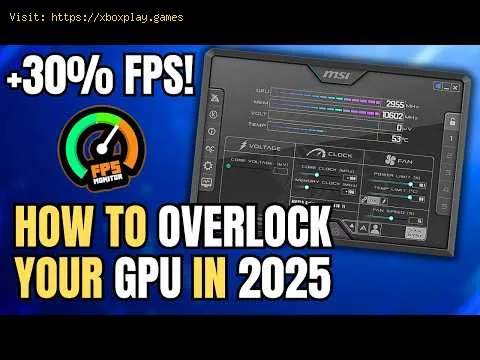
Du hast dir einen High-End-Gaming-PC gebaut oder gekauft, bereit, die neuesten Titel zu meistern. Du startest Cyberpunk 2077: Phantom Liberty oder das atemberaubende Horizon Forbidden West auf dem PC, stellst die Einstellungen auf Maximum und… die Framerate ruckelt. Der Traum von flüssigen 60 FPS (oder gar glorreichen 144 FPS) scheint unerreichbar. Bevor du dich damit abfindest, Schatten oder Texturen zu reduzieren, solltest du wissen, dass in deinem Rechner ein leistungsstarkes, kostenloses Performance-Tool schlummert: GPU-Übertaktung .
Für viele PC-Spieler klingt „Übertakten“ nach einer geheimnisvollen Kunst, die nur Elite-Enthusiasten mit Flüssigstickstoff und wenig Rücksicht auf die Lebensdauer ihrer Hardware vorbehalten ist. Doch die Wahrheit ist: Modernes Übertakten ist, richtig angewendet, eine sichere und äußerst lohnende Methode, die Leistung Ihrer Grafikkarte deutlich zu steigern. Dieser Leitfaden richtet sich speziell an PC-Spieler, da wir hier direkten Zugriff auf die benötigte Hardware und Software haben. Wir erklären den Prozess verständlich und erläutern nicht nur das „Wie“, sondern auch das entscheidende „Warum“ und wie Sie dabei sicher vorgehen. Das Grundprinzip ist einfach: Erhöhen Sie vorsichtig die Takt- und Speichertaktraten Ihrer GPU, um mehr Daten pro Sekunde zu verarbeiten und so höhere Bildraten (FPS) in Ihren Spielen zu erzielen. Das „Problem“, das wir lösen, ist kein Bug oder Absturz – es ist der weitverbreitete Wunsch nach besserer Leistung ohne sofortiges, kostspieliges Upgrade.
Das „Problem“ ist kein Fehler, sondern eine Einschränkung. Hier eine einfache Erklärung, warum Übertakten funktioniert und warum Sie es möglicherweise benötigen:
Konservative Werkseinstellungen: Die Hersteller (NVIDIA, AMD, Intel) legen die Standardtaktraten so fest, dass die Stabilität jeder einzelnen Karte gewährleistet ist, selbst bei solchen mit etwas weniger hochwertigem Silizium. Dadurch bleibt fast immer ungenutztes Leistungspotenzial vorhanden.
Anspruchsvolle moderne Spiele: Titel wie Alan Wake 2 mit seinem Path Tracing oder Starfield mit seinen riesigen, detailreichen Welten bringen selbst High-End-Grafikkarten an ihre Grenzen. Übertakten kann die entscheidenden 5–15 % FPS-Steigerung bringen, um die Bildwiederholfrequenz des Monitors zu überschreiten.
Steigende Auflösung und Bildwiederholfrequenz: Da Gamer auf Monitore mit 1440p, 4K und hohen Bildwiederholfrequenzen (144 Hz, 240 Hz) umsteigen, muss der GPU exponentiell mehr leisten. Übertakten hilft, die Lücke zwischen „spielbar“ und „flüssig“ zu schließen.
Vereinfachte technische Erklärung: Stellen Sie sich Ihren GPU wie eine Fabrik vor. Der Kerntakt bestimmt, wie schnell die Worker (CUDA-Kerne/Stream-Prozessoren) eine Aufgabe erledigen können. Der Speichertakt bestimmt, wie schnell die Förderbänder (VRAM) ihnen Material zuführen. Durch sorgfältiges Übertakten werden sowohl die Worker als auch die Förderbänder beschleunigt, sodass die Fabrik mehr Bilder pro Sekunde ausgibt.
Wenn Sie eine sichere Ein-Klick-Lösung mit minimalem Aufwand wünschen:
Laden Sie MSI Afterburner herunter und installieren Sie es (funktioniert für alle GPU-Marken).
Öffnen Sie es und klicken Sie auf die Schaltfläche OC Scanner (für NVIDIA) oder die entsprechende automatische Optimierungsfunktion.
Lassen Sie es einen 10- bis 20-minütigen Test durchführen. Es wird automatisch eine stabile, konservative Übertaktung angewendet.
Klicken Sie auf das Speichersymbol und weisen Sie einen Profilslot zu. Fertig.
Für diejenigen, die verstehen und manuell optimieren möchten, um maximale sichere Gewinne zu erzielen, folgen Sie den unten aufgeführten detaillierten Schritten.
Voraussetzungen: Stellen Sie sicher, dass Ihr PC ausreichend gekühlt ist. Entfernen Sie Staub aus Ihrem Gehäuse und von den Lüftern des GPU. Laden Sie folgende kostenlose Tools herunter: MSI Afterburner , GPU-Z (zur Überwachung der Systemdaten) und Heaven Benchmark oder 3DMark Time Spy (für Stresstests).
Bevor Sie Änderungen vornehmen, führen Sie den gewählten Benchmark mit den Standardeinstellungen aus. Notieren Sie sich die durchschnittliche FPS-Zahl und, ganz wichtig, die maximale Temperatur, die Ihr GPU erreicht. Dies sind Ihre Leistungs- und Temperatur-Basiswerte.
Öffnen Sie MSI Afterburner. Dort finden Sie Regler für Kerntakt (MHz), Speichertakt (MHz), Leistungsaufnahme (%), Temperaturlimit und Lüfterdrehzahl. Sie können die Spannungsregelung in den Einstellungen aktivieren, falls gewünscht. In dieser Anleitung werden wir die Kernspannung jedoch NICHT erhöhen , da dies zu erheblicher Wärmeentwicklung und einem höheren Risiko führt. 
Stellen Sie zunächst die Regler für Leistungsaufnahme und Temperatur auf Maximum . Dadurch wird Ihr GPU nicht gezwungen, mehr Strom zuverbrauchen; es wird lediglich eine künstliche Obergrenze aufgehoben,sodass Ihr GPU bei Bedarf höhere Taktraten erreichen kann. Dies istder sicherste und effektivste Schritt.
Schließen Sie alle Benchmarks. Erhöhen Sie den Core-Takt-Regler in kleinenSchritten (z. B. +25 MHz). Klicken Sie auf „Anwenden“. Öffnen Sie nunHeaven Benchmark und lassen Sie es 5 Minuten laufen. Achten Sie aufArtefakte (seltsame Bildfehler, Linien oder Abstürze). Falls das Systemstabil läuft, wiederholen Sie den Vorgang: +25 MHz, anwenden, testen.Fahren Sie so lange fort, bis ein Absturz oder ein Artefakt auftritt.Reduzieren Sie dann den Offset um 15–20 MHz. Dies ist Ihr stabilerCore-Takt-Offset.
Setzen Sie den Kerntakt vorerst auf Null. Wiederholen Sie den gleichenschrittweisen Vorgang mit dem Speichertakt, beginnend mit+50-MHz-Schritten. Testen Sie die Stabilität. Speicherfehler äußern sich oft durch Texturflackern oder weniger auffälliges Ruckeln anstatt durch sofortige Abstürze. Sollte das Spiel instabil werden, reduzieren Sieden Takt um 40–50 MHz. Speicherübertaktungen können subtil sein; derbeste Test sind die FPS-Steigerungen im Spiel.
Wenden Sie nun Ihre stabilen Kern- und Speicher-Offsets gleichzeitig an. Führen Sie einen ausführlichen Stresstest durch – lassen Sie Heaven oder Time Spy mindestens 30 Minuten langlaufen. Überwachen Sie die Temperaturen genau mit der Bildschirmanzeigevon Afterburner. Ihr Ziel ist dauerhafte Stabilität und Temperaturen unter 85 °C (idealerweise unter 80 °C).
Ein Benchmark simuliert eine synthetische Last. Der wahre Test ist Ihr Spiel selbst. Spielen Sie Cyberpunk 2077 oder einen anderen anspruchsvollen Titel eine Stunde lang. Nutzen Siedie Bildschirmanzeige von Afterburner, um FPS, Temperatur und Taktratenzu überwachen. Achten Sie darauf, dass keine Abstürze oder Grafikfehlerauftreten.
Gehen Sie in den Afterburner-Einstellungen zum Reiter „Lüfter“. Erstellen Sie eine aggressive Lüfterkurve, die Ihren GPU bei niedrigerenTemperaturen kühl hält. Bessere Kühlung bedeutet höhere, dauerhafteBoost-Taktraten. Finden Sie das richtige Verhältnis zwischen Lautstärkeund Leistung.
Sobald das System stabil läuft, speichern Sie Ihre Einstellungen in einem dernummerierten Profilspeicherplätze von Afterburner. Sie könnenAfterburner auch so einstellen, dass die Übertaktung beim Windows-Startangewendet wird.
Leistungssteigerungen verlaufen nicht linear. Wenn Sie für minimale Taktsteigerungen enormeSpannungserhöhungen benötigen oder die Temperaturen stark ansteigen,haben Sie die Leistungsgrenze Ihres Chips erreicht. Begnügen Sie sichmit einem stabilen, moderaten Übertakten.
F1: Erlischt die Garantie meines GPU durch Übertakten? A: Im Allgemeinen nicht. Die meisten großen Hersteller (wie EVGA, ASUS,MSI) geben an, dass Übertakten die Garantie nicht beeinträchtigt, da die notwendigen Tools bereitgestellt werden. Allerdings können physischeSchäden durch extreme Kühlmethoden (wie z. B. LN2) oder Modifikationender Hardware zum Garantieverlust führen.
F2: Welchen Leistungszuwachs kann ich realistisch erwarten? A: Eine sichere Übertaktung für den täglichen Gebrauch führt typischerweise zu einer Steigerung der durchschnittlichen FPS um 5 % bis 15 % . Die Zuwächse sind bei höheren Auflösungen (1440p, 4K) deutlicher spürbar, da hier der GPU-Chip den Hauptengpass darstellt.
F3: Ist Übertakten unbedenklich für die Lebensdauer meines GPU? A: Ja, solange Sie die Sicherheitsvorkehrungen beachten – die Spannungenauf oder nahe den Standardwerten halten und die Temperaturen im Griffbehalten. Ein GPU, der mit moderater Übertaktung bei 75 °C läuft,wird wahrscheinlich aufgrund seines Alters veraltet sein, lange bevor er durch die Übertaktung ausfällt.
Frage 4: Soll ich für Spiele zuerst meine CPU oder den GPU übertakten? Antwort: Übertakten Sie zuerst den GPU. Bei den meisten modernen Spielen, insbesondere bei höheren Auflösungen, ist der GPU der Hauptleistungsengpass. Die Übertaktung des GPUwirkt sich direkter auf die FPS aus.
F5: Mein Spiel ist nach dem Übertakten abgestürzt. Was nun? A: Keine Panik. Einfach neu starten. MSI Afterburner wird auf dieStandardeinstellungen zurückgesetzt. Öffnen Sie es erneut und reduzieren Sie die Taktfrequenzen von Kern und/oder Speicher stärker als beimletzten stabilen Zustand. Testen Sie dann erneut. Stabilität istentscheidend.
Die volle Leistung aus Ihrer Hardware herauszuholen, ist einer derbefriedigendsten Aspekte beim PC-Gaming. Sie haben gerade gelernt, wiees sicher und effektiv funktioniert. Jetzt sind Sie an der Reihe!Starten Sie MSI Afterburner, gehen Sie es langsam an und entdecken Sie,was Ihr GPU wirklich leisten kann.