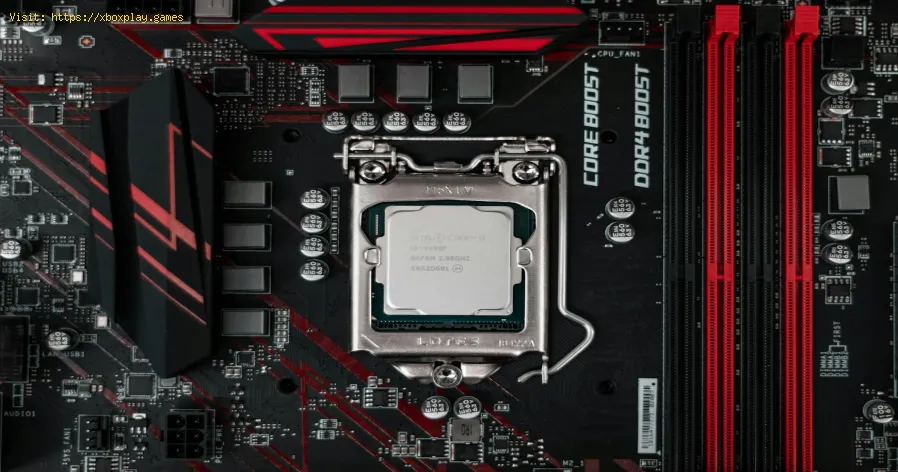
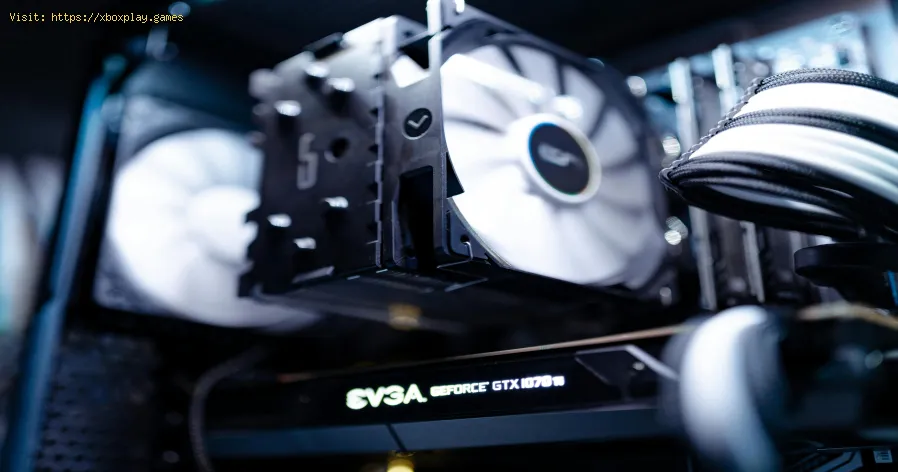
Du hast gerade eine blitzschnelle neue CPU oder eine extrem leistungsstarke GPU ausgepackt. Jetzt bist du bereit, deinen Traum-PC zusammenzubauen, Cyberpunk 2077 auf maximalen Einstellungen zu starten und in butterweicher, raytracing-basierter Pracht zu baden. Doch zwischen dir und diesem digitalen Paradies liegt eine winzige, oft missverstandene Substanz: Wärmeleitpaste. Diese silbergraue Paste ist der unbesungene Held (oder heimliche Bösewicht) jedes PC-Baus, insbesondere für Gamer auf Desktop-Plattformen. Falsch aufgetragen, kann sie den Unterschied ausmachen zwischen einem kühlen, leisen und leistungsstarken System und einem, das aufgrund von Überhitzung drosselt, wie ein Düsenjet kreischt und mitten im Raid von Escape from Tarkov abstürzt.
Warum ist das überhaupt wichtig? Wärmeleitpaste (auch Wärmeleitpaste oder TIM – Thermal Interface Material genannt) überbrückt die mikroskopisch kleinen Unebenheiten zwischen dem Heatspreader Ihres Prozessors und der Kühlplatte Ihres Kühlers. Ohne sie entstehen Luftspalte – ein hervorragender Isolator –, die die Wärme einschließen und Ihre teuren Komponenten überhitzen. Dieser Leitfaden richtet sich an jeden PC-Bauer, vom Einsteiger, der vor seiner ersten Anwendung etwas unsicher ist, bis zum erfahrenen Profi, der sein Wissen über bewährte Methoden auffrischen möchte. Senken wir Ihre Temperaturen und erhöhen wir Ihre Framerate.
Bevor wir die Anwendung reparieren, ist es hilfreich zu wissen, was wir reparieren. Hohe Temperaturen sind nicht immer die Ursache für die Wärmeleitpaste, aber sie ist oft ein Hauptverdächtiger.
Der „Pump-Out“-Effekt: Im Laufe der Zeit, insbesondere bei minderwertigen Wärmeleitpasten, kann es durch die ständigen Heiz-/Kühlzyklen dazu kommen, dass die Wärmeleitpaste zwischen CPU und Kühler herausgepumpt wird, was die Leistung beeinträchtigt.
Lufteinschlüsse (Hohlräume): Bei ungleichmäßigem oder unzureichendem Auftragen entstehen Lufteinschlüsse, die die Wärmeübertragung stark beeinträchtigen.
Ausgetrocknete Wärmeleitpaste: Wärmeleitpaste kann mit der Zeit austrocknen, rissig werden und ihre Leitfähigkeit verlieren. Wenn Ihr ehemals kühler PC jetzt heiß läuft, ist alte Wärmeleitpaste die Hauptursache.
Der Mythos „Mehr ist besser“: Es bringt nichts, die CPU mit einem Berg Wärmeleitpaste zu überziehen. Überschüssige Paste kann isolierend wirken und im schlimmsten Fall auf das Mainboard quellen und Kurzschlüsse verursachen (insbesondere, wenn sie elektrisch leitfähig ist).
Schlechter Oberflächenkontakt: Dies ist manchmal ein Problem bei der Montage des Kühlers, aber eine ungleichmäßige Paste-Anwendung kann es hervorheben oder verschlimmern.
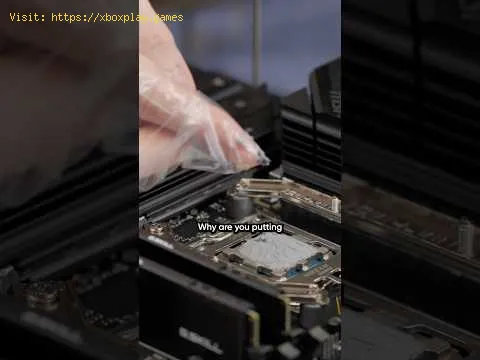
Schnelle Lösung (für Ungeduldige): Bei den meisten modernen CPUs (sowohl Intel LGA als auch AMD AM4/AM5) ist die einfachste und zuverlässigste Methode, einen erbsengroßen Punkt in die Mitte zu geben. Reinigen Sie die alte Wärmeleitpaste gründlich mit Isopropylalkohol (mind. 90 %), tragen Sie einen kleinen Punkt (ca. 4–5 mm Durchmesser) hochwertiger Wärmeleitpaste genau in der Mitte auf und montieren Sie anschließend Ihren Kühler fest und gleichmäßig. Das reicht für 95 % der Anwender. Warum und wie genau, erfahren Sie im Folgenden.
Bereiten Sie Ihr Werkzeug vor: Wärmeleitpaste (eine namhafte Marke wie Arctic MX-6, Noctua NT-H2 oder Thermal Grizzly Kryonaut), Isopropylalkohol (vorzugsweise 90 %+), fusselfreie Kaffeefilter oder Mikrofasertücher und optional Latexhandschuhe.
Schalten Sie den PC aus, ziehen Sie den Netzstecker und entfernen Sie den CPU-Kühler. Sie sehen nun die alte Wärmeleitpaste auf dem Heatspreader und der Kühlerbasis. Befeuchten Sie ein fusselfreies Tuch mit Isopropylalkohol. Wischen Sie die alte Paste vorsichtig von beiden Oberflächen ab. Polieren Sie die Oberflächen anschließend mit einem frischen Tuch und etwas Alkohol, bis sie glänzend und sauber sind. Verwenden Sie niemals scheuernde Materialien wie Papiertücher, da diese Kratzer und Fusseln hinterlassen können.
Nicht alle Wärmeleitpasten sind gleich. Die meisten sind nichtleitend (unbedenklich für die Komponenten des Mainboards), einige Hochleistungspasten sind jedoch leitend (und erfordern daher besondere Vorsicht). Für 99 % der Gamer ist eine hochwertige, nichtleitende Paste ideal. Drücken Sie die Tube leicht zusammen, um die Paste vor dem Auftragen an die Düse zu befördern.
Das ist die Kunst. Ziel ist es, eine dünne, gleichmäßige Schicht zu erzeugen, die den gesamten Wärmeverteiler unter Druck bedeckt. Hier sind die bewährten Methoden:
Für die meisten Gamer auf modernen Plattformen (PC) empfiehlt sich die Erbsen- oder Linienmethode.
Das ist entscheidend. Setzen Sie den Kühler senkrecht auf die CPU. Sobald er die Wärmeleitpaste berührt hat, darf er nicht mehr verschoben, wackelt oder seitlich verdreht werden. Richten Sie dieSchrauben oder Montagehalterungen aus und ziehen Sie sie über Kreuz fest (z. B. oben links, dann unten rechts, dann oben rechts, dann unten links). Ziehen Sie jede Schraube nur wenige Umdrehungen an und üben Sie dabei gleichmäßigen Druck aus. So verteilen sich die Wärmeleitpastengleichmäßig und es entstehen keine Lücken.
Sobald der Kühler fest und gleichmäßig montiert ist, schließen Sie dieLüfterkabel an. Prüfen Sie visuell auf größere, offensichtlicheWärmeleitpastenflecken (ein minimaler Tropfen am Rand ist in der Regelunbedenklich). Schließen Sie alle anderen Komponenten wieder an,schalten Sie den Computer ein und rufen Sie das BIOS/UEFI auf.Überprüfen Sie die CPU-Temperatur im Leerlauf. Sie sollte im üblichenBereich liegen (normalerweise 5–10 °C über der Raumtemperatur). StartenSie anschließend Windows und führen Sie einen Stresstest wie Cinebenchoder Prime95 durch, während Sie die Temperaturen mit HWMonitorüberwachen. Achten Sie auf stabile Temperaturen unter Last.
F: Kann man zu wenig Wärmeleitpaste verwenden? A: Ja, aber das kommt viel seltener vor als zu viel. Zu wenig Pastebedeckt nicht den gesamten Wärmeleitstift, was zu Hotspots und hohenTemperaturen führt. Ein erbsengroßer Klecks ist optimal.
F: Muss ich die Wärmeleitpaste erneuern, wenn ich den Kühler abnehme? A: Ja, unbedingt. Sobald der Kühler abgenommen wird, wird die Paste beschädigt und esentstehen Lufteinschlüsse. Sie müssen die alte Paste von beiden Seitenentfernen und eine frische Schicht auftragen.
F: Worin besteht der Unterschied zwischen Keramik- und Metallpasten? A: Keramikpasten sind nichtleitend und sehr sicher. Metallpasten (oft mitSilber oder Aluminium) sind etwas leitfähiger, können aber elektrischleitfähig sein. Für die meisten Anwender ist der Leistungsunterschiedvernachlässigbar, und eine nichtleitende Paste ist die sicherere Wahl.
F: Wie fest sollten die Schrauben meines CPU-Kühlers angezogen werden? A: Fest, aber nicht überdreht. Ziehen Sie die Schraube so weit an, bis sie von selbst stoppt (wenn sie vollständig eingeschraubt ist). Die meisten Kühler sind so konstruiert, dass sie bis zum Anschlag einrasten. Zufestes Anziehen kann das Mainboard beschädigen oder den CPU-Sockelverziehen.
F: Ist die voraufgetragene Wärmeleitpaste meines Standardkühlers ausreichend? A: Sie ist für den Betrieb Ihrer CPU mit Standardeinstellungen völligausreichend. Wenn Sie übertakten möchten oder die bestmöglichenTemperaturen und Geräuschpegel anstreben, kann der Austausch gegen einehochwertige Wärmeleitpaste eine Verbesserung bringen.
Das korrekte Auftragen von Wärmeleitpaste ist für jeden PC-Spieler einMuss. Dieser kleine Schritt beim Zusammenbau des PCs zahlt sich enorm in puncto Systemstabilität, Langlebigkeit und Leistung aus. Dank dereffizienten Kühlung Ihrer CPU können Sie sich wieder auf das Wesentliche konzentrieren: Ihre Gegner dominieren, riesige offene Welten erkundenund Ihre Spiele so genießen, wie sie gedacht sind.
Hast du deine Temperaturen im Griff? Teile deine Ergebnisse vor und nach der Optimierung in den Kommentaren! Oder falls du mit einem anderenkniffligen Problem beim PC-Bau zu kämpfen hast, schau dir unsere anderen Anleitungen an und werde zum echten PC-Experten.