So beheben Sie eine hohe CPU-Auslastung beim Spielen
Daniel Hidalgo | 2025-12-21 11:27:58 | Deutsch
Du befindest dich mitten in einem kritischen Raid in Final Fantasy XIV , im finalen Showdown von Cyberpunk 2077 oder in einem spannenden Ranglistenspiel in Valorant . Plötzlich ruckelt dein Bildschirm. Die flüssige Framerate verwandelt sich in eine Diashow, der Ton knackt und deine Spielfigur bewegt sich so träge wie ein Modem. Panisch drückst du Alt+Tab und siehst es im Task-Manager: Dein CPU-Prozess ist bei 100 % Auslastung – ein wahrhaft panischer Zustand. Deine Gaming-Session ist ruiniert, und du fragst dich frustriert, warum dein PC, der das eigentlich problemlos bewältigen sollte, so überlastet ist. Kommt dir das bekannt vor? Dann bist du nicht allein. Hohe CPU-Auslastung beim Spielen ist eines der häufigsten und ärgerlichsten Probleme, die PC-Spieler heutzutage plagen.
Dieser Leitfaden ist für dich, den PC-Spieler. Wir gehen der Frage nach, warum dein Prozessor auf Hochtouren läuft, bieten eine schnelle Lösung für Ungeduldige und führen dich anschließend Schritt für Schritt durch einen umfassenden Plan, um deine Leistung und dein Wohlbefinden wiederherzustellen.
Warum dreht mein CPU beim Spielen völlig durch?
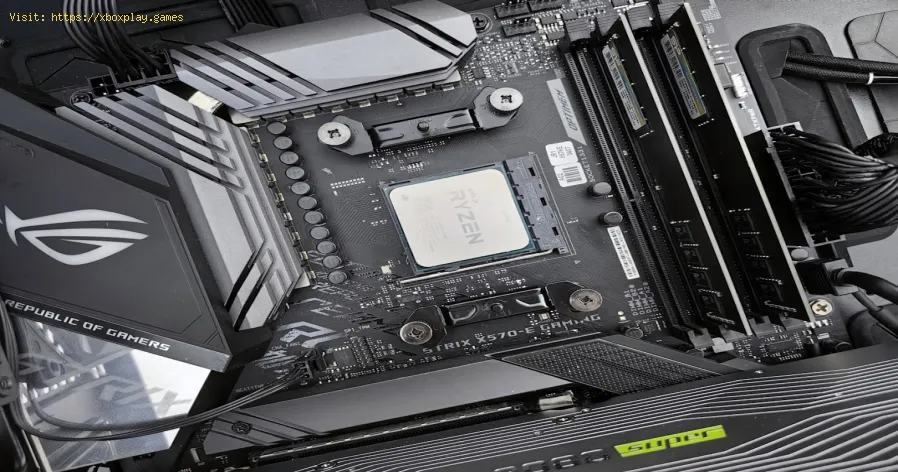
Ihre Zentraleinheit (CPU) ist das Gehirn Ihres PCs. Während die GPU (Grafikkarte) die Bilder rendert, verarbeitet die CPU die Spiellogik: KI-Verhalten, Physikberechnungen, Spielereingaben und alle weiteren Anweisungen. Bei Überlastung kommt es zu Engpässen.
Hier sind die Hauptursachen für die hohe Verwendung von CPU in Spielen:
Hintergrundprozesse & Bloatware: Jedes unnötige Programm, das im Hintergrund läuft – von einem Dutzend Chrome-Tabs über Update-Dienste und RGB-Beleuchtungssoftware bis hin zu Hersteller-Dienstprogrammen – stiehlt Ihrem Spiel wertvolle CPU-Zyklen.
Veraltete oder fehlerhafte Treiber: Grafiktreiber sind die entscheidenden Schnittstellen zwischen Ihrem Spiel und Ihrer Hardware. Alte oder beschädigte Treiber zwingen den CPU zu höherer Leistung, um die ineffiziente Kommunikation auszugleichen.
Spieleinstellungen: Bestimmte Einstellungen belasten das CPU-System überproportional. Dazu gehören Sichtweite, Anzahl der NPCs/Spieler, Physikgenauigkeit und Schattendetails. Diese Werte auf einem CPU-System zu erhöhen, führt unweigerlich zu Problemen.
Thermische Drosselung: Das ist ein heimtückischer Fehler. Wenn der Kühler Ihres CPU verstopft oder defekt ist, überhitzt er. Um sich zu schützen, drosselt er seine Leistung drastisch (Drosselung), wodurch er unter Volllast dieselben Aufgaben bewältigen muss, die er im kühleren Zustand problemlos erledigen könnte.
Windows-Energieeinstellungen: Wenn Ihr PC auf „Energiesparmodus“ oder sogar auf einen ausgewogenen Energiesparplan eingestellt ist, kann es sein, dass die Leistung Ihres CPU absichtlich eingeschränkt wird, um Energie zu sparen, was dazu führt, dass die Leistung an ihre Grenzen stößt, während versucht wird, mitzuhalten.
Ineffizienz des Spiels oder der Engine: Manchmal ist das Spiel selbst schlecht optimiert. Bestimmte Engines oder spezifische Spiel-Patches können Fehler oder ineffiziente Codepfade aufweisen, die einige wenige CPU-Kerne unerbittlich belasten.
Malware oder Krypto-Miner: In seltenen, aber schwerwiegenden Fällen kann Schadsoftware die Leistung Ihres CPU für eigene Zwecke missbrauchen, sodass kaum noch etwas für Ihre Spiele übrig bleibt.
Die schnelle Lösung (Für den ungeduldigen Gamer)
Wenn Sie mitten in der Sitzung sind und jetzt Linderung benötigen, tun Sie Folgendes:
Drücken Sie Strg + Umschalt + Esc, um den Task-Manager zu öffnen.
Klicken Sie auf die Registerkarte „Prozesse“ .
Sortieren Sie nach „CPU“ , um zu sehen, welche Prozesse die meisten Ressourcen verbrauchen.
Klicken Sie mit der rechten Maustaste auf ein beliebiges nicht unbedingt notwendiges, ressourcenintensives Programm (NICHT auf Ihr Spiel oder Systemprozesse) und wählen Sie „Task beenden“. Beginnen Sie mit Browserfenstern, Discord (falls nicht benötigt), Streaming-Software oder allem, was von „Bonjour“ oder „Adobe Updater“ stammt.
Starte dein Spiel und prüfe, ob es flüssiger läuft. Das ist zwar nur eine vorübergehende Lösung, aber sie funktioniert oft.
Ihr detaillierter Schritt-für-Schritt-Schlachtplan
Gehen Sie diese Schritte systematisch durch. Oftmals erzielt eine Kombination der Lösungsansätze das beste Ergebnis.
Schritt 1: Ein Neustart – Hintergrunddaten eliminieren
Dies ist für die meisten Nutzer der wirkungsvollste Schritt.
Task-Manager öffnen (Strg+Umschalt+Esc).
Wechseln Sie zum Tab „Autostart“ . Hier werden alle Programme angezeigt, die mit Windows gestartet werden.
Deaktivieren Sie alles, was Sie nicht unbedingt zum Spielen benötigen. Häufige Ursachen sind Spiele-Launcher (Steam, Epic), Kommunikations-Apps (Discord, Slack) und Hardware-Dienstprogramme (iCUE, NZXT CAM). Sie können diese bei Bedarf jederzeit manuell starten.
Starten Sie Ihren PC neu. Merken Sie, wie viel schneller er hochfährt? Diese Programme laufen nicht mehr im Hintergrund im Leerlauf.
Schritt 2: Aktualisieren Sie Ihre Grafiktreiber
Verwenden Sie hierfür niemals Windows Update. Gehen Sie direkt zur Quelle.
Identifizieren Sie Ihre GPU: NVIDIA GeForce, AMD Radeon oder Intel Arc.Besuchen Sie die Website des Herstellers ( NVIDIA.com , AMD.com ).Nutzen Sie das automatische Erkennungstool oder wählen Sie Ihr GPU-Modell manuell aus.Laden Sie den neuesten Game Ready (NVIDIA)- oder Adrenalin (AMD)-Treiber herunter und installieren Sie ihn.Wählen Sie während der Installation „Benutzerdefinierte Installation“ und anschließend die Option „Neuinstallation durchführen“ . Dadurch werden alte Treiberreste entfernt. Schritt 3: Passe deine In-Game-Einstellungen an
Verlagern Sie die Last von Ihrem CPU auf Ihre GPU (die dafür ausgelegt ist).
Öffne das Einstellungsmenü deines Spiels. Gehe zu Grafik oder Erweitert.Reduzieren oder deaktivieren Sie diese CPU-intensiven Einstellungen : - Schattenqualität (Sehr hoch -> Mittel)
- Sichtweite / Sichtweite (Ultra -> Hoch)
- Bevölkerungsdichte / Anzahl der NPCs (häufig in Open-World-Spielen)
- Physikalische Effekte
- Anti-Aliasing (Wechsel von MSAA oder SSAA zu TAA oder FXAA)
Erhöhen Sie die GPU-intensiven Einstellungen , um die Bildqualität zu erhalten: Texturqualität, anisotrope Filterung und Auflösung. Dies trägt zu einer gleichmäßigeren Lastverteilung bei. Schritt 4: Entfesseln Sie die Kraft Ihres CPU.
Stellen Sie sicher, dass Windows Ihre CPU-Installation nicht behindert.
Geben Sie im Windows-Startmenü „Energiesparplan bearbeiten“ ein und öffnen Sie es.Klicken Sie auf „Erweiterte Energieeinstellungen ändern“.Suchen Sie im neuen Fenster nach „Prozessor-Energiemanagement“ und erweitern Sie den Eintrag.Stellen Sie sowohl den "Minimalen Prozessorzustand" als auch den "Maximalen Prozessorzustand" auf 100 % ein .Stellen Sie außerdem sicher, dass Ihr primärer Energiesparplan auf „Hohe Leistung“ oder „Maximale Leistung“ eingestellt ist. Schritt 5: Überprüfung auf thermische Drosselung
Ihr CPU-Wert könnte nach Luft schnappen.
Laden Sie ein leichtgewichtiges Überwachungstool wie HWMonitor oder Core Temp herunter .Spiele dein Spiel 10-15 Minuten lang, wechsle dann mit Alt+Tab und überprüfe die CPU-Temperaturen .Bei anhaltenden Temperaturen über 85-90°C (185-194°F) liegt ein Kühlungsproblem vor.Lösung: Schalten Sie Ihren PC aus und trennen Sie ihn vom Stromnetz. Blasen Sie mit Druckluft vorsichtig Staub aus dem Kühlkörper und den Gehäuselüftern Ihres CPU. Falls Sie sich das zutrauen, können Sie die Wärmeleitpaste zwischen dem CPU und dem Kühler erneuern (dies kann die Temperaturen deutlich senken, falls die Paste alt und ausgetrocknet ist). Wie Sie verhindern können, dass ein hoher CPU-Verbrauch Sie erneut plagt
Pflegen Sie die Starthygiene: Überprüfen Sie regelmäßig den Startbildschirm im Aufgabenmanager. Seien Sie dabei gnadenlos.Systempflege: Reinigen Sie Ihren PC alle 3–6 Monate von Staub. Dies ist dieeinfachste Wartungsmaßnahme mit dem größten Einfluss auf dieWärmeentwicklung und die Lebensdauer.Treiberdisziplin: Richten Sie sich eine Kalendererinnerung ein, um einmal im Monat nachneuen GPU-Treibern zu suchen, insbesondere vor der Veröffentlichungeines wichtigen Spiels.Launcher verwalten: Schließen Sie die Spiel-Launcher ( Battle.net , Ubisoft Connect usw.), nachdem Ihr Spiel gestartet wurde. Sie führen häufig Hintergrundprozesse aus.Browser-Tab-Bankrott: Gewöhnen Sie sich an, Ihren Browser vor dem Start einesressourcenintensiven Spiels zu schließen. Moderne Browser sind wahreRessourcenfresser. Häufig gestellte Fragen
F: Ist eine 100%ige Auslastung des CPU-Prozessors beim Spielen immer schlecht? A: Nicht unbedingt. Bei sehr gut optimierten Spielen bedeutet eineAuslastung von 95–100 % auf einigen Kernen lediglich, dass das Spiel die Hardware voll ausnutzt. Das ist ideal, solange die Framerate hoch undstabil ist. „Schlecht“ wird es erst, wenn eine Auslastung von 100 % zuRucklern, Freezes und Framerate-Einbrüchen führt.
F: Soll ich die Priorität meines Spiels im Task-Manager auf „Hoch“ setzen? A: Das kann manchmal helfen, aber Vorsicht! Klicken Sie im Task-Managermit der rechten Maustaste auf den Spielprozess > Details anzeigen> Rechtsklick auf die .exe-Datei > Priorität festlegen > Hoch. Stellen Sie die Priorität niemals auf „Echtzeit“, da dies Ihr System destabilisieren kann.
F: Wird Übertakten meiner CPU das Problem beheben? A: Es kann helfen, indem es Ihrer CPU mehr Leistung zur Verfügungstellt, um die Last besser zu bewältigen. Es ist jedoch keine wirklicheLösung für zugrundeliegende Probleme wie Bloatware oder Überhitzung.Übertakten Sie nur, wenn Sie über ausreichende Kühlung und das nötigeFachwissen verfügen.
F: Muss ich meinen CPU aufrüsten? A: Ziehen Sie dies erst in Betracht, nachdem alle Softwarelösungenausgeschöpft sind. Wenn Sie einen Dual-Core- oder sehr altenQuad-Core-CPU mit einer modernen Mittelklasse- bisHigh-End-Grafikkarte verwenden, liegt wahrscheinlich ein echterHardware-Flaschenhals vor, bei dem eine Aufrüstung die einzige Lösungist.
F: Kann ein Virenscan helfen? A: Ja, insbesondere wenn Ihr CPU-Wert im Leerlauf (wenn keine Spielelaufen) unerklärlicherweise hoch ist. Führen Sie einen vollständigenScan mit Windows Defender oder Ihrem bevorzugten Anti-Malware-Tooldurch, um Krypto-Miner oder andere Schadsoftware auszuschließen.
Die Kontrolle über eine hohe CPU-Auslastung erfordert sowohl Geschickals auch Fachwissen und ein tiefes Verständnis des empfindlichen Systems in Ihrem PC. Mit diesem Leitfaden beheben Sie nicht nur das Problem,sondern optimieren Ihren Rechner für ein flüssigeres und intensiveresSpielerlebnis.
Hat dir dieser Leitfaden geholfen, deine Framerate zu verbessern? Teiledeinen Erfolg (oder deine verbleibenden Schwierigkeiten) in denKommentaren unten! Deine Erfahrung könnte anderen Spielern helfen, ihreProbleme zu lösen. Und falls du mit anderen technischen Schwierigkeitenzu kämpfen hast, schau dir unsere umfangreiche Bibliothek mitPerformance-Optimierungsleitfäden an, um die Kontrolle über deindigitales System zu erlangen.
 ▶
▶
So richten Sie Surround-Sound für Spiele ein Verbessern Sie Ihr Spielerlebnis! Erfahren Sie, wie SieSurround-Sound zu Hause einrichten – von der Wahl des richtigenLautsprecher-Layouts bis zur Kalibrierung der Audioeinstellungen für ein immersives Spielerlebnis.
So tragen Sie Wärmeleitpaste richtig auf Schritt-für-Schritt-Anleitung zum korrekten Auftragen vonWärmeleitpaste auf CPUs und GPUs. Lernen Sie optimale Methoden, häufigeFehler und Best Practices kennen, um Kühlung und Hardwareleistung zumaximieren.
So verbessern Sie die Kühlung Ihres PCs Erfahren Sie, wie Sie den Luftstrom verbessern, Komponentenoptimieren und die Wärmeentwicklung reduzieren – für einen kühleren,schnelleren und stabileren PC. Entdecken Sie Schritt-für-Schritt-Tippsfür ein Upgrade Ihrer Kühlung.
So reinigen Sie Ihren PC für eine bessere Leistung Lernen Sie einfache Schritte kennen, um Ihren PC für eine bessere Leistung zu bereinigen – entfernen Sie Junk-Dateien, verwalten SieAutostart-Programme, aktualisieren Sie Treiber und optimieren SieEinstellungen.
So übertakten Sie Ihren CPU sicher Schritt-für-Schritt-Anleitung zum sicheren Übertakten IhresCPU. Lernen Sie die richtige Kühlung, Spannungsoptimierung undStabilitätstests kennen, um die Leistung zu steigern, ohne Schäden zuriskieren. Erreichen Sie eine stabile Übertaktung mit Zuversicht.
So übertakten Sie Ihren GPU sicher Maximieren Sie die Leistung Ihres GPU sicher! Lernen SieSchritt für Schritt, wie Sie Ihren GPU übertakten, welche Toolsunerlässlich sind, Stabilitätstests durchführen und die Temperaturüberwachen, um die Geschwindigkeit ohne Beschädigung zu steigern.
So beheben Sie eine hohe GPU-Nutzung „Lernen Sie effektive Lösungen kennen, um den hohenGPU-Verbrauch zu reduzieren, die Leistung zu verbessern undÜberhitzung zu vermeiden. Schritt-für-Schritt-Anleitung zurFehlerbehebung für Gamer und Kreative.“
So beheben Sie eine hohe CPU-Auslastung beim Spielen Beheben Sie hohe CPU-Auslastung beim Spielen mit dieseneffektiven Tipps zur Fehlerbehebung. Lernen Sie, Einstellungen zuoptimieren, Treiber zu aktualisieren und die Spieleleistung mühelos zusteigern.
So verstärken Sie das WLAN-Signal für Spiele Steigern Sie Ihre Gaming-Performance mit Expertentipps zurVerbesserung der WLAN-Signalstärke. Reduzieren Sie Verzögerungen,vermeiden Sie Verbindungsabbrüche und gewährleisten Sie eine stabileVerbindung.
Wie man Verzögerungen beim Cloud-Gaming reduziert Verbessere dein Cloud-Gaming-Erlebnis! Lerne Expertentipps, umVerzögerungen zu reduzieren, die Streaming-Qualität zu optimieren undein flüssigeres Gameplay zu genießen – mit unserem praktischenLeitfaden.
So erhältst du Harry-Potter-Skins in Fortnite Entdecke die Geheimnisse, wie du Harry-Potter-Skins in Fortniteerhältst. Unser umfassender Leitfaden bietet dir Tipps und Tricks.
So verstärken Sie das WLAN-Signal für Spiele Steigern Sie Ihre Gaming-Performance mit Expertentipps zurVerbesserung der WLAN-Signalstärke. Reduzieren Sie Verzögerungen,vermeiden Sie Verbindungsabbrüche und gewährleisten Sie eine stabileVerbindung.
Wo man den mythischen DeLorean aus Zurück in die Zukunft in Fortnite findet Fundorte des mythischen DeLorean aus Zurück in die Zukunft inFortnite. Entdecke seine Geheimnisse und verbessere dein Spielerlebnis.
So erhältst du das kostenlose Rücken-Accessoire „Rosteimer“ in Fortnite Schalte den kostenlosen Rücken-Accessoire „Rosteimer“ in Fortnitemit unserer Schritt-für-Schritt-Anleitung frei. Verbessere dein Gameplay und deinen Style.
So beheben Sie verblasste Farben auf Konsolen Effektive Lösungen zur Korrektur verwaschener Farben auf IhrerSpielekonsole. Verbessern Sie Ihr visuelles Erlebnis mit unserenExpertentipps.
Wie man Verzögerungen beim Cloud-Gaming reduziert Verbessere dein Cloud-Gaming-Erlebnis! Lerne Expertentipps, umVerzögerungen zu reduzieren, die Streaming-Qualität zu optimieren undein flüssigeres Gameplay zu genießen – mit unserem praktischenLeitfaden.