XboxシリーズXとXboxシリーズSは、カスタムNVMeソリッドステートドライブ(SSD)を搭載し、コンソールゲームを超高速読み込みの時代へと導きました。しかし、次世代タイトルが100GBを超えると、内蔵ストレージ容量はすぐに深刻な制約となり、特にシリーズSの512GBという控えめな容量では限界に達します。
ここでの文脈はストレージの拡張と管理です。ゲーマーとして、コンソールの超高速パフォーマンスを犠牲にすることなく、追加のスペースが必要です。プラットフォームはXbox Series X|Sコンソールです。
問題は、ユーザーが標準的な外付けUSB SSDを接続して全てのゲームをフルスピードでプレイしようとした結果、Xbox Series X|S Optimizedタイトルがドライブから起動できないというケースがよくあることです。これは、次世代ゲームがコンソール独自のVelocity Architectureを活用するように構築されており、内蔵NVMeドライブの正確なパフォーマンス仕様が求められるためです。標準的な外付けUSB SSDは、たとえ高速なものであっても、一般的にこれらの要件を満たすには遅すぎます。
このガイドでは、ストレージ タイプ間の重要な違いを説明し、標準の外付け USB SSD (コールド ストレージおよび下位互換性のあるゲーム用) と専用の拡張カード(次世代タイトルのプレイ用) の両方を正しく使用して、ストレージ効率を最大化し、最高のパフォーマンスを維持する方法について、詳細な手順を説明します。
ユーザーの混乱の主な原因は、Xbox シリーズ X|S ゲームの 2 層ストレージ要件にあります。
Series X|S ゲームには帯域幅が不十分:標準の外付け USB SSD は、古い HDD よりも高速ですが、依然として USB インターフェイスを使用しており、コンソールの内部 NVMe アーキテクチャよりも大幅に低速です。
簡単な技術的説明: Velocityアーキテクチャは、2.4 GB/秒(raw)または4.8 GB/秒(圧縮)のI/Oスループットを必要とします。標準的な外付けUSB 3.1/3.2ドライブのピーク時は通常0.5 GB/秒(raw)程度ですが、これはSeries X|S向けに最適化されたタイトルに必要な高解像度テクスチャやアセットのストリーミングには不十分です。
互換性アイコンの不一致: Xbox インターフェイスでは異なるアイコンが使用されるため、ユーザーは接続されたどのドライブからでもゲームをプレイできると誤って想定してしまいます。
簡単な技術的説明:「X|S」バッジの付いたゲームは、内蔵SSDまたは専用ストレージ拡張カードから起動する必要があります。「X|S」バッジの付かないゲーム(Xbox One、360、オリジナルXbox)は、任意の外付けUSBドライブからプレイできます。
USB ポートの不適切な使用:コンソールの低速な前面 USB ポート、または古い USB ケーブルを使用すると、下位互換性のあるゲームのパフォーマンスでもボトルネックになる可能性があります。
簡単な技術的説明:ゲーム用のすべての外部ストレージは、USB 3.0 ポート以降 (通常はコンソールの背面にあります) を介して接続し、対応する高速ケーブルを使用して最低 5 Gbit/s の転送速度を確保する必要があります。
ドライブの不適切なフォーマット:外付けドライブをゲームの保存に使用するには、Xbox 独自のファイル システムに正しくフォーマットする必要があります。
簡単な技術的説明:ドライブが NTFS または FAT32 としてフォーマットされている場合、コンソールはそれをゲームのインストール データの保存ではなく、メディア (ビデオ/音楽) の保存にのみ使用できます。Xbox には、専用のシステム固有のフォーマットが必要です。
標準の USB 3.0+ 外付けドライブが接続されている場合、それを活用する最も簡単な方法は、下位互換性のある(Xbox One、360) ゲームをそのドライブに移動することです。
Xbox ボタン> [マイ ゲーム & アプリ] > [管理] > [ストレージ デバイス]を押します。
内部ドライブを選択します。
「移動またはコピー」を選択します。
リストをフィルタリングして、Xbox Oneゲームのみを表示します (「X|S」アイコンなし)。
すべての Xbox One タイトルを選択し、外部 USB ドライブに移動して、内部 SSD を次世代ゲーム用に解放します。
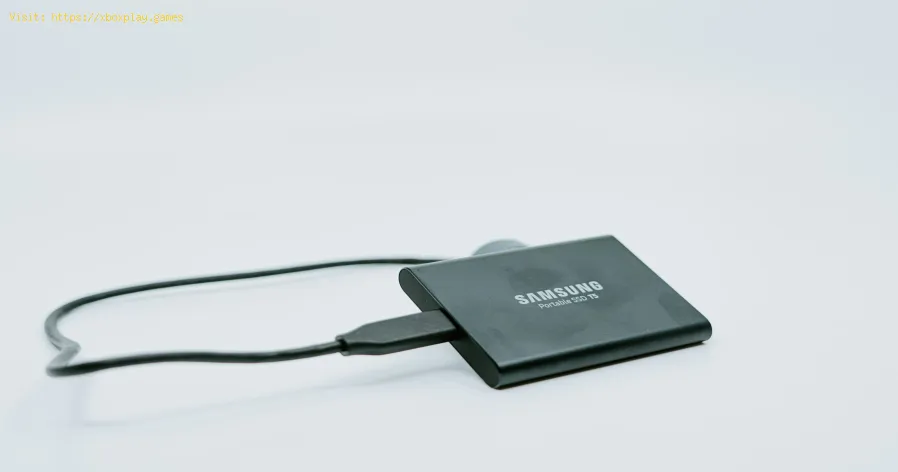
外部ストレージを効果的に使用するには、ゲームを区別し、適切なドライブに送信する必要があります。
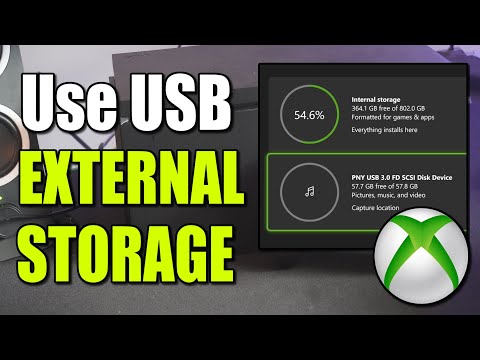
接続とフォーマット:外付けUSB 3.0+ドライブを背面のUSBポートの1つに接続します。コンソールにドライブのフォーマットを促すメッセージが表示されます。
ストレージの目的を選択:プロンプトが表示されたら、「ストレージ デバイスのフォーマット」を選択して、ゲームやアプリに使用します。
デフォルトの場所を設定する(オプション):「設定」 > 「システム」 > 「ストレージデバイス」に移動します。新しい外付けドライブを選択し、「デフォルトのインストール場所として設定」を選択します。 推奨事項:Xbox One/360ゲームを主にダウンロードする場合にのみ、これをデフォルトとして設定してください。
下位互換性のあるゲームの転送:クイック ソリューションの手順に従って、Series X|S に最適化されていないすべての大容量ゲームをこのドライブに移動し、外部ソースから直接プレイできるようにします。
Seagate ストレージ拡張カードは、コンソールのプレイ可能な次世代ストレージを拡張する唯一の方法です。
カードの取り付け:コンソールの電源を切った状態で、XboxシリーズX|Sの背面にある拡張ポートを見つけます。カードをポートに合わせ、カチッと音がするまでしっかりと押し込みます。
認識の確認:本体の電源を入れます。「設定」 > 「システム」 > 「ストレージデバイス」に移動します。カードが内蔵ドライブの横に表示されます。フォーマットは不要です。
Series X|Sゲームを移動するには、「マイゲーム&アプリ」 > 「管理」 > 「ストレージデバイス」に移動します。内蔵ドライブを選択し、「移動またはコピー」を選択します。
ご希望のX|Sシリーズ最適化ゲーム(X|Sロゴ付き)を選択し、拡張カードに移動します。メリット:これらのゲームは、Velocity Architectureをフルサポートした拡張カードからすぐにプレイできます。
デフォルトの場所の戦略: [設定] > [システム] > [ストレージ デバイス] > [インストール場所の変更]に移動します。
推奨事項: Xbox シリーズ X|S ゲームのデフォルトとして内部ドライブまたは拡張カードを設定します。
下位互換性(Xbox One/360)のあるゲームでは、外付けUSBドライブをデフォルトに設定してください。これにより、低速なUSBドライブが高速な内蔵ドライブを圧迫することを防ぎます。
移動/コピー ツール:移動またはコピーツールを定期的に使用して、大容量の X|S ゲームを低速の USB ドライブ (コールド ストレージ用) と高速の内部/拡張カード (プレイ用) の間で移動し、再ダウンロードにかかる時間を大幅に節約します。
次世代アセットのみのアンインストール:一部のSmart Deliveryゲーム(例:Forza Horizon 5)では、「ゲームとアドオンの管理」メニューを使用して、 Series X|S向けに最適化されたアセットのみをアンインストールできます。ただし、ベースとなるXbox Oneバージョンは外付けUSBドライブにインストールされたままです。ゲーム自体はプレイできますが、高解像度テクスチャとフレームレート強化は利用できません。
専用キャプチャドライブ:「設定」 > 「環境設定」 > 「キャプチャと共有」 > 「キャプチャ場所」に移動します。外付けUSBドライブを高解像度のビデオクリップやスクリーンショットのデフォルトの保存場所として指定することで、貴重な内部スペースを解放できます。
明確なストレージ戦略を維持することで、パフォーマンスの問題やフラストレーションを回避できます。
アイコンの意味を理解する:ライブラリ内のゲームアイコンを必ず確認してください。「X|S」バッジが付いている場合は、高速内蔵メモリ/拡張カードから起動する必要があります。付いていない場合は、外付けUSBドライブから起動できます。
ドライブにラベルを付ける: USB ドライブでラベルを付けられる場合は、拡張カードとの混同を避けるために、物理的にラベルを付けます (例:「Xbox One Games Only」)。
ポートを空ける:外部 USB ケーブルが背面の USB ポートの 1 つにしっかりと差し込まれており、他の高電力デバイスとハブを共有していないことを確認します。
認定品を購入してください:新しい外付けドライブを購入する場合は、 Xbox One ゲームのパフォーマンスに必要な最小速度を保証するために、 USB 3.0 以上の速度が明確に認定されていることを確認してください。
Q: 拡張カードはSeries XとSeries Sの両方で使用できますか? A:はい。拡張カードは持ち運び可能です。アカウントにサインインしていれば、一方のコンソールから取り外して別のコンソールに差し込むだけで、インストール済みのゲームにすぐにアクセスできます。
Q: Series X|SのゲームをUSBドライブに移動した場合、元に戻すのにどれくらい時間がかかりますか? A: 2つの内蔵NVMeドライブ(内蔵SSDと拡張カード)間でのゲームの移動はほぼ瞬時に完了します。低速のUSBドライブから高速の内蔵SSDにゲームを移動するのは、インターネットからダウンロードするよりもはるかに高速です。100GBのゲームの移動には、USBドライブの速度にもよりますが、5~10分かかる場合があります。
Q: Xbox拡張カードスロットには、どのM.2 NVMe SSDでも使用できますか? A:いいえ。専用スロットとVelocityアーキテクチャに対応しているのは、Seagate独自のストレージ拡張カードのみです。パフォーマンス要件はそれぞれ異なります。
Q: 外付けUSB SSDの使用可能容量が0MBと表示されるのはなぜですか? A:これは通常、ドライブがPC用(NTFS、exFAT)にフォーマットされており、Xboxがストレージデバイスとして認識していないことを意味します。「設定」 > 「システム」 > 「ストレージデバイス」に移動し、 「ストレージデバイスのフォーマット」を選択してファイルシステムを修正してください。
Xbox SeriesX|Sのストレージを効果的に管理するには、2つの要素が必要です。1つは、下位互換性のあるタイトルを低速で大容量のUSBドライブに保存し、もう1つは、超高速な内部ストレージ/拡張カードの容量を、負荷の高いSeriesX|Sに最適化されたゲーム用に確保することです。この2つのストレージ階層を適切に使い分けることで、ストレージ制限を事実上解消し、ライブラリ全体の読み込み時間を短縮できます。
ダウンロードの手間はもう終わり!このデュアルティアストレージ戦略を今すぐ導入して、XboxシリーズX|Sストレージを最大限に活用しましょう!